Verbinden met apparaten
TikMatrix ondersteunt zowel USB- als TCP-verbindingen voor Android-apparaten.
Apparaatvereisten
Controleer voordat je een telefoon aansluit of deze aan de volgende minimumeisen voldoet:
- Android 5.0 of hoger.
- 6 GB RAM of meer. TikTok/Instagram en de automatiseringsagent (UIAutomator2) draaien tegelijk op het apparaat. Op telefoons met minder geheugen sluit Android er op de achtergrond steeds een van beide af, wat zich uit in taken die halverwege stoppen, een agent die offline gaat of een app die uit zichzelf herstart. 6 GB is het minimum voor stabiele langdurige automatisering; 8 GB of meer wordt aanbevolen als je ook kloon-apps of meerdere accounts op hetzelfde apparaat gebruikt.
USB-verbinding
- Open de ontwikkelaarsinstellingen van je telefoon en schakel USB-debugging in (zie onderstaande schermafbeeldingen).
- Voor Xiaomi-telefoons: Je moet ook de opties "Installeren via USB" en "USB-debugging (Beveiligingsinstellingen)" inschakelen in de ontwikkelaarsinstellingen.
- Verbind je telefoon via USB met de computer.
- Tik op
Toestaanwanneer dit op je telefoon wordt gevraagd om USB-debugging in te schakelen. - Wacht tot de verbinding tot stand is gebracht.
TCP-verbinding
- Verbind je telefoon via USB met de computer.
- Klik in TikMatrix op
ADB Commands>Enable TCPom TCP/IP-verbinding in te schakelen. - Koppel de USB-kabel los (of schakel over naar OTG-modus als je een telefoonbox gebruikt).
- Klik op de knop
Scan Tcp Devicesen voer het IP-bereik in (je kunt dit vinden op de beheerpagina van je router). - Klik op
Scanom te zoeken naar apparaten in het opgegeven IP-bereik. - Wacht tot de verbinding tot stand is gebracht.
Voor Cloud Phones: TikMatrix ondersteunt nu het opslaan van cloudtelefoonverbindingen voor snelle toegang. Schakel over naar het tabblad Cloud Phone List in het scandialoogvenster om je cloudtelefoonverbindingen op te slaan en te beheren. Zie de handleiding Verbinden met CloudPhone voor gedetailleerde instructies.
Schermafbeeldingen
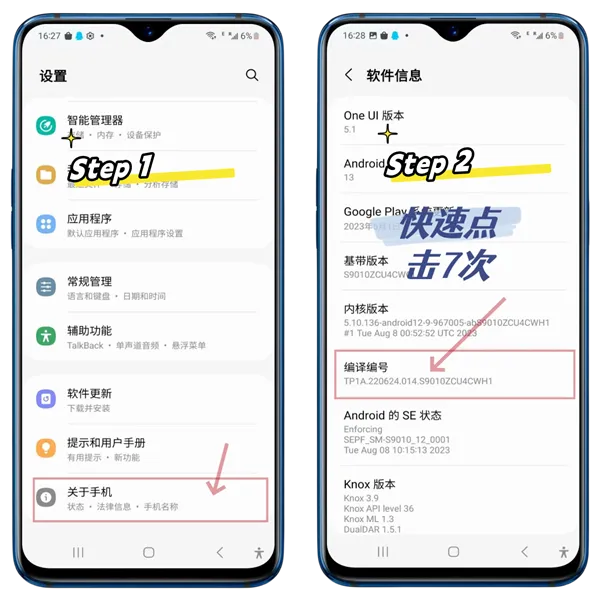
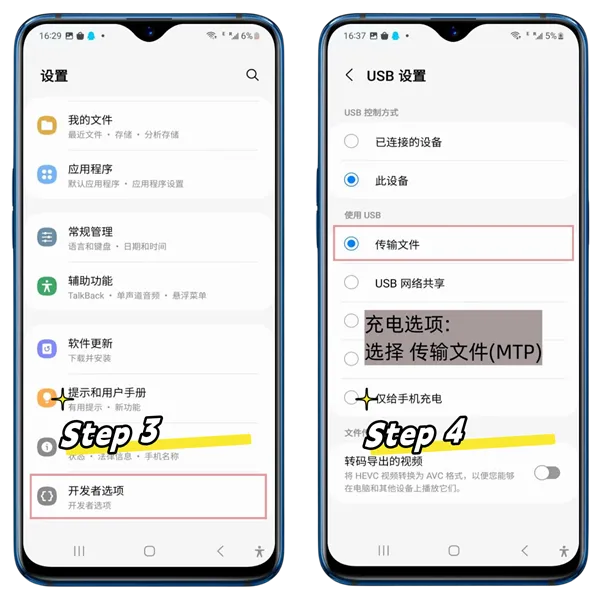
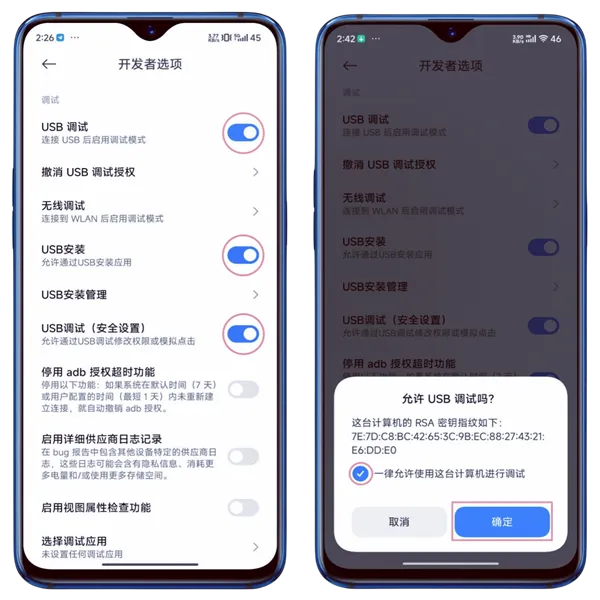
Tips
- De procedure kan per merk verschillen, maar de algemene stappen zijn vergelijkbaar.
- Als er geen reactie komt, probeer dan een andere datakabel of gebruik een USB-poort aan de achterkant van je computer.
Hoe een moederbord of behuizing te verbinden
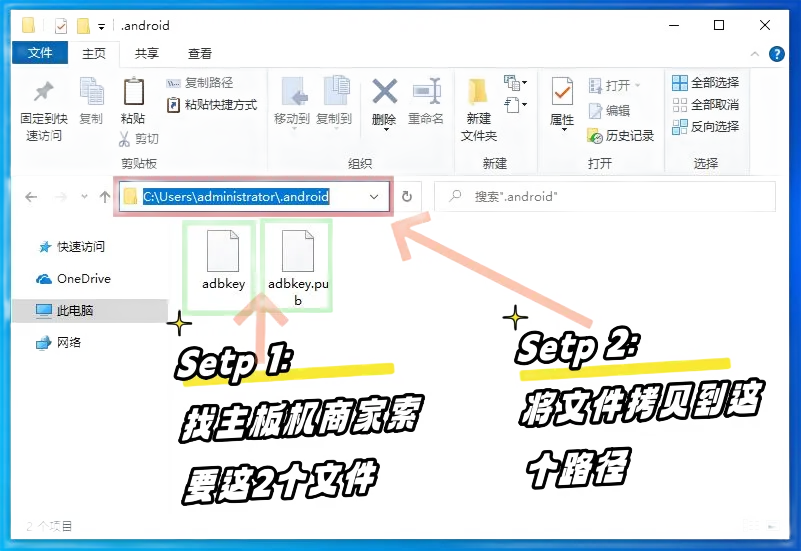
- Vraag de autorisatiebestanden
adbkeyenadbkey.pubaan bij je moederbord- of behuizingsverkoper. - Kopieer deze bestanden naar
C:\Users\JouwComputerGebruikersnaam\.androidop je computer. - Herstart je computer.
Schermafbeelding
Extra tips
- Maak een back-up van je autorisatiebestanden. Als je je systeem opnieuw installeert of van computer wisselt, heb je ze opnieuw nodig.
- Als deze bestanden verloren gaan, moet je handmatig toestemming geven op het telefoonscherm.
Hoe meer USB-apparaten te verbinden
💡 USB ondersteunt tot 127 apparaten — in theorie.
Maar in de praktijk beperken de meeste consumentenmoederborden dit tot ongeveer 40 apparaten vanwege firmware- en chipsetbeperkingen.
🖥️ Moederborden van serverklasse (bijv. X79-architectuur) zijn anders — ze verwijderen doorgaans deze USB-limieten, waardoor je enorm kunt opschalen.
🔧 Hoe meer apparaten succesvol te verbinden:
- Gebruik de USB-poorten aan de achterkant van de PC — ze zijn directer met het moederbord verbonden.
- Gebruik USB 2.0-poorten (meestal zwart), niet USB 3.0 (blauw), die onstabiel kunnen zijn voor grote installaties.
- In BIOS-instellingen:
- Schakel XHCI uit
- Schakel EHCI in
Deze stappen helpen je systeem om meer apparaten betrouwbaar te herkennen.