Anslut till enheter
TikMatrix stöder både USB- och TCP-anslutningar för Android-enheter.
Enhetskrav
Innan du ansluter en telefon, kontrollera att den uppfyller dessa minimikrav:
- Android 5.0 eller senare.
- 6 GB RAM eller mer. TikTok/Instagram och automatiseringsagenten (UIAutomator2) körs samtidigt på enheten. På telefoner med mindre minne stänger Android hela tiden ner en av dem i bakgrunden, vilket visar sig som uppgifter som avbryts halvvägs, en agent som går offline eller en app som startar om av sig själv. 6 GB är minimum för stabil långvarig automatisering; 8 GB eller mer rekommenderas om du dessutom kör klonappar eller flera konton på samma enhet.
USB-anslutning
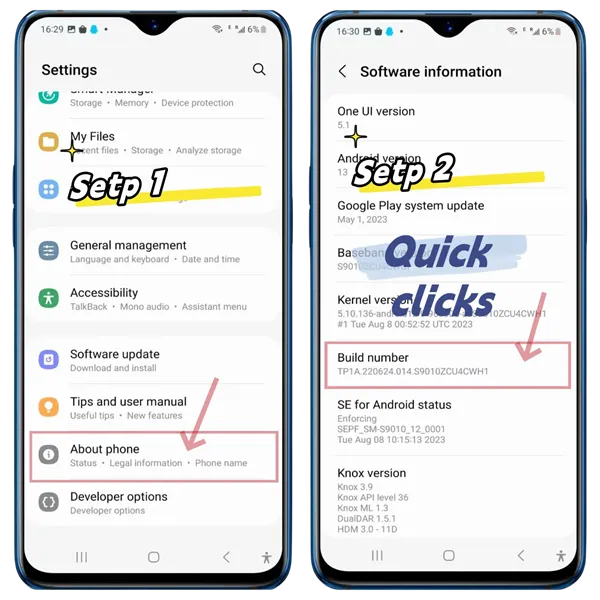
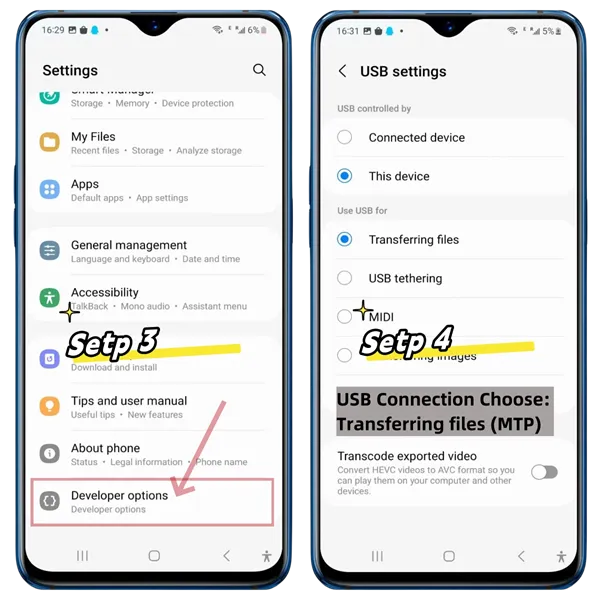
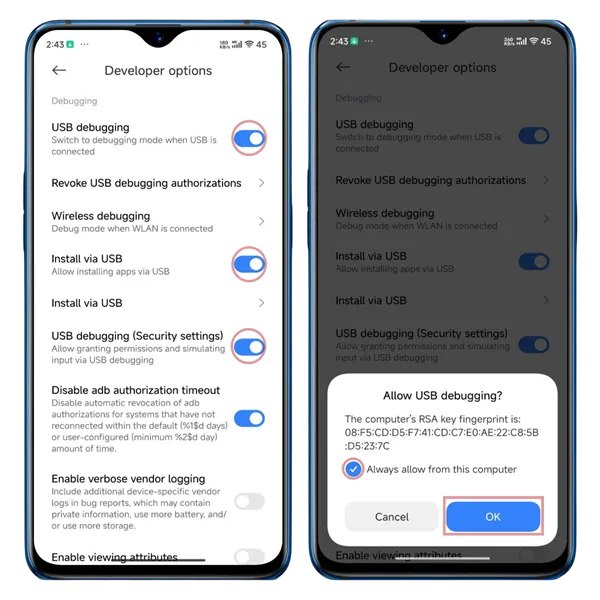
- Öppna telefonens utvecklarinställningar och aktivera USB-felsökning (se skärmbilder nedan).
- För Xiaomi-telefoner: Du måste även aktivera alternativen "Installera via USB" och "USB-felsökning (Säkerhetsinställningar)" i utvecklarinställningarna.
- Anslut telefonen till datorn via USB.
- När du blir uppmanad på telefonen, tryck på
Tillåtför att aktivera USB-felsökning. - Vänta tills anslutningen har upprättats.
TCP-anslutning
- Anslut telefonen till datorn via USB.
- I TikMatrix, klicka på
ADB Commands>Enable TCPför att aktivera TCP/IP-anslutning. - Koppla ur USB-kabeln (eller växla till OTG-läge om du använder en telefonbox).
- Klicka på knappen
Scan Tcp Devicesoch ange IP-området (du kan hitta detta på routerns administrationssida). - Klicka på
Scanför att söka efter enheter i det angivna IP-området. - Vänta tills anslutningen har upprättats.
För Cloud Phones: TikMatrix stöder nu att spara cloudtelefonanslutningar för snabb åtkomst. Växla till fliken Cloud Phone List i skanningsdialogen för att spara och hantera dina cloudtelefonanslutningar. Se guiden Anslut till CloudPhone för detaljerade instruktioner.
Skärmbilder
Tips
- Proceduren kan variera beroende på märke, men de allmänna stegen är liknande.
- Om det inte finns någon respons, prova en annan datakabel eller använd en USB-port på baksidan av datorn.
Hur man ansluter ett moderkort eller chassi
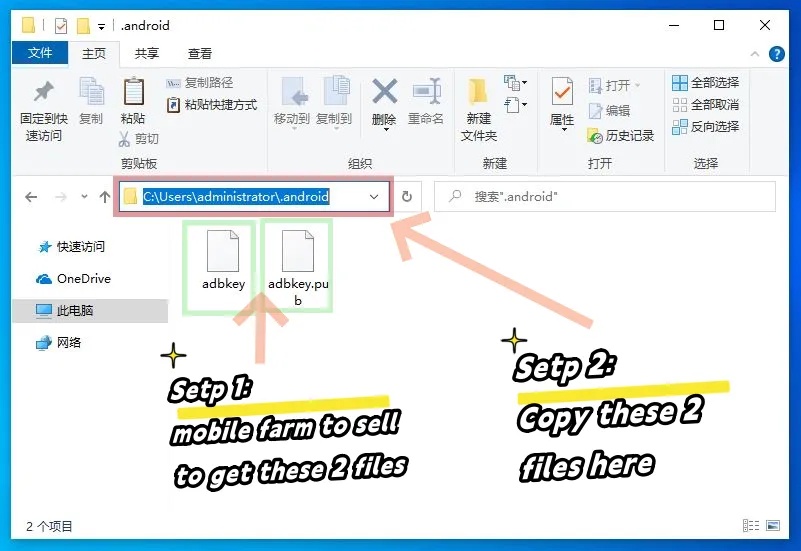
- Begär auktoriseringsfilerna
adbkeyochadbkey.pubfrån din moderkorts- eller chassiförsäljare. - Kopiera dessa filer till
C:\Users\DittDatornamn\.androidpå din dator. - Starta om datorn.
Skärmbild
Ytterligare tips
- Säkerhetskopiera dina auktoriseringsfiler. Om du installerar om systemet eller byter dator behöver du dem igen.
- Om dessa filer förloras måste du manuellt tillåta behörighet på telefonskärmen.
Hur man ansluter fler USB-enheter
💡 USB stöder upp till 127 enheter — i teorin.
Men i praktiken begränsar de flesta konsumentmoderkort det till cirka 40 enheter på grund av firmware- och chipset-begränsningar.
🖥️ Moderkort av serverklass (t.ex. X79-arkitektur) är annorlunda — de tar vanligtvis bort dessa USB-begränsningar, vilket gör att du kan skala massivt.
🔧 Hur man framgångsrikt ansluter fler enheter:
- Använd USB-portarna på baksidan av datorn — de är mer direkt kopplade till moderkortet.
- Använd USB 2.0-portar (vanligtvis svarta), inte USB 3.0 (blå), som kan vara instabila för stora installationer.
- I BIOS-inställningar:
- Inaktivera XHCI
- Aktivera EHCI
Dessa steg hjälper ditt system att känna igen fler enheter på ett tillförlitligt sätt.