Anslut till CloudPhone
Denna guide hjälper dig att ansluta till en GeeLark CloudPhone med TikMatrix.
Se till att din dator och CloudPhone-datacentret har tillräcklig, stabil nätverksbandbredd. För bästa tillförlitlighet av automatiserade uppgifter rekommenderas det att din dator och cloudtelefonens datacenter finns i samma land eller region för att minska latens och paketförlust.
Du kan köpa en CloudPhone från GeeLark.
Aktivera ADB
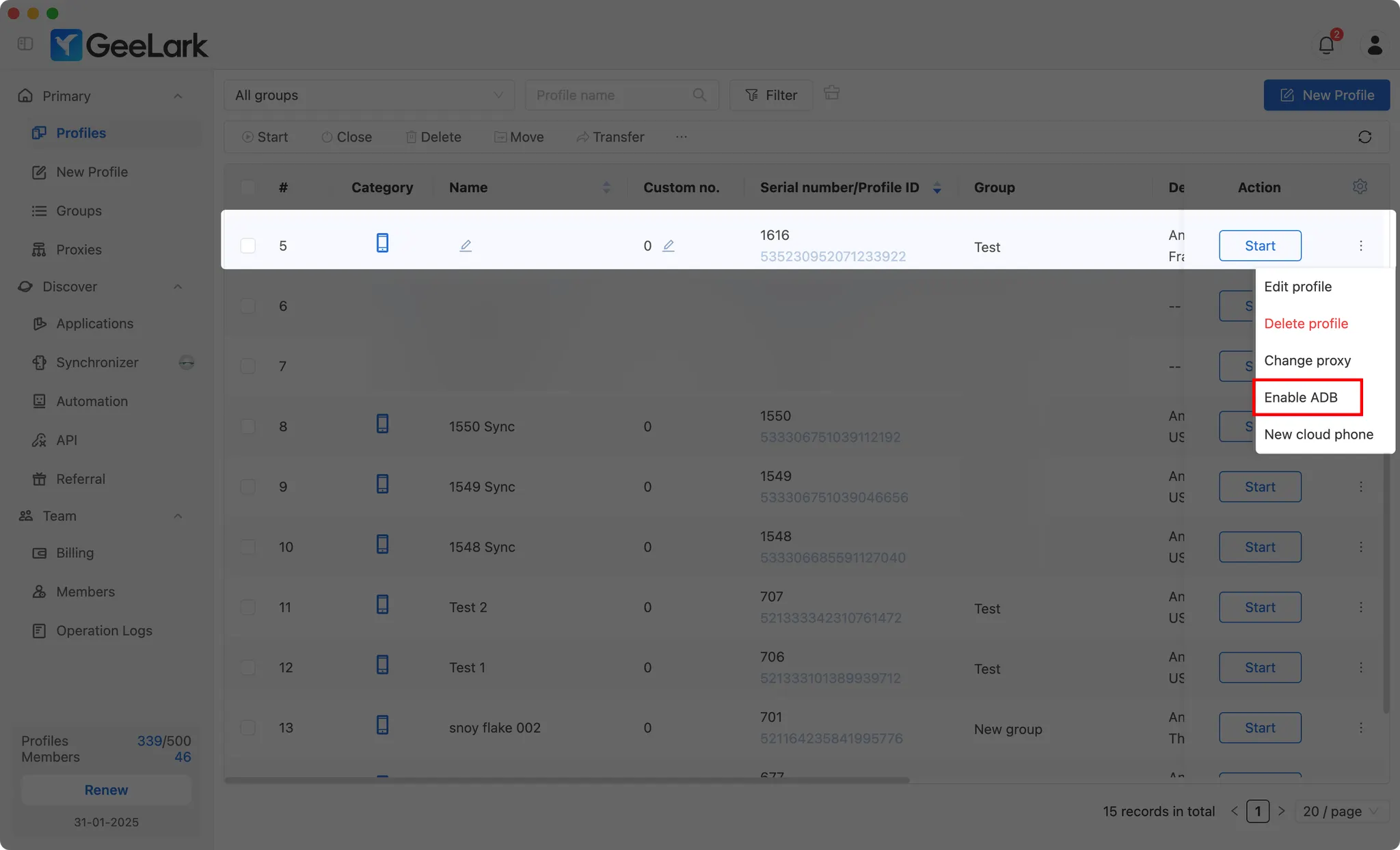
Aktivera ADB i den önskade CloudPhone-profilen från avsnittet Profiler.
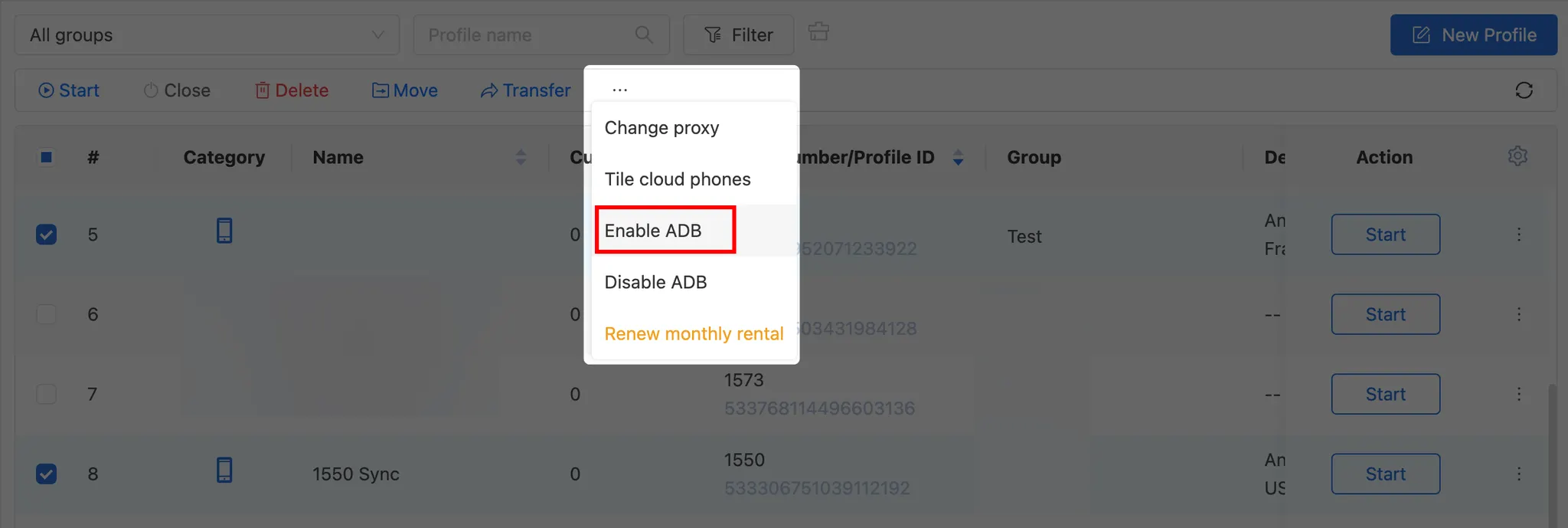
Du kan också aktivera ADB för flera profiler samtidigt.
Starta profilen
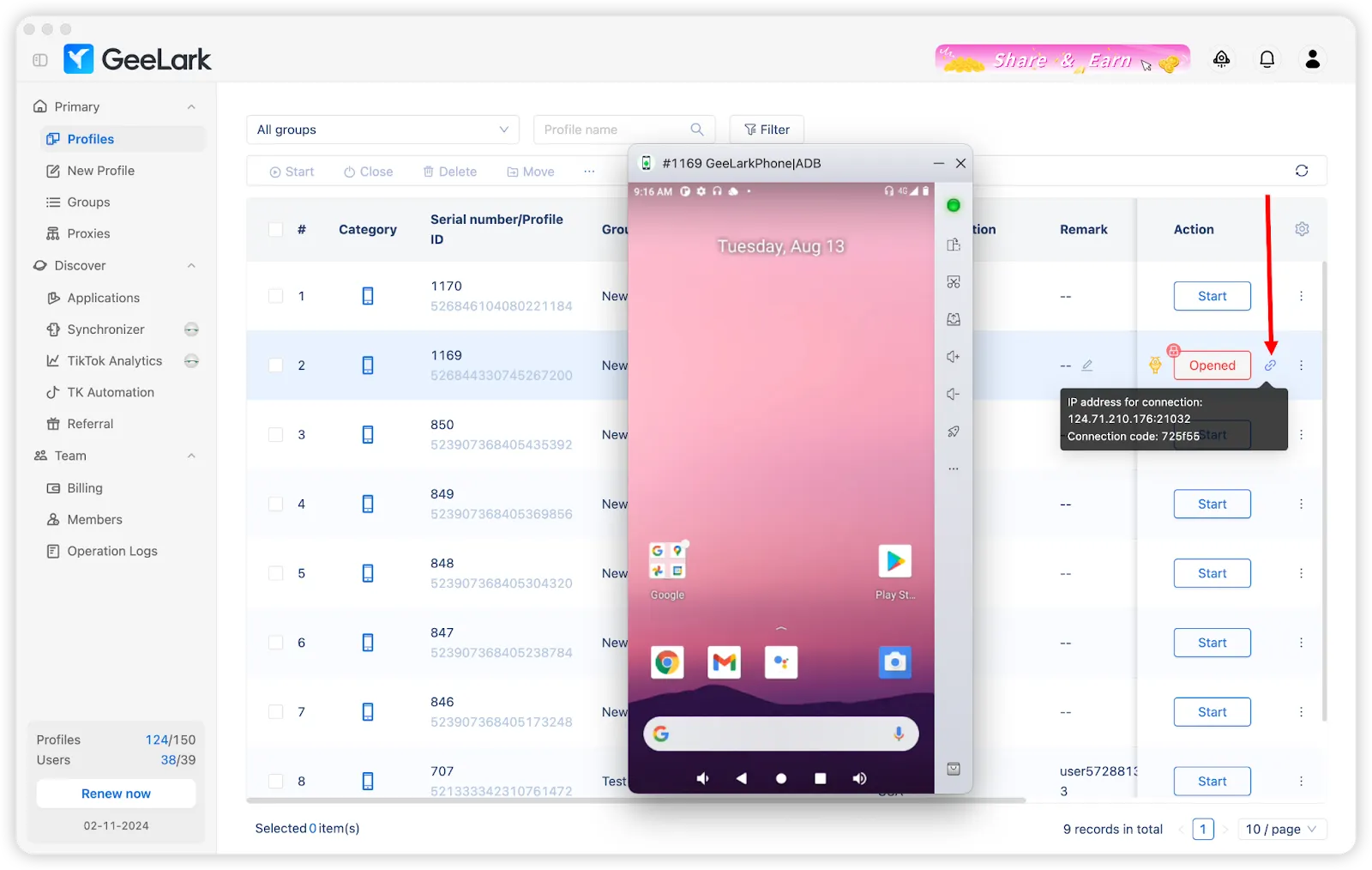
Efter att ha öppnat profilen, klicka på ikonen 🔗 för att få IP-adressen, porten och anslutningskoden för CloudPhone.
Metod 1: Snabbanslutning med Cloud Phone List (Rekommenderad)
TikMatrix stöder nu att spara cloudtelefonanslutningsinformation för snabb anslutning med ett klick.
Spara cloudtelefoninformation
- Öppna TikMatrix och klicka på knappen
Scan TCP Devices. - Växla till fliken
Cloud Phone List. - Klicka på knappen
Add. - Fyll i cloudtelefoninformationen:
- Name: Ett vänligt namn för att identifiera din cloudtelefon (t.ex. "GeeLark Phone 1")
- IP Address: IP-adressen från GeeLark (t.ex.
1.2.3.4) - Port: Portnumret (standard:
5555) - Auth Code: Anslutningskoden från GeeLark (t.ex.
f850ef)
- Klicka på
Save.
Anslut till cloudtelefon
När du har sparat kan du ansluta på två sätt:
Enskild anslutning:
- Klicka på knappen 🔌 bredvid valfri cloudtelefon i listan.
Batchanslutning:
- Välj flera cloudtelefoner med hjälp av kryssrutorna.
- Klicka på knappen
Connect (X)högst upp.
Systemet kommer automatiskt att:
- Ansluta via ADB
- Utföra glogin-autentiseringskommandot
- Visa anslutningsresultat
Efter lyckad anslutning, uppdatera enhetslistan för att se dina cloudtelefoner.
Metod 2: Manuell anslutning via ADB Terminal
Om du föredrar manuell anslutning eller behöver felsöka:
Kör ADB-kommandon
- Klicka på
Settings>Open ADB Terminali TikMatrix. - Kör anslutningskommandot baserat på ditt operativsystem och kontrollera om din telefon visas i listan med status
device. - Kör autentiseringskommandot för att autentisera anslutningen.
För Windows-system
.\adb.exe connect <IP_ADDRESS>:<PORT>
.\adb.exe -s <IP_ADDRESS>:<PORT> shell glogin <CONNECTION_CODE>
För Mac/Linux-system
./adb connect <IP_ADDRESS>:<PORT>
./adb -s <IP_ADDRESS>:<PORT> shell glogin <CONNECTION_CODE>
Till exempel, om din IP-adress är
1.2.3.4och din port är5555och anslutningskoden ärf850efWindows:
Mac/Linux:
Tips
- Spara alla dina cloudtelefoner i listan för snabb åtkomst.
- Anslutningsstatus visas bredvid varje cloudtelefon.
- Du kan redigera eller ta bort sparade cloudtelefoner när som helst.
- Anslutningsinformation lagras lokalt på din dator.
Slutliga steg
Öppna TikMatrix och vänta på att CloudPhone ska visas i enhetslistan. Om den inte visas omedelbart, försök att uppdatera enhetslistan.
Grattis! Du är nu ansluten till din CloudPhone och kan hantera den som vilken annan Android-enhet som helst i TikMatrix.