Aktivera snabbinmatningstangentbord
När din telefon är ansluten kommer TikMatrix automatiskt att växla till snabbinmatningstangentbordet.
Varför använda snabbinmatningstangentbordet?
Snabbinmatningstangentbordet är avgörande för TikMatrix och ger automatiskt flerspråksstöd. Utan det kan textinmatningsfunktioner som kommentarer, meddelanden och publicering av titlar inte fungera korrekt.
Hur man manuellt aktiverar snabbinmatningstangentbordet
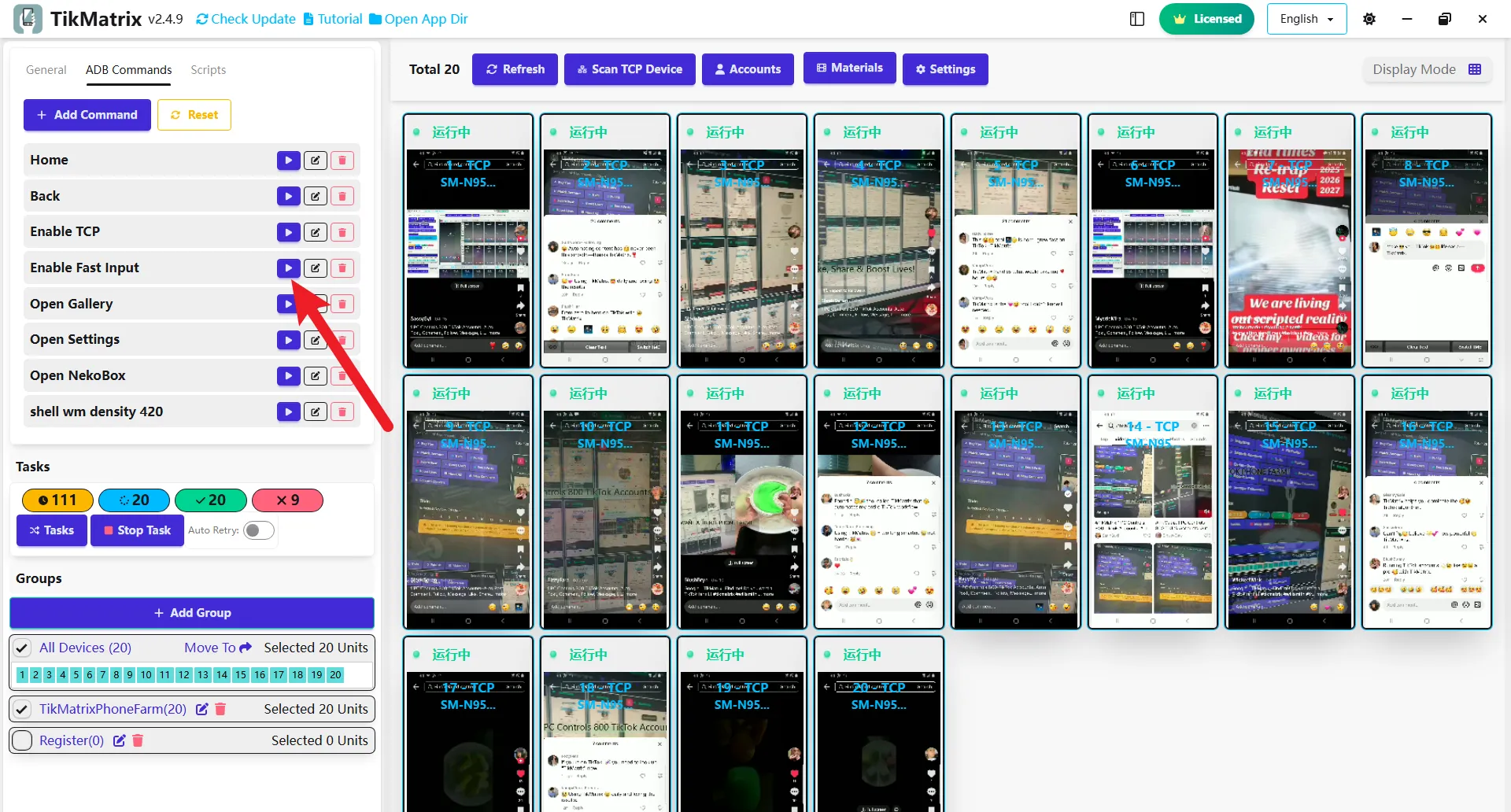
- Välj enheten du vill använda.
- Klicka på
ADB Commands>Enable Fast Input.
anteckning
Vissa telefonssystem begränsar aktivering av inmatningsmetoder via ADB-kommandon. Om stegen ovan inte fungerar behöver du aktivera FastInputIME manuellt i din telefons inställningar:
- Öppna Inställningar på din telefon och navigera till Ytterligare inställningar > Tangentbord och inmatningsmetoder (sökvägen kan variera beroende på enhetsmodell).
- Hitta FastInputIME och aktivera det.
- Tryck på valfritt textfält på telefonskärmen.
- Byt inmatningsmetod manuellt och bekräfta att tangentbordet längst ner på skärmen har växlat till FastInputIME (det med svart bakgrund).
Hur man matar in text
Du kan mata in text i TikMatrix med flera metoder:
Metod 1: Direkt tangentbordsinmatning ⌨️ (Ny funktion)
⭐ Tangentbordsinmatningskontroll - Du kan nu skriva direkt på dina telefoner med hjälp av datorns tangentbord, vilket gör textinmatning snabbare och mer bekväm.
- Välj enheten du vill använda.
- Klicka på vilket textfält som helst på telefonskärmen.
- Börja skriva direkt på datorns tangentbord - texten kommer att visas på din telefon i realtid.
Metod 2: Inmatningspanel
- Klicka på telefonskärmen för att expandera den, klicka sedan på knappen
Inputi höger verktygsfält. - Ange din text i inmatningsrutan och klicka på skicka.
Kopiera och klistra in mellan telefon och dator
Kopiera telefonens urklipp till datorn
- Välj telefonen, håll ned
Ctrl+Cför att kopiera telefonens urklipp till din dator.
Klistra in datorns urklipp till telefonen
- Välj enheten, håll ned
Ctrl+Vför att klistra in datorns urklipp i telefonens inmatningsruta.
Skärmbild