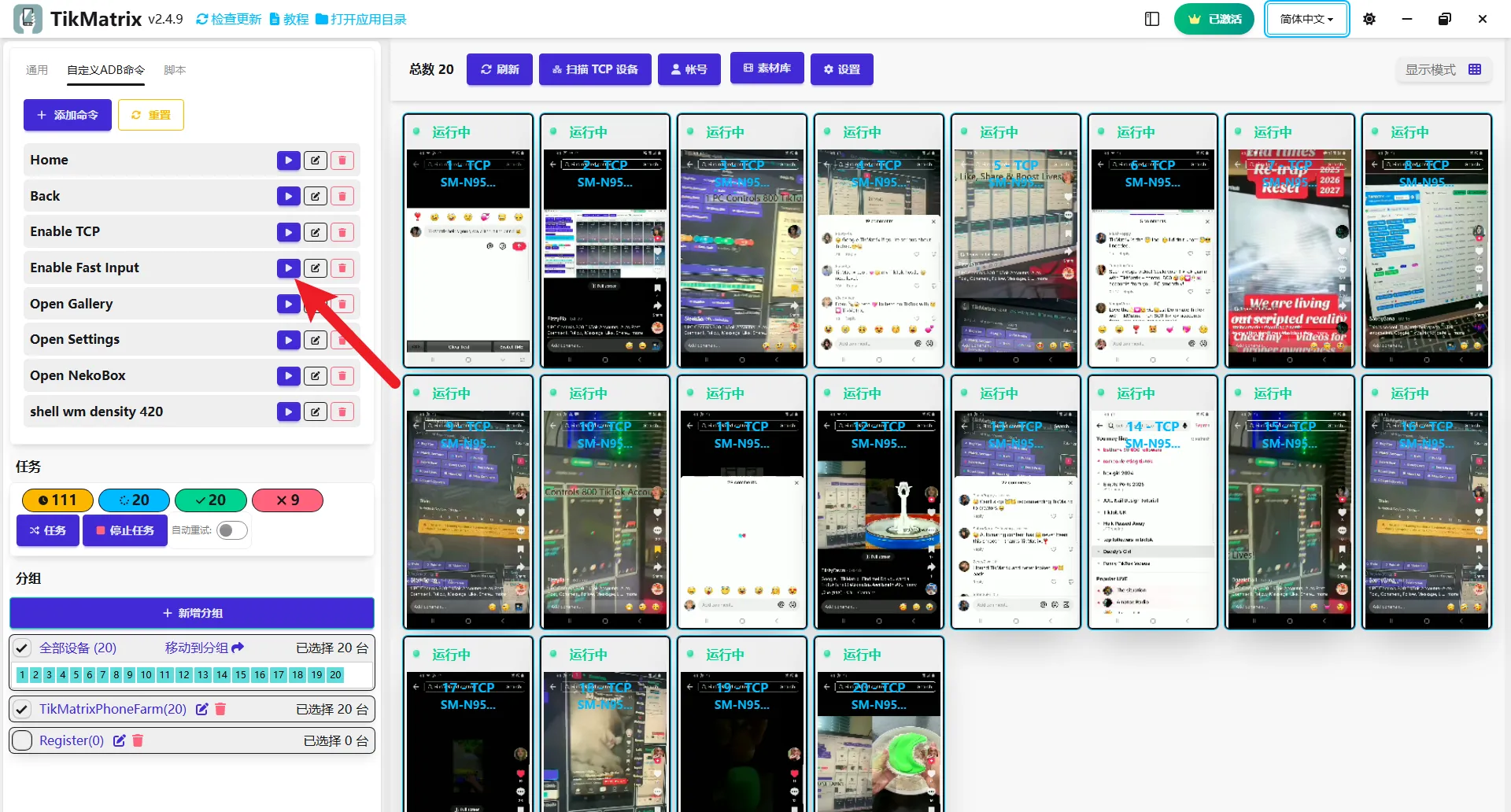
Włącz klawiaturę szybkiego wprowadzania
Gdy Twój telefon jest podłączony, TikMatrix automatycznie przełączy się na klawiaturę szybkiego wprowadzania.
Dlaczego używać klawiatury szybkiego wprowadzania?
Klawiatura szybkiego wprowadzania jest niezbędna dla TikMatrix, zapewniając automatyczną obsługę wielu języków. Bez niej funkcje wprowadzania tekstu, takie jak komentowanie, wysyłanie wiadomości i publikowanie tytułów, mogą nie działać poprawnie.
Jak ręcznie włączyć klawiaturę szybkiego wprowadzania
- Wybierz urządzenie, którego chcesz użyć.
- Kliknij
ADB Commands>Enable Fast Input.
Niektóre systemy telefoniczne ograniczają włączanie metod wprowadzania za pomocą poleceń ADB. Jeśli powyższe kroki nie działają, musisz ręcznie włączyć FastInputIME w ustawieniach swojego telefonu:
- Otwórz Ustawienia telefonu i przejdź do Dodatkowe ustawienia > Klawiatura i metody wprowadzania (ścieżka może się różnić w zależności od modelu urządzenia).
- Znajdź FastInputIME i włącz go.
- Dotknij dowolnego pola tekstowego na ekranie telefonu.
- Ręcznie przełącz metodę wprowadzania i potwierdź, że klawiatura na dole ekranu zmieniła się na FastInputIME (ta z czarnym tłem).
Jak wprowadzać tekst
Możesz wprowadzać tekst w TikMatrix za pomocą wielu metod:
Metoda 1: Bezpośrednie wprowadzanie z klawiatury ⌨️ (Nowa funkcja)
⭐ Sterowanie wprowadzaniem z klawiatury - Możesz teraz pisać bezpośrednio na swoich telefonach za pomocą klawiatury komputera, co sprawia, że wprowadzanie tekstu jest szybsze i wygodniejsze.
- Wybierz urządzenie, którego chcesz użyć.
- Kliknij dowolne pole tekstowe na ekranie telefonu.
- Zacznij pisać bezpośrednio na klawiaturze komputera - tekst pojawi się na telefonie w czasie rzeczywistym.
Metoda 2: Panel wprowadzania
- Kliknij na ekran telefonu, aby go rozwinąć, a następnie kliknij przycisk
Inputna prawym pasku narzędzi. - Wprowadź tekst w polu wprowadzania i kliknij wyślij.
Kopiowanie i wklejanie między telefonem a komputerem
Kopiuj schowek telefonu do komputera
- Wybierz telefon, przytrzymaj
Ctrl+C, aby skopiować schowek telefonu do komputera.
Wklej schowek komputera do telefonu
- Wybierz urządzenie, przytrzymaj
Ctrl+V, aby wkleić schowek komputera do pola wprowadzania telefonu.
Zrzut ekranu