Ustawienia zadań
Zasady planowania zadań
- Zadania zaplanowane do uruchomienia będą wykonywane w ciągu 10 sekund od czasu rozpoczęcia.
- Każde urządzenie uruchamia tylko jedno zadanie na raz; dodatkowe zadania są automatycznie kolejkowane na urządzenie.
- Maksymalna liczba równoczesnych zadań jest ograniczona przez warstwę licencji; darmowi użytkownicy nie będą uruchamiać automatycznych zadań i pozostaną w stanie "Oczekiwanie".
- Przed każdą próbą system stosuje losowe opóźnienie między 5 a 60 sekund.
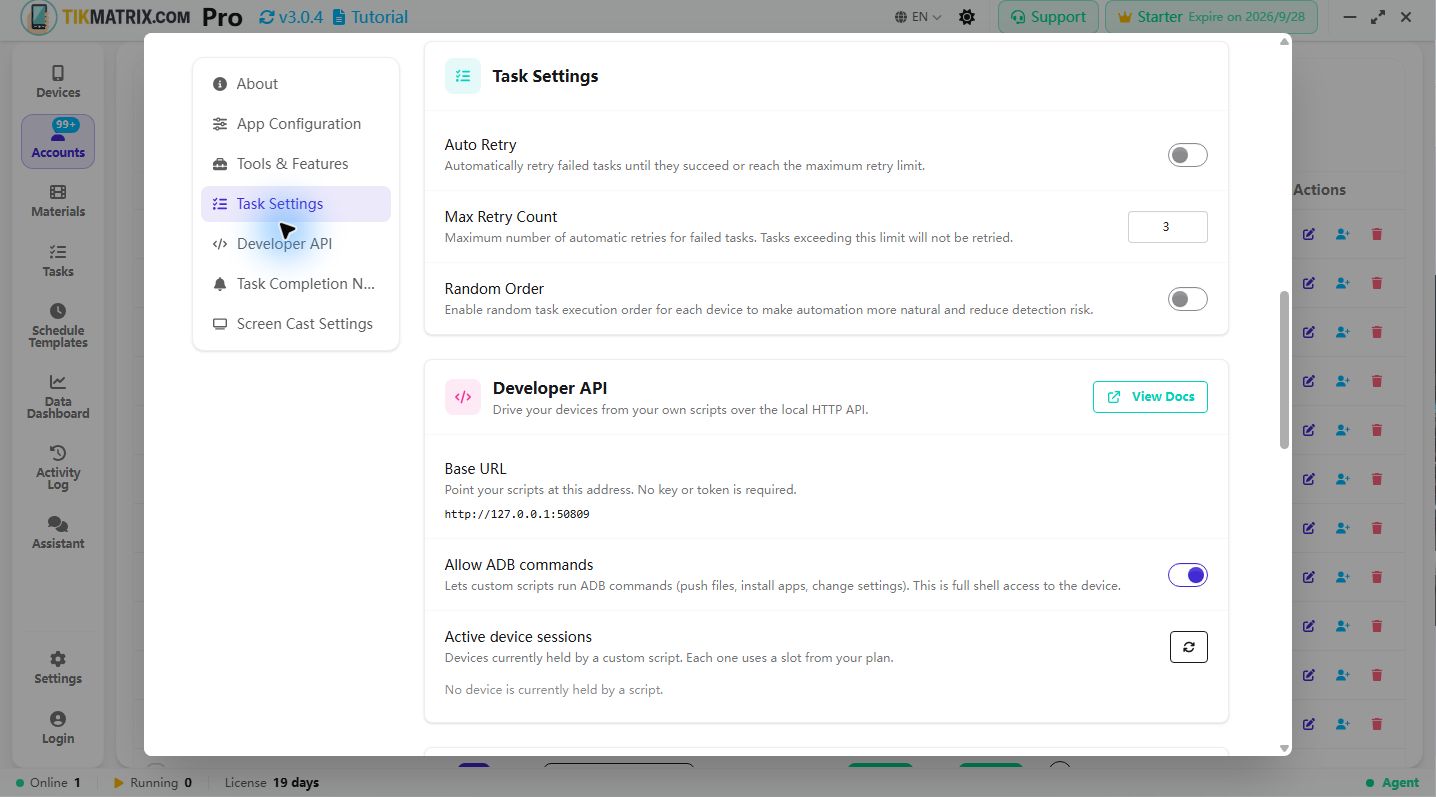
To okno dialogowe pozwala kontrolować, jak zadania są ponawiane i kolejność wykonywania używaną przez urządzenia. Poniżej znajdują się opcje i sposób ich użycia.
Automatyczne ponawianie
Co robi:
- Automatycznie powtarza nieudane zadanie, dopóki się nie powiedzie lub nie osiągnie limitu prób.
Jak używać:
- Włącz, gdy awarie są często przejściowe (problemy z siecią, tymczasowe problemy z aplikacją).
- Przetestuj na małym zestawie zadań przed włączeniem globalnie.
Maksymalna liczba prób
Co robi:
- Ustawia maksymalną liczbę automatycznych prób ponowienia dla nieudanego zadania.
Jak używać:
- Wybierz konserwatywną wartość (2–3), aby uniknąć długich pętli ponowień, lub podnieś ją, gdy przejściowe awarie są częste.
- Interfejs wymusza rozsądne granice (np. 1–10).
Losowa kolejność
Co robi:
- Wykonuje zadania w losowej kolejności na urządzenie, aby zmniejszyć zsynchronizowane zachowanie.
Jak używać:
- Włącz dla dużych pul urządzeń lub gdy chcesz mniej przewidywalnych wzorców zadań.
Stosowanie zmian
- Zmiany mają zastosowanie natychmiast; okno dialogowe pokazuje powiadomienia o powodzeniu lub błędzie.
Gdzie to znaleźć
- Otwórz stronę Devices lub Tasks i kliknij ikonę Ustawień zadań (koło zębate).
Szybkie wskazówki
- Zacznij od
Max Retry Count= 2–3 i dostosuj na podstawie obserwowanych awarii. - Użyj
Random Order, aby sprawić, że uruchomienia na dużą skalę będą wyglądać bardziej naturalnie. - Zweryfikuj
Auto Retryna małej próbce przed szerokim użyciem.
Zamknij aplikację po zadaniu
Co robi:
- Decyduje, czy docelowa aplikacja (TikTok / Instagram) jest zamykana (wymuszenie zatrzymywana) po zakończeniu zadania.
- Domyślnie włączone — zgodnie z dotychczasowym zachowaniem, zwalnia zasoby urządzenia między zadaniami.
Jak używać:
- Ta opcja znajduje się w panelu wspólnych opcji okna Uruchom skrypt, obok Wiele kont i Rotacja proxy.
- Pozostaw włączone dla czystego stanu aplikacji i mniejszego zużycia pamięci (zalecane).
- Wyłącz, aby pozostawić aplikację otwartą po zadaniu — np. do łączenia zadań lub sprawdzania wyników na urządzeniu.
- Twój wybór jest zapamiętywany dla kolejnych uruchomień.
To samo zachowanie jest dostępne przez Public API za pomocą parametru
close_app— zobacz API zarządzania zadaniami.
Jeśli potrzebujesz zlokalizowanej wersji tego przewodnika, przełącz język witryny za pomocą selektora języka w prawym górnym rogu.