Configurações de Tarefa
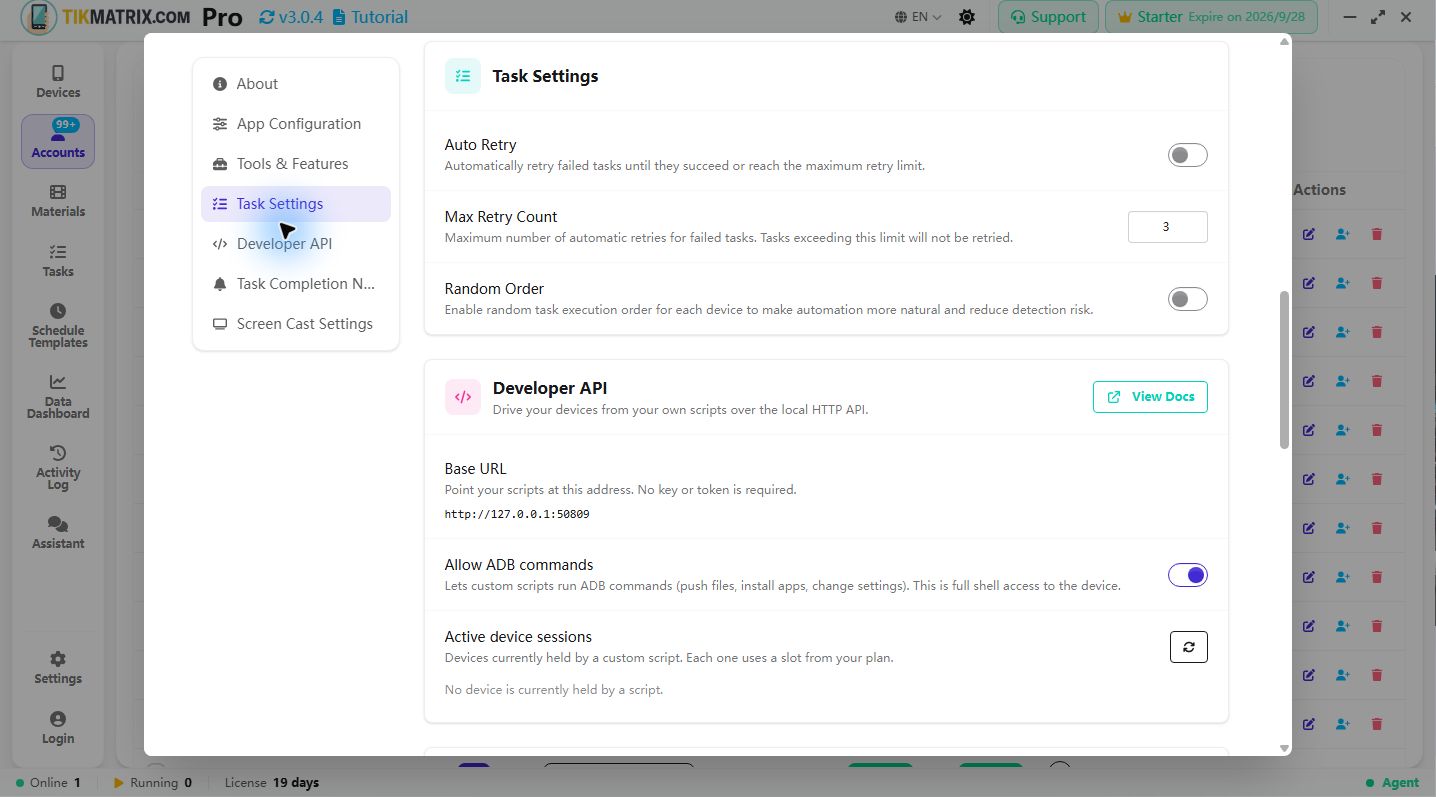
Regras de agendamento de tarefas
- Tarefas agendadas para iniciar serão executadas dentro de 10 segundos do horário de início.
- Cada dispositivo executa apenas uma tarefa por vez; tarefas adicionais são automaticamente enfileiradas por dispositivo.
- Tarefas simultâneas máximas são limitadas pelo nível de licença; usuários gratuitos não executarão tarefas automatizadas e permanecerão em estado "Aguardando".
- Antes de cada nova tentativa, o sistema aplica um atraso randomizado entre 5 e 60 segundos.
Este diálogo permite que você controle como as tarefas são repetidas e a ordem de execução usada pelos dispositivos. Abaixo estão as opções e como usá-las.
Tentativa Automática
O que faz:
- Tenta automaticamente uma tarefa falhada até que ela tenha sucesso ou atinja o limite de tentativas.
Como usar:
- Habilite quando as falhas são frequentemente transitórias (problemas de rede, problemas temporários do aplicativo).
- Teste em um conjunto pequeno de tarefas antes de habilitar globalmente.
Contagem Máxima de Tentativas
O que faz:
- Define o número máximo de tentativas automáticas para uma tarefa falhada.
Como usar:
- Escolha um valor conservador (2–3) para evitar loops de tentativa longos, ou aumente quando falhas transitórias forem frequentes.
- A UI impõe limites sensatos (por exemplo, 1–10).
Ordem Aleatória
O que faz:
- Executa tarefas em uma sequência randomizada por dispositivo para reduzir comportamento sincronizado.
Como usar:
- Habilite para grandes pools de dispositivos ou quando quiser padrões de tarefa menos previsíveis.
Aplicando alterações
- As alterações se aplicam imediatamente; o diálogo mostra notificações de sucesso ou erro.
Onde encontrá-lo
- Abra a página de Dispositivos ou Tarefas e clique no ícone de Configurações de Tarefa (engrenagem).
Dicas rápidas
- Comece com
Max Retry Count= 2–3 e ajuste com base nas falhas observadas. - Use
Random Orderpara fazer execuções em larga escala parecerem mais naturais. - Verifique
Auto Retryem uma pequena amostra antes de uso amplo.
Fechar o app após a tarefa
O que faz:
- Controla se o app de destino (TikTok / Instagram) é fechado (forçado a parar) quando a tarefa termina.
- Ativado por padrão, como o comportamento de longa data, liberando recursos do dispositivo entre tarefas.
Como usar:
- Encontre esta opção no painel de opções comuns da caixa de diálogo Executar script, ao lado de Multiconta e Rotação de proxy.
- Deixe ativado para um estado de app limpo e menor uso de memória (recomendado).
- Desative para manter o app aberto após a tarefa, por exemplo, para encadear tarefas ou inspecionar resultados no dispositivo.
- Sua escolha é lembrada para as próximas execuções.
O mesmo comportamento está disponível pela Public API com o parâmetro
close_app— consulte a API de gerenciamento de tarefas.
Se você precisar de uma versão localizada deste guia, mude o idioma do site usando o seletor de idioma no canto superior direito.