작업 설정
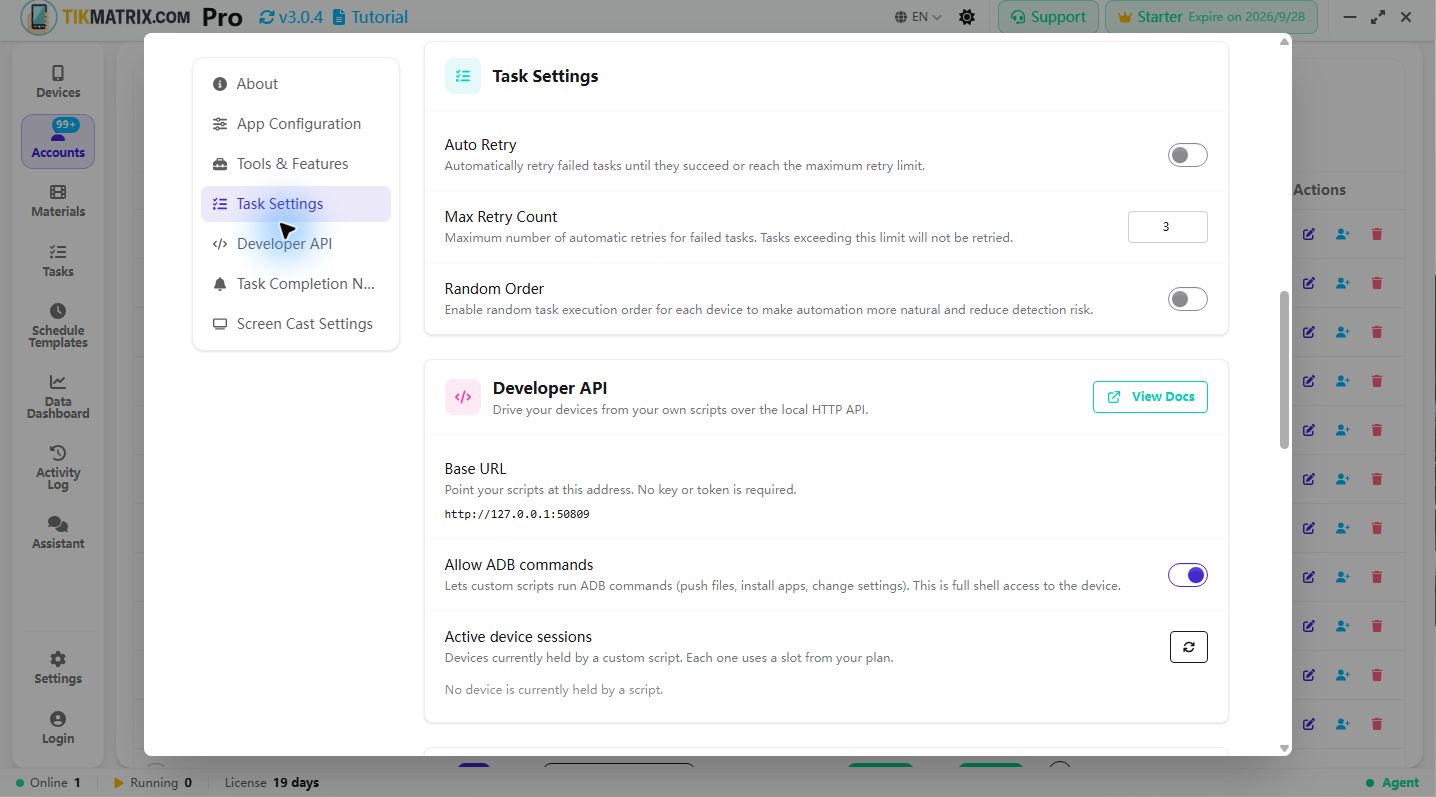
작업 스케줄링 규칙
- 작업은 시작 시간 도달 후 10초 이내에 실행됩니다.
- 각 장치는 한 번에 1개의 작업만 실행하고, 다른 작업은 해당 장치에서 자동으로 큐에 들어갑니다.
- 최대 동시 작업 수는 라이선스 수준에 의해 제한됩니다. 무료 사용자는 자동화 작업을 실행하지 않으며 “대기 중”으로 표시됩니다.
- 각 재시도 전에 시스템은 5~60초의 무작위 지연을 추가합니다.
이 대화상자는 작업의 재시도 정책과 실행 순서를 제어하는 데 사용됩니다. 다음은 각 옵션 및 사용 방법을 간략히 설명합니다.
자동 재시도
기능:
- 성공할 때까지 또는 재시도 한계에 도달할 때까지 실패한 작업을 자동으로 재시도합니다.
사용 방법:
- 실패가 일시적(네트워크 변동, 앱 예외)인 경우 활성화합니다.
- 먼저 소규모 작업에서 동작을 확인한 후 전체 활성화 여부를 결정합니다.
최대 재시도 횟수
기능:
- 작업 자동 재시도의 최대 시도 횟수를 설정합니다.
사용 방법:
- 초기 설정을 2-3으로 하는 것이 좋습니다. 많은 일시적 실패가 발생하면 적절히 증가시킵니다.
- 인터페이스는 합리적인 범위(예: 1–10)로 제한됩니다.
무작위 순서
기능:
- 각 장치에서 작업을 무작위 순서로 실행하여 동기화된 동작을 피합니다.
사용 방법:
- 대규모 장치 풀이나 탐지 가능성을 줄이려는 경우 활성화합니다.
유효성 및 힌트
- 수정 후 일반적으로 즉시 유효합니다. 인터페이스는 저장 성공 또는 실패 알림을 표시합니다.
열기 위치
- 장치 페이지 또는 작업 페이지를 열고 작업 설정(기어) 아이콘을 클릭합니다.
빠른 제안
최대 재시도 횟수= 2–3부터 조정을 시작합니다.- 대규모 실행 시
무작위 순서를 활성화하면 동기화 패턴을 줄일 수 있습니다. - 먼저 소규모로
자동 재시도동작을 테스트합니다.
작업 후 앱 닫기
기능:
- 작업이 끝난 후 대상 앱(TikTok / Instagram)을 닫을지(강제 종료할지) 제어합니다.
- 기본적으로 활성화되어 있으며, 기존 동작과 동일하게 작업 간에 기기 리소스를 확보합니다.
사용 방법:
- 이 옵션은 스크립트 실행 대화상자의 공통 옵션 패널에서 다중 계정 및 프록시 교체 옆에 있습니다.
- 각 작업을 깨끗한 앱 상태에서 시작하고 메모리 사용을 줄이려면 켜 두세요(권장).
- 작업 후에도 앱을 열어 두려면(예: 작업 연결 또는 기기에서 결과 확인) 끄세요.
- 선택한 설정은 기억되어 이후 실행에 적용됩니다.
동일한 동작을 Public API의
close_app매개변수로도 사용할 수 있습니다 — 작업 관리 API를 참조하세요.
이 가이드의 다른 언어 버전이 필요하면 오른쪽 상단의 언어 선택기에서 사이트 언어를 변경하세요.