계정 관리
계정 관리를 통해 각 TikTok/Instagram 계정을 실행 장치, 로그인 자격증명 및 자동화에 필요한 데이터와 동기화 상태로 유지할 수 있습니다. 깔끔한 계정 목록을 통해 각각의 휴대폰을 작동할 필요 없이 장치를 할당하고, 계정 상태를 모니터링하며, 활동을 준비할 수 있습니다.
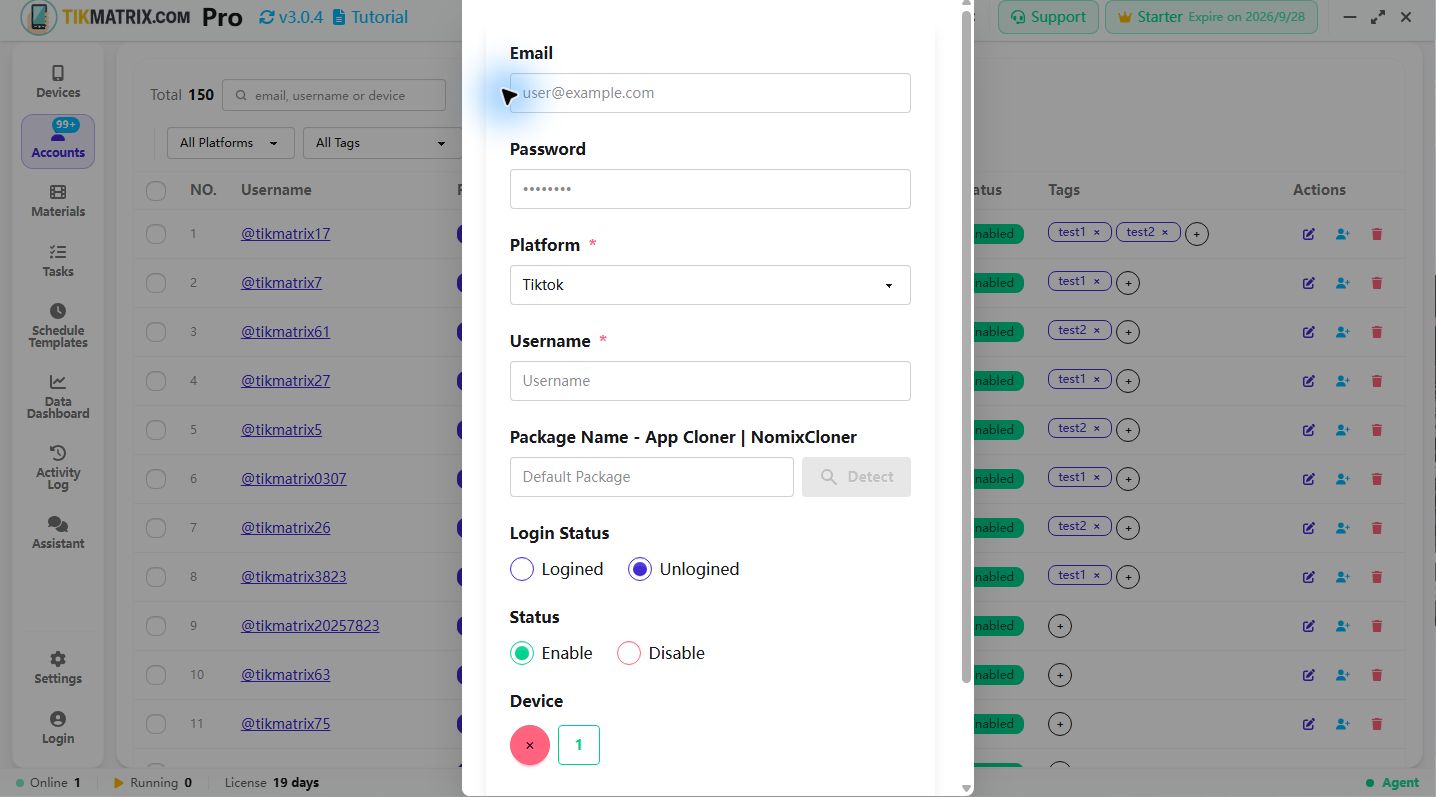
계정 수동 생성
- 왼쪽 네비게이션에서 계정을 엽니다.
- 추가 버튼을 클릭하여 편집 대화상자를 엽니다.
- 기본 필드를 순서대로 채웁니다:
- 이메일: 앱 로그인에 사용할 이메일입니다. TikMatrix/IgMatrix는 먼저 이메일 + 비밀번호로 로그인을 시도하고, 이메일이 비어 있으면 사용자 이름 + 비밀번호로 자동 전환합니다.
- 비밀번호: 앱 로그인에 사용할 비밀번호입니다. TikMatrix/IgMatrix는 비밀번호에 2FA 키를 첨부하는 것을 지원합니다. 형식은 아래를 참조하세요.
- 사용자 이름: TikTok/Instagram에 표시되는 계정 이름입니다. 이것이 유일한 필수 필드입니다.
- 로그인 상태: 현재 장치에서 로그인 여부를 표시합니다(
1= 로그인됨,0= 로그인 안 됨). - 상태: 계정이 작업에 참여하는지 제어합니다(
0= 활성화,1= 비활성화).
- 계정을 휴대폰 또는 클라우드 휴대폰에 바인딩할 장치 레이블을 선택합니다. 선택하지 않으면 계정은 미할당 상태로 유지됩니다.
- 저장을 클릭하면 목록이 자동으로 새로 고쳐집니다.
로그인
- 계정의 이메일과 비밀번호가 입력되어 있으면 TikMatrix/IgMatrix는 이 정보를 사용하여 TikTok/Instagram 앱에 로그인을 시도합니다.
- 이메일이 비어 있으면 사용자 이름과 비밀번호를 사용하여 로그인을 시도합니다.
- 스크립트가 해당 장치에서 로그인 작업을 실행하려면 장치 인덱스를 선택해야 합니다.
- 로그인 스크립트는 계정의 로그인 상태를 자동으로 인식하고 이미 로그인한 계정을 건너뜁니다.
2FA 지원
TikMatrix와 IgMatrix는 계정이 인증기 앱을 2FA 방법으로 사용하는 한 자동 2단계 인증(2FA) 로그인을 모두 지원합니다.
2FA 비밀번호 형식
2FA를 사용하려면 다음 형식으로 비밀번호를 설정합니다:
비밀번호:2FA키
예시:
mypassword123:JBSWY3DPEHPK3PXP
키는 키처럼 보일 때만 2FA 키로 파싱됩니다 — Base32 문자열(A–Z 및 2–7)이 최소 16개 이상입니다. 콜론만 포함하는 비밀번호는 있는 그대로 저장하고 사용됩니다.
계정 가져오기 및 내보내기
- 내보내기는 모든 계정을
accounts.xlsx로 TikMatrix/IgMatrix 다운로드 디렉토리에 작성합니다. 이는 백업 또는 대량 편집 템플릿으로 사용할 수 있습니다. - 가져오기는 Excel 파일에서 계정을 대량으로 생성하거나 업데이트합니다. 헤더를 확실하지 않으면 먼저 내보내기를 클릭한 다음 다운로드한 파일을 편집하고 가져옵니다.
- 가져오기 시
id가 있는 행은 기존 계정을 업데이트하고,id가 없는 행은 새 계정을 추가합니다.
2FA 로그인은
username과password형식비밀번호:2FA키와device_index장치 인덱스만 입력하면 됩니다.
Excel 필드 대조표
| 필드 | 필수 여부 | 설명 |
|---|---|---|
id | 아니오 | 내부 고유 식별자로, 기존 계정을 업데이트할 때만 유지합니다. |
email | 아니오 | 앱 로그인 이메일로, 연락처 및 복구에 편합니다. |
pwd | 아니오 | 로그인 비밀번호로, 빠른 참조 또는 자동 로그인에 사용합니다. |
username | 예 | TikTok/Instagram 사용자 이름으로, 워크스페이스 내에서 고유해야 합니다. |
device | 아니오 | 바인딩된 장치 일련 번호 또는 클라우드 휴대폰 식별자입니다. |
device_index | 아니오 | 인터페이스에 표시되는 장치 별칭으로, 주로 참조용입니다. |
logined | 아니오 | 세션 표시(1 = 로그인됨, 0 = 로그인 안 됨). |
status | 아니오 | 가용성 표시(0 = 활성화, 1 = 비활성화). 비활성화된 계정은 스크립트 작업에 참여하지 않습니다. |
nickname | 아니오 | TikTok 데이터 동기화를 통해 얻은 최신 별명입니다. |
country | 아니오 | TikTok 프로필을 기반으로 추론된 국가/지역입니다. |
followers | 아니오 | 동기화된 팔로워 수입니다. |
following | 아니오 | 계정이 팔로우하는 사람의 수입니다. |
hearts | 아니오 | 계정이 받은 총 좋아요 수입니다. |
videos | 아니오 | 게시된 동영상 수입니다. |
friends | 아니오 | 상호 팔로우하는 친구 수입니다(가능한 경우). |
TikMatrix와 IgMatrix의 필드 차이
- TikMatrix는 TikTok 데이터 동기화를 실행하거나 데이터 쿼리 버튼을 클릭한 후 통계 필드(
nickname,country,followers,following,hearts,videos,friends)를 채웁니다. - IgMatrix는 기본 필드(
email,pwd,username,device,logined,status)만 사용하고 통계 필드는 무시합니다.
기타 동작
- 비활성화로 표시된 계정은 자동화 스크립트, 예약된 작업 또는 대량 작업에 참여하지 않습니다. 다시 활성화한 후에야 작업을 계속 실행할 수 있습니다.
- 계정 일치 스크립트는 장치의 로그인된 앱 세션을 스캔하고, 계정 목록에 해당 항목을 자동으로 생성하고 감지된 장치를 바인딩합니다. 이는 수동으로 휴대폰을 준비하는 것을 빠르게 시작하는 방법입니다.
추가 사용자 이름
TikTok은 때때로 계정 전환 UI에서 사용자 핸들을 user12345678 같은 임시 ID로 대체합니다. 이런 경우 계정 전환 스크립트가 실제 사용자 이름을 찾지 못해 전환에 실패합니다.
추가 사용자 이름 기능을 사용하면 하나 이상의 예비 사용자 이름을 계정에 연결할 수 있습니다. 기본 사용자 이름 검색이 실패하면 시스템은 자동으로 추가 사용자 이름을 사용해 다시 시도합니다.
추가 사용자 이름 설정
- 왼쪽 네비게이션에서 Accounts 를 엽니다.
- 구성하려는 계정에서 Edit 를 클릭합니다.
- Extra Usernames 섹션(Username 필드 아래)에 임시 또는 대체 사용자 이름을 입력하고 Add 를 클릭합니다.
- 추가 별칭이 있으면 반복합니다.
작동 방식
- Match Accounts 실행 중에 TikTok이 알려진 계정의 추가 사용자 이름으로 등록된 임시 사용자 이름을 표시하면, 중복 항목을 생성하는 대신 해당 계정의 디바이스 바인딩이 올바르게 업데이트됩니다.
- Switch Account(및 사용자 이름으로 계정을 찾는 다른 스크립트)에서 기본 사용자 이름을 데이터베이스에서 찾을 수 없으면 시스템은 모든 추가 사용자 이름을 확인하고 일치하는 계정을 자동으로 반환합니다.
팁: Match Accounts를 실행한 후
user로 시작하는 새 계정 항목이 표시되면 그것은 TikTok의 임시 ID입니다. 실제 계정에 추가 사용자 이름으로 추가한 다음 중복 항목을 삭제하세요.