라이선스 마이그레이션
TikMatrix 라이선스를 한 컴퓨터에서 다른 컴퓨터로 전송합니다. 이는 하드웨어를 업그레이드하거나 컴퓨터를 교체할 때 매우 유용합니다.
요구 사항
- 현재 컴퓨터에 유효한 라이선스(활성화 코드 또는 Stripe 구독)가 있어야 합니다.
- 대상 컴퓨터에 기존 TikMatrix 라이선스가 없어야 합니다.
- 월별 최대 5회 마이그레이션이 허용됩니다.
마이그레이션 단계
단계 1: 마이그레이션 대화상자 열기
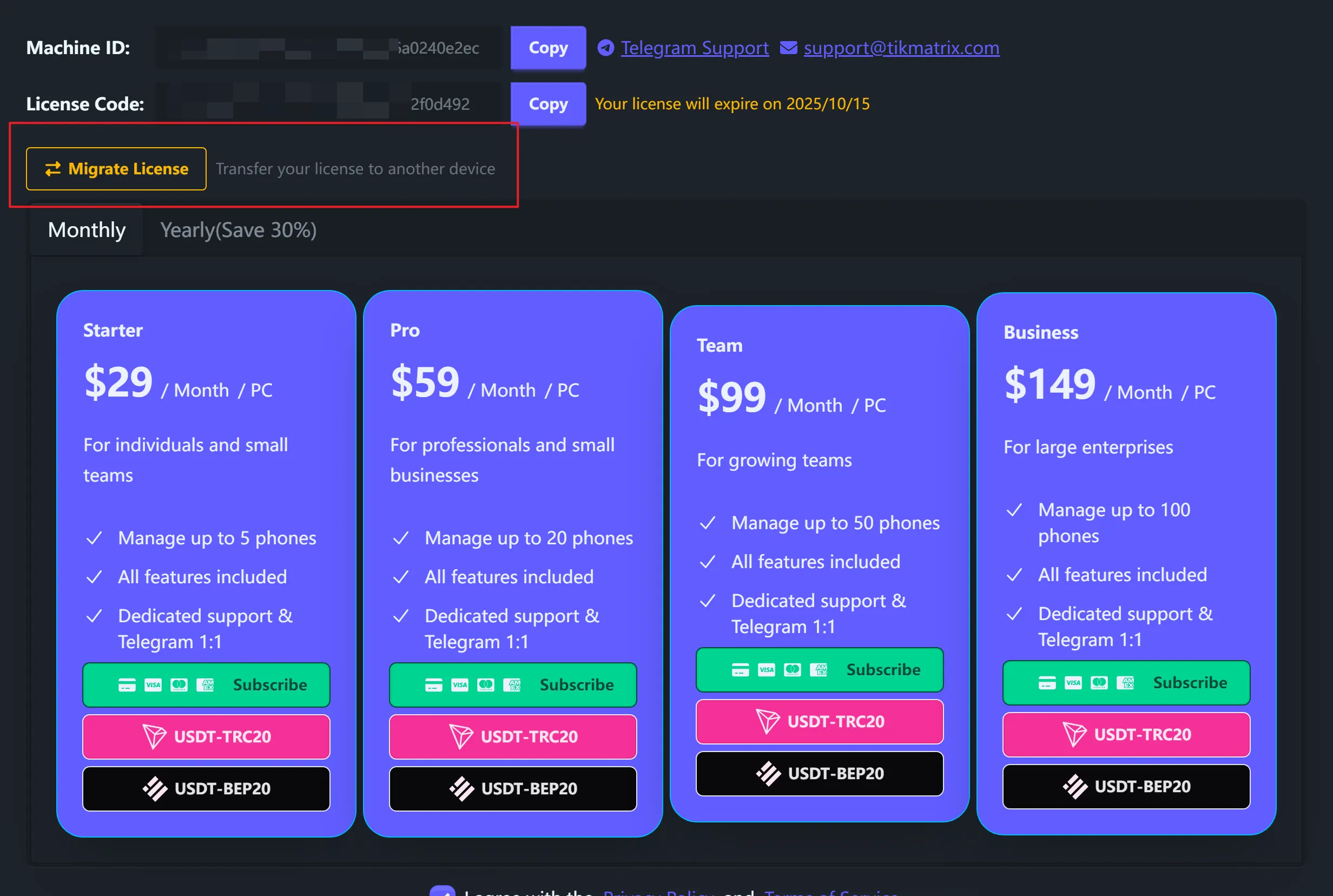
- 현재 컴퓨터에서 TikMatrix를 시작합니다.
- 제목 표시줄의 라이선스 아이콘을 클릭합니다.
- "라이선스 마이그레이션" 버튼을 클릭합니다.
단계 2: 대상 머신 ID 가져오기
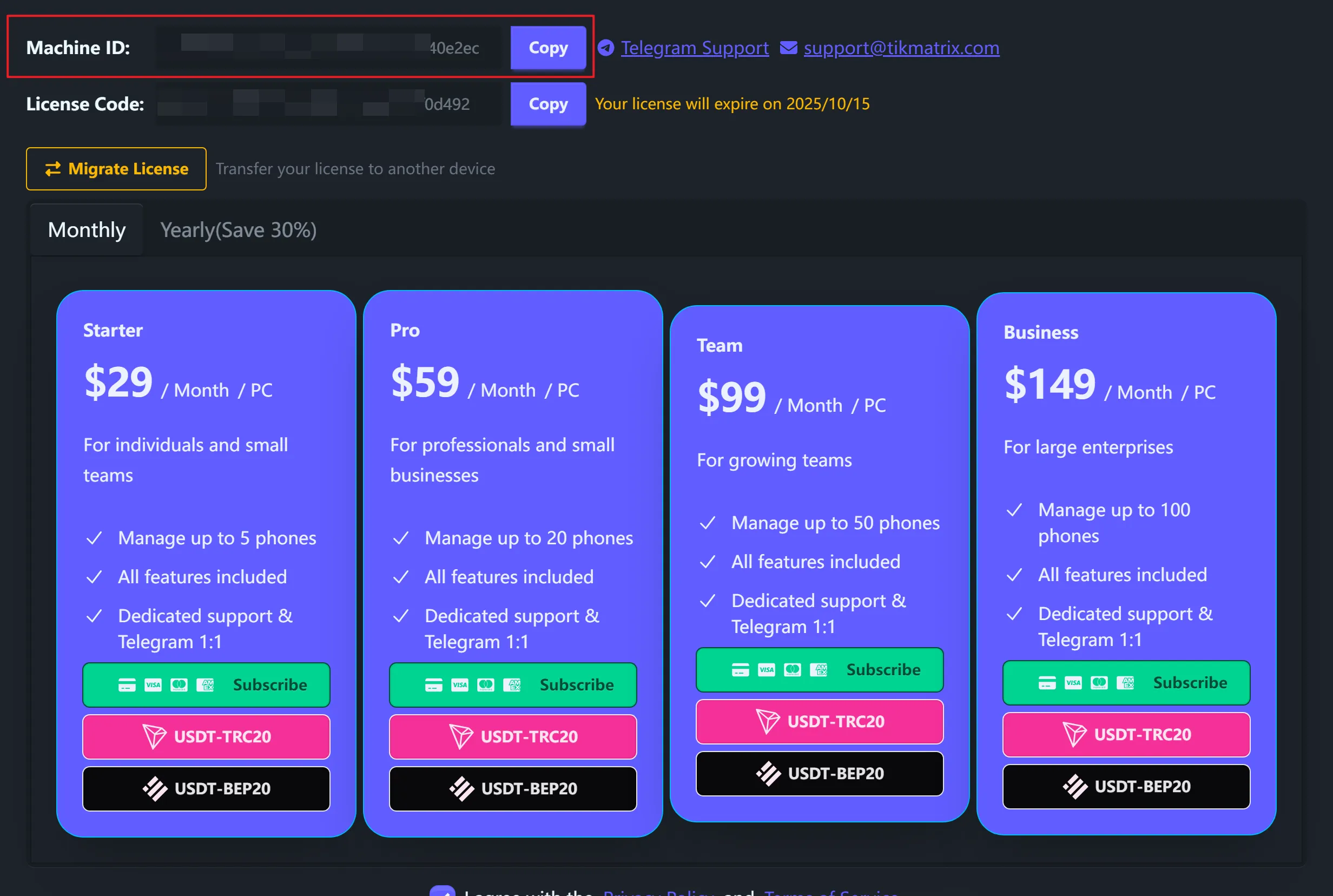
대상 컴퓨터에서:
- TikMatrix를 설치하고 시작합니다.
- 제목 표시줄의 라이선스 아이콘을 클릭합니다.
- 머신 ID 복사합니다.
- 이 ID를 현재 컴퓨터로 보냅니다.
단계 3: 검증 및 마이그레이션
현재 컴퓨터로 돌아갑니다:
- 마이그레이션 대화상자에 대상 머신 ID를 붙여넣습니다.
- **"검증"**을 클릭하여 호환성을 확인합니다.
- 표시되는 라이선스 세부 정보를 확인합니다.
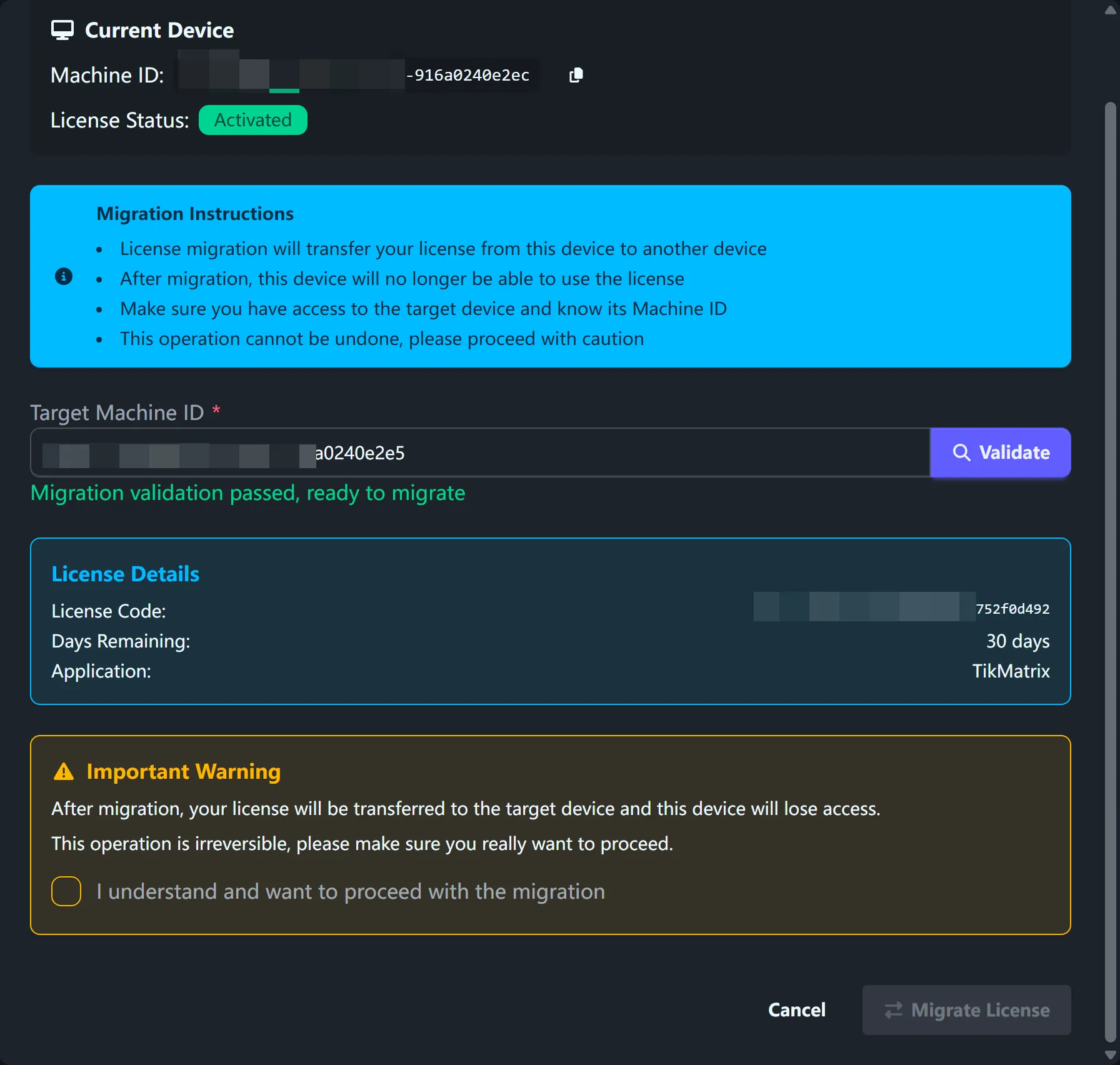
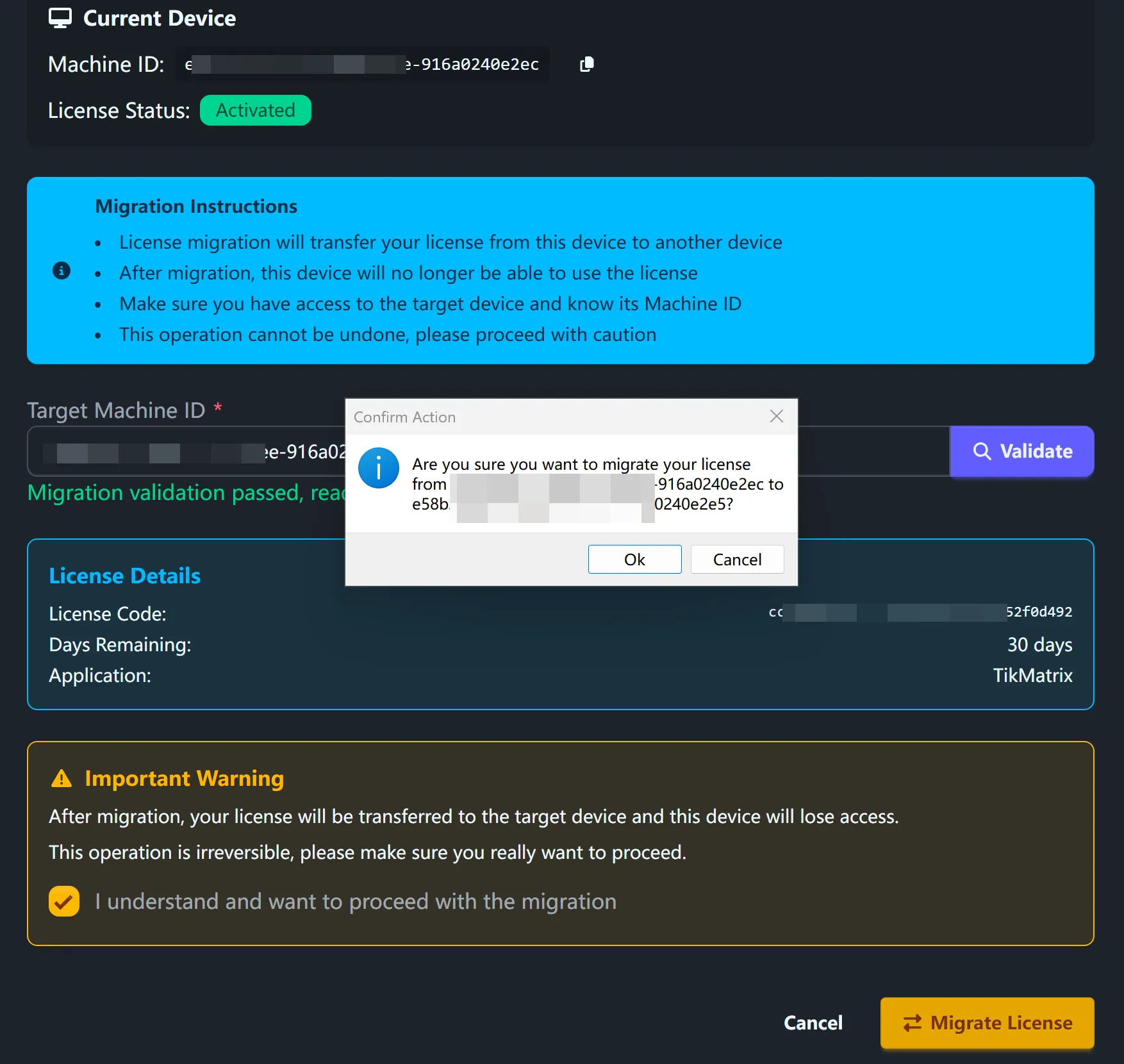
- 확인 체크박스를 선택합니다.
- **"라이선스 마이그레이션"**을 클릭하고 확인합니다.
단계 4: 설정 완료
- 마이그레이션이 완료될 때까지 기다립니다.
- 대상 컴퓨터에서 TikMatrix를 다시 시작합니다.
- 이제 라이선스가 새 컴퓨터에서 활성 상태입니다.
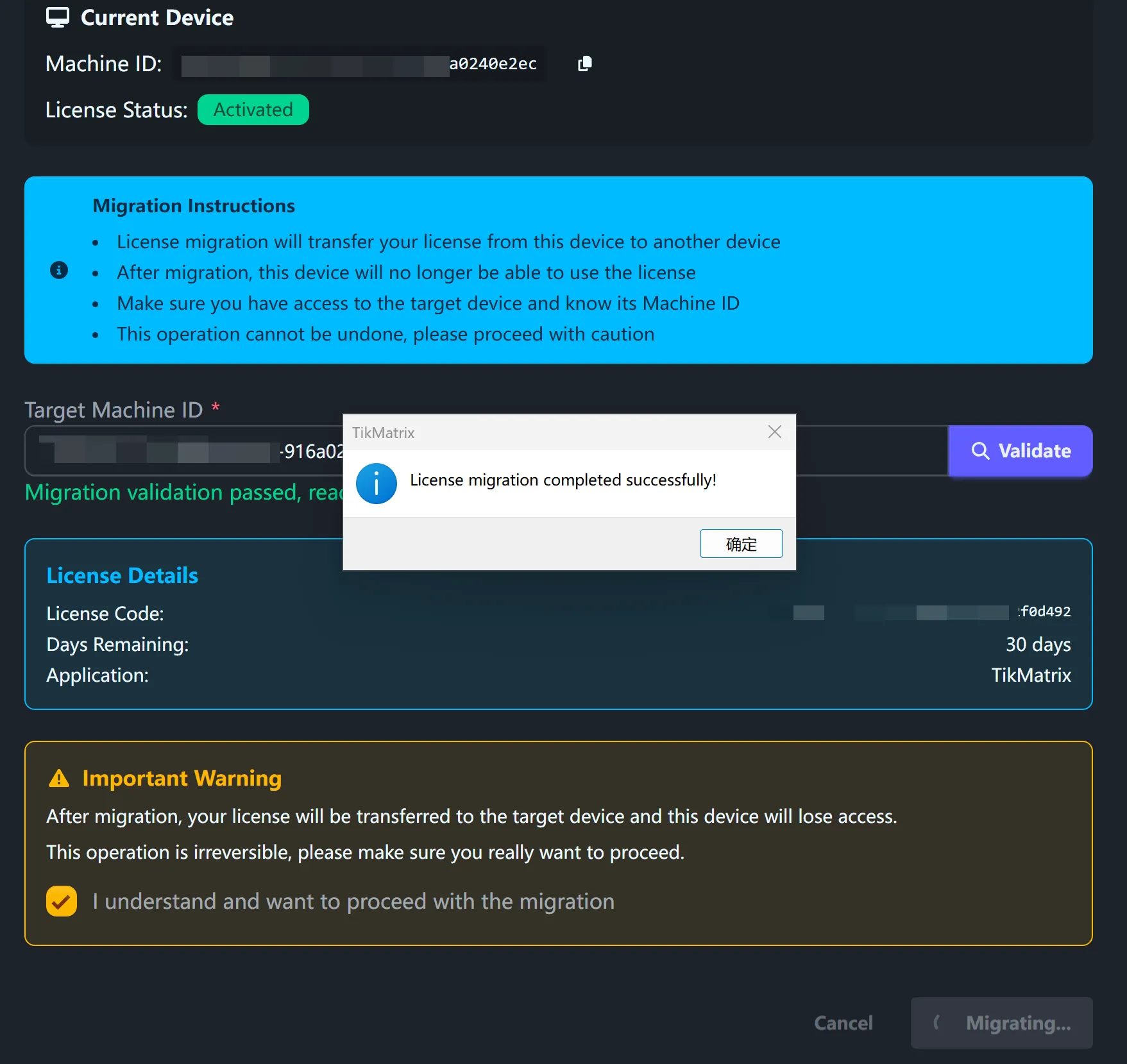
중요 경고
⚠️ 라이선스 마이그레이션은 되돌릴 수 없습니다.
- 라이선스는 원본 컴퓨터에서 대상 컴퓨터로 완전히 전송됩니다.
- 이전 컴퓨터는 즉시 액세스 권한을 잃습니다.
- 월별 최대 5회 마이그레이션이 허용됩니다.
- 두 컴퓨터 모두 안정적인 네트워크 연결이 필요합니다.
마이그레이션 내용
활성화 코드 사용자
- 라이선스 상태 및 남은 일수
- 라이선스 코드 정보
Stripe 구독 사용자
- 구독 상태 및 청구 정보
- 갱신 날짜 및 계획 세부 정보
문제 해결
일반적인 오류 메시지
"대상 머신에 이미 라이선스가 있음"
대상 컴퓨터에 이미 활성 라이선스가 있습니다. 마이그레이션은 기존 라이선스가 없는 컴퓨터로만 마이그레이션할 수 있습니다.
"월간 마이그레이션 한도 초과"
월별 최대 5회의 마이그레이션만 가능합니다. 다음 달까지 기다리거나 고객 지원팀에 문의하세요.
"잘못된 머신 ID 형식"
완전한 머신 ID를 올바르게 복사했는지 확인합니다. 최소 10자 이상이어야 합니다.
"마이그레이션 검증 실패"
다음을 확인하세요:
- 현재 라이선스가 활성 상태이고 만료되지 않았습니다.
- 대상 머신 ID가 올바릅니다.
- 두 컴퓨터 모두 네트워크 연결이 있습니다.
지원받기
Telegram 고객 지원팀에 문의하고 다음을 제공하세요:
- 오류 메시지의 스크린샷
- 현재 및 대상 머신 ID
- 문제 설명
자주 묻는 질문
원래 컴퓨터로 다시 마이그레이션할 수 있나요?
네, 하지만 월간 마이그레이션 한도에 계산됩니다.
마이그레이션 후 장치 연결은 어떻게 됩니까?
장치 연결은 컴퓨터에 바인딩됩니다. 새 컴퓨터에서 장치를 다시 연결해야 합니다.
평가판 라이선스를 마이그레이션할 수 있나요?
아니요, 유료 라이선스만 마이그레이션할 수 있습니다.
마이그레이션이 남은 라이선스 일수에 영향을 미치나요?
아니요, 마이그레이션 후 남은 일수는 변경되지 않습니다.