Lizenzmigration
Übertragen Sie Ihre TikMatrix-Lizenz von einem Computer auf einen anderen. Dies ist nützlich bei Hardware-Upgrades oder Computerwechseln.
Anforderungen
- Aktive Lizenz auf dem aktuellen Computer (Aktivierungscode oder Stripe-Abonnement)
- Zielcomputer ohne vorhandene TikMatrix-Lizenz
- Maximum 5 Migrationen pro Monat
Migrationsschritte
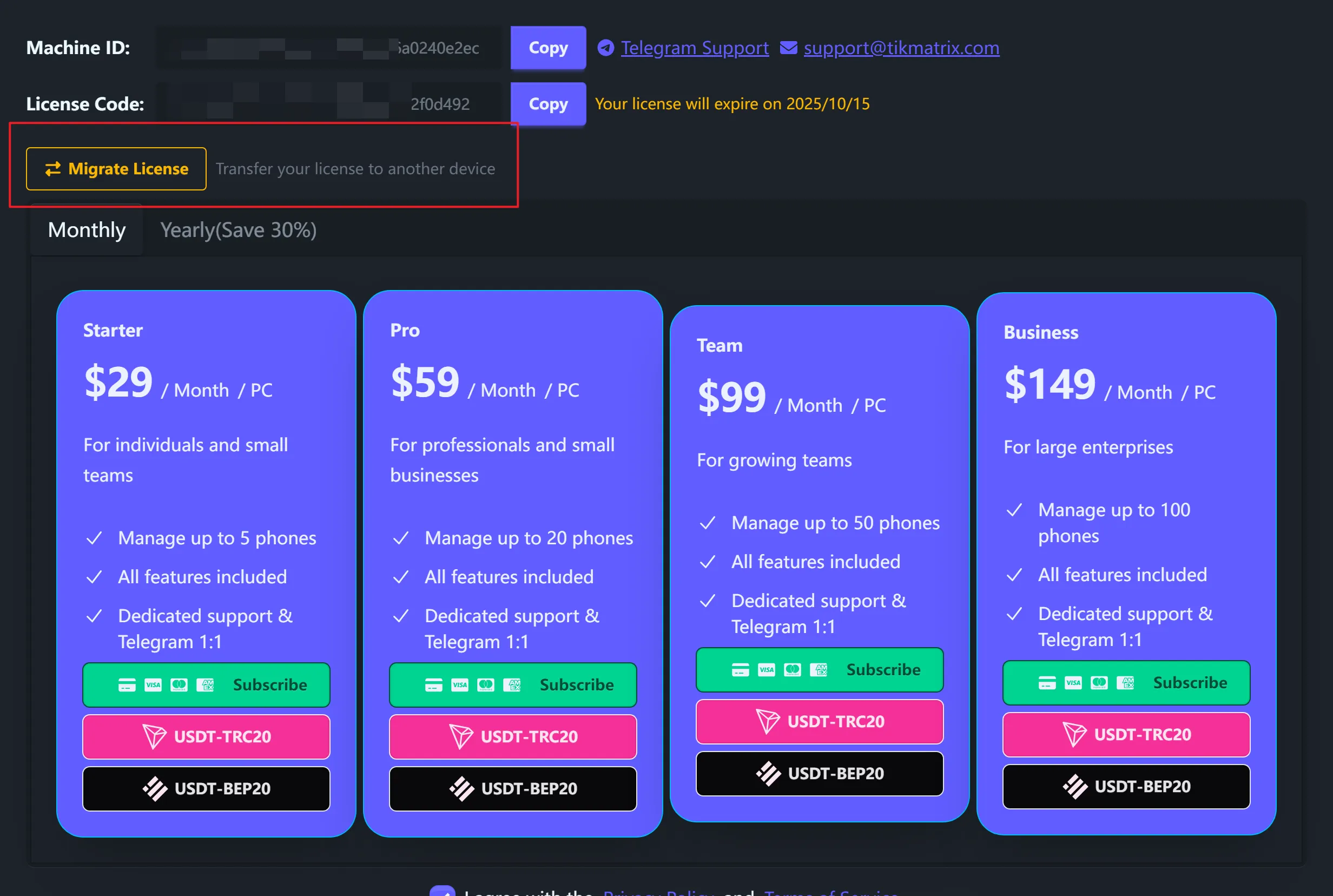
Schritt 1: Migrationsdialog öffnen
- Starten Sie TikMatrix auf Ihrem aktuellen Computer
- Klicken Sie auf das Lizenzsymbol im Fenstertitel
- Klicken Sie auf die Schaltfläche "Lizenz migrieren"
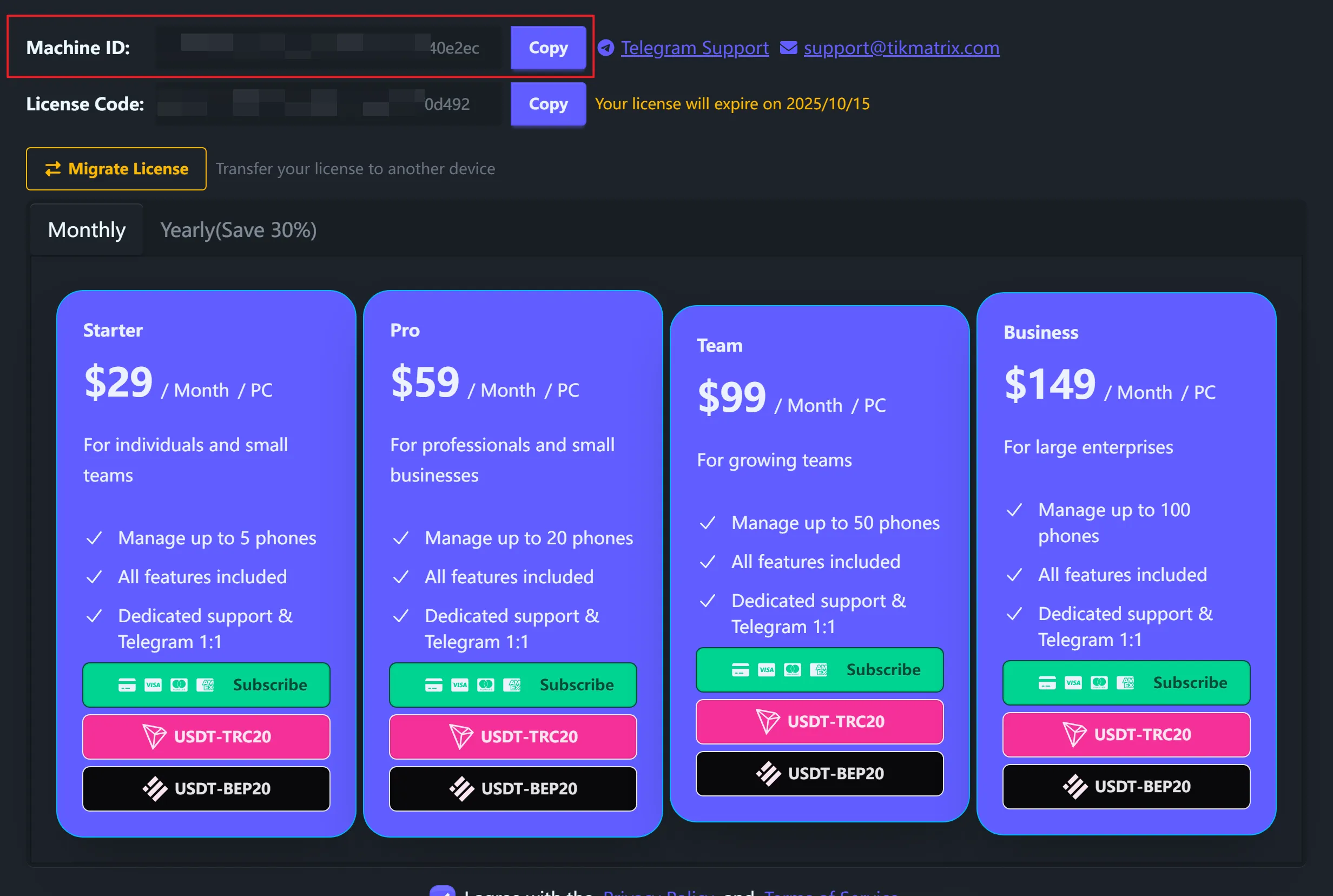
Schritt 2: Zielmaschinen-ID abrufen
Auf Ihrem Zielcomputer:
- Installieren und starten Sie TikMatrix
- Klicken Sie auf das Lizenzsymbol im Fenstertitel
- Kopieren Sie die Maschinen-ID
- Senden Sie diese ID an Ihren aktuellen Computer
Schritt 3: Überprüfung und Migration
Zurück zum aktuellen Computer:
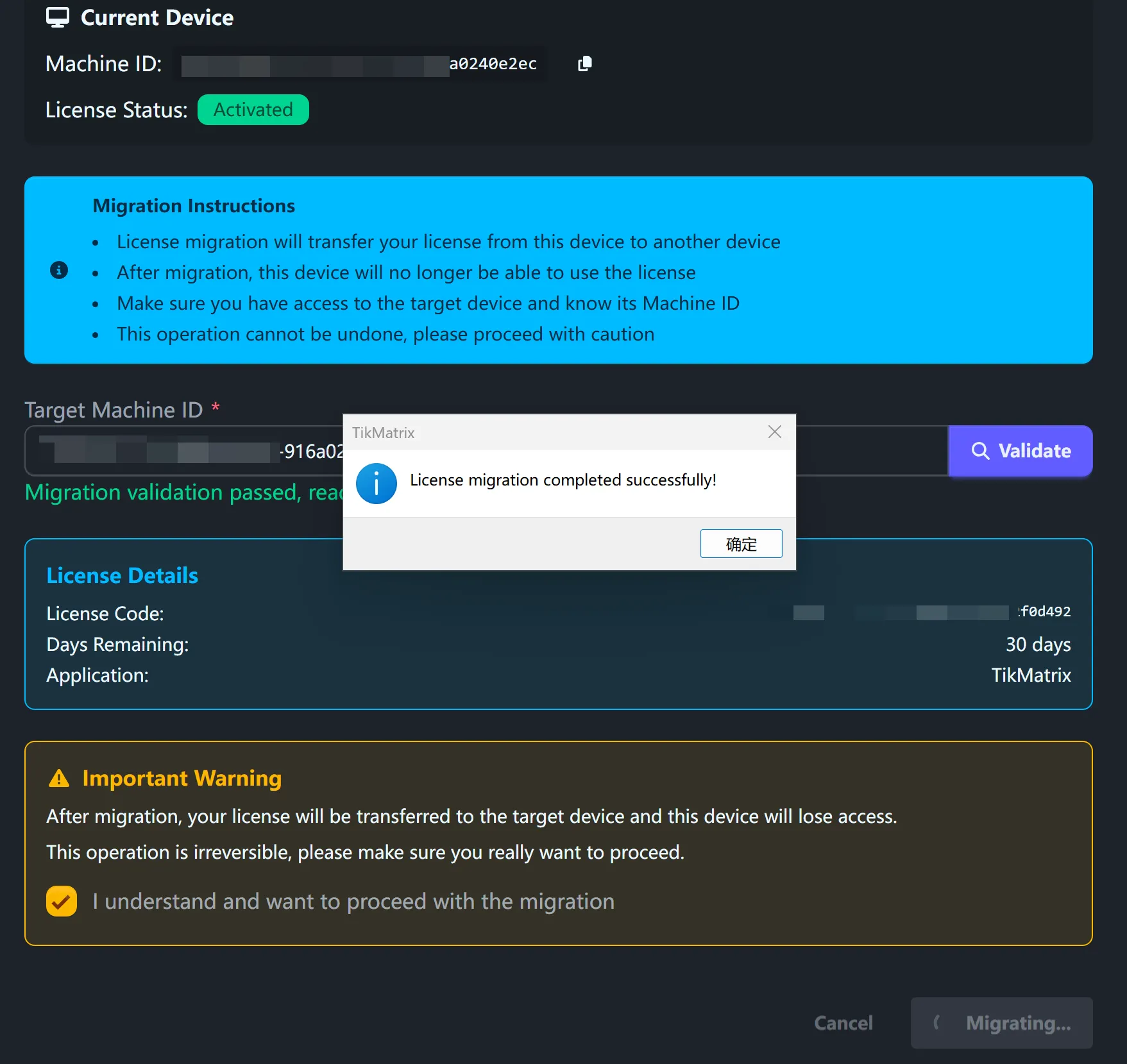
- Fügen Sie die Zielmaschinen-ID in den Migrationsdialog ein
- Klicken Sie auf "Überprüfen" zur Kompatibilitätsprüfung
- Überprüfen Sie die angezeigten Lizenzdetails
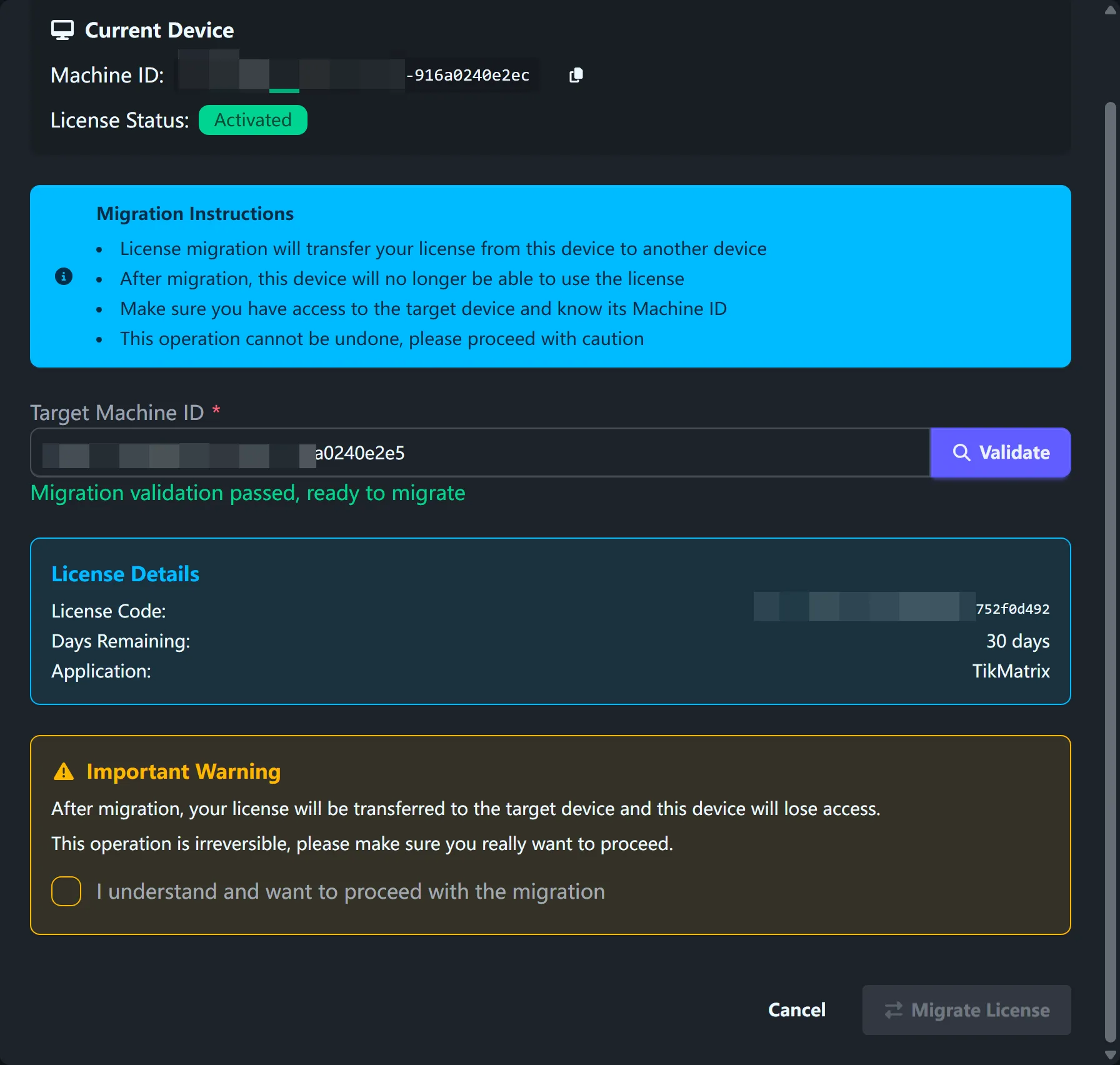
- Setzen Sie das Bestätigungshäkchen
- Klicken Sie auf "Lizenz migrieren" und bestätigen Sie
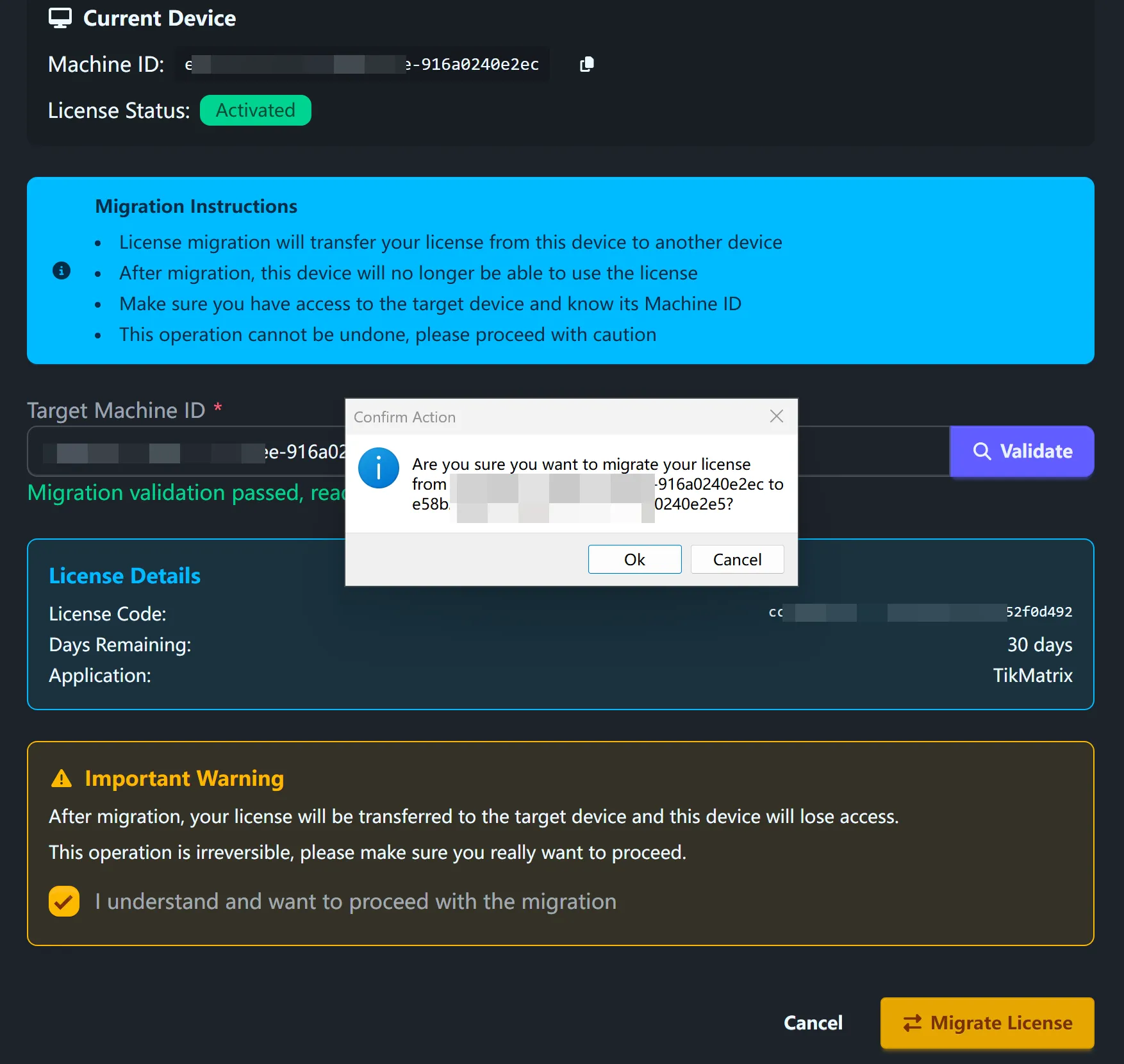
Schritt 4: Setup abschließen
- Warten Sie auf den Abschluss der Migration
- Starten Sie auf dem Zielcomputer TikMatrix neu
- Ihre Lizenz ist jetzt auf dem neuen Computer aktiv
Wichtige Warnungen
⚠️ Lizenzmigration kann nicht rückgängig gemacht werden
- Die Lizenz wird vollständig vom Quellcomputer auf den Zielcomputer übertragen
- Ihr alter Computer verliert sofort den Zugriff
- Maximum 5 Migrationen pro Monat
- Beide Computer benötigen stabiles Internet
Was wird migriert
Für Aktivierungscodes
- Lizenzstatus und verbleibende Tage
- Informationen zum Lizenzcode
Für Stripe-Abonnements
- Abonnementstatus und Zahlungsinformationen
- Verlängerungsdaten und Plandetails
Fehlerbehebung
Häufige Fehlermeldungen
"Zielmaschine hat bereits eine Lizenz"
Der Zielcomputer hat bereits eine aktive Lizenz. Migration funktioniert nur auf Computer ohne vorhandene Lizenzen.
"Monatliches Migrationslimit überschritten"
Sie können nur 5 Mal pro Monat migrieren. Warten Sie bis zum nächsten Monat oder wenden Sie sich an den Support.
"Ungültiges Maschinen-ID-Format"
Stellen Sie sicher, dass Sie die vollständige Maschinen-ID korrekt kopiert haben. Sie sollte mindestens 10 Zeichen lang sein.
"Migrationsvalidierung fehlgeschlagen"
Überprüfen Sie, dass:
- Ihre aktuelle Lizenz aktiv und nicht abgelaufen ist
- Die Zielmaschinen-ID korrekt ist
- Beide Computer Internetzugang haben
Support erhalten
Wenden Sie sich an Telegram-Support mit:
- Screenshots von Fehlermeldungen
- Ihren aktuellen und Ziel-Maschinen-IDs
- Beschreibung des Problems
Häufig gestellte Fragen
Kann ich zurück zum ursprünglichen Computer migrieren?
Ja, aber dies zählt als weitere Migration in Ihrem monatlichen Limit.
Was passiert mit Geräteverbindungen?
Geräteverbindungen sind an den Computer gebunden. Sie müssen Geräte auf dem neuen Computer erneut verbinden.
Kann ich eine Testlizenz migrieren?
Nein, nur bezahlte Lizenzen können migriert werden.
Beeinflusst Migration die verbleibenden Lizenztage?
Nein, Ihre verbleibenden Tage bleiben nach der Migration gleich.