Verbindung zu Cloud-Telefonen
Diese Anleitung hilft Ihnen, GeeLark Cloud-Telefone mit TikMatrix zu verbinden.
Bitte stellen Sie sicher, dass Ihr Computer und das CloudPhone-Rechenzentrum über ausreichende und stabile Netzwerkbandbreite verfügen. Für beste Zuverlässigkeit der Automatisierungsaufgaben wird empfohlen, dass sich Ihr Computer und das Cloud-Telefon-Rechenzentrum im selben Land oder derselben Region befinden, um Latenz und Paketverlust zu reduzieren.
Sie können Cloud-Telefone bei GeeLark erwerben.
ADB aktivieren
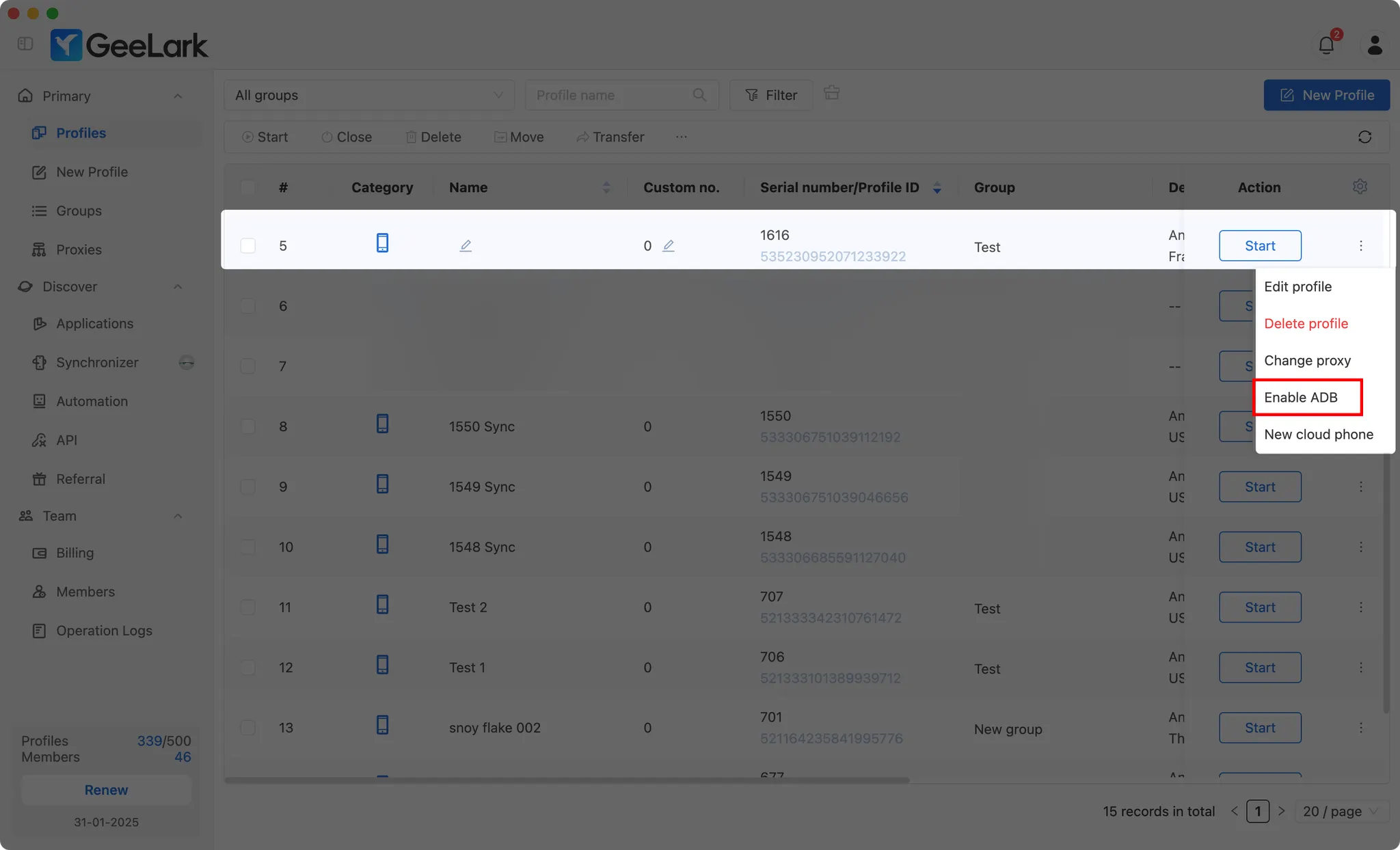
Aktivieren Sie ADB für die gewünschten Cloud-Telefon-Profile im Profilbereich.
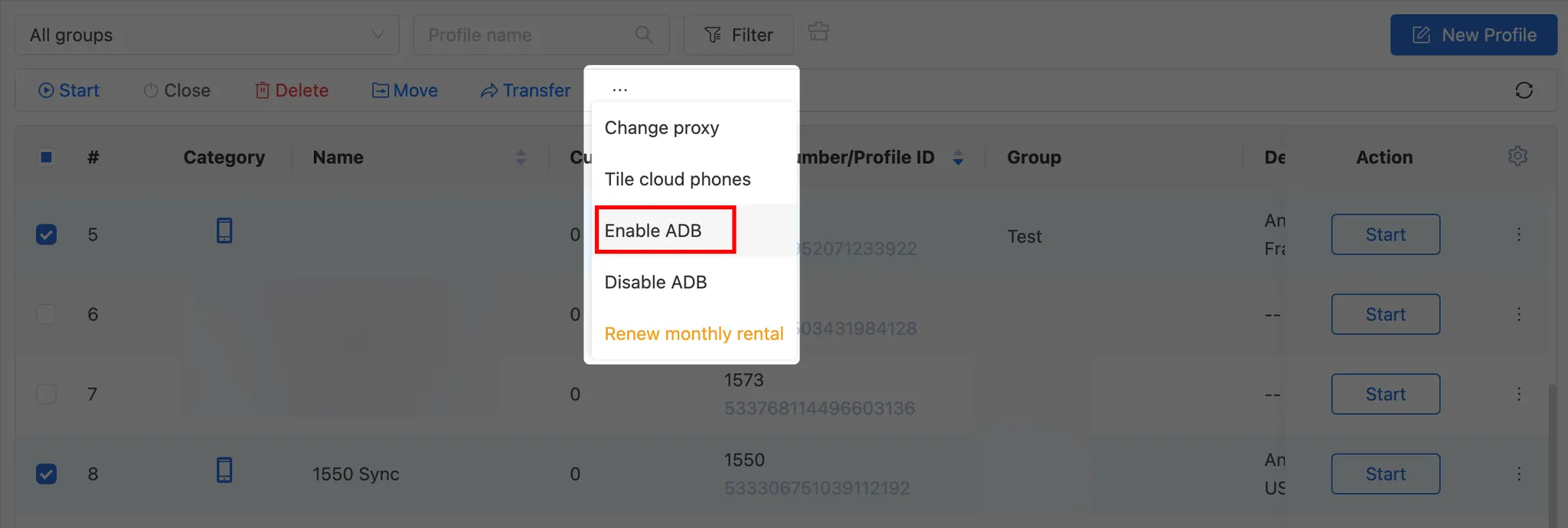
Sie können ADB auch für mehrere Profile gleichzeitig aktivieren.
Profil starten
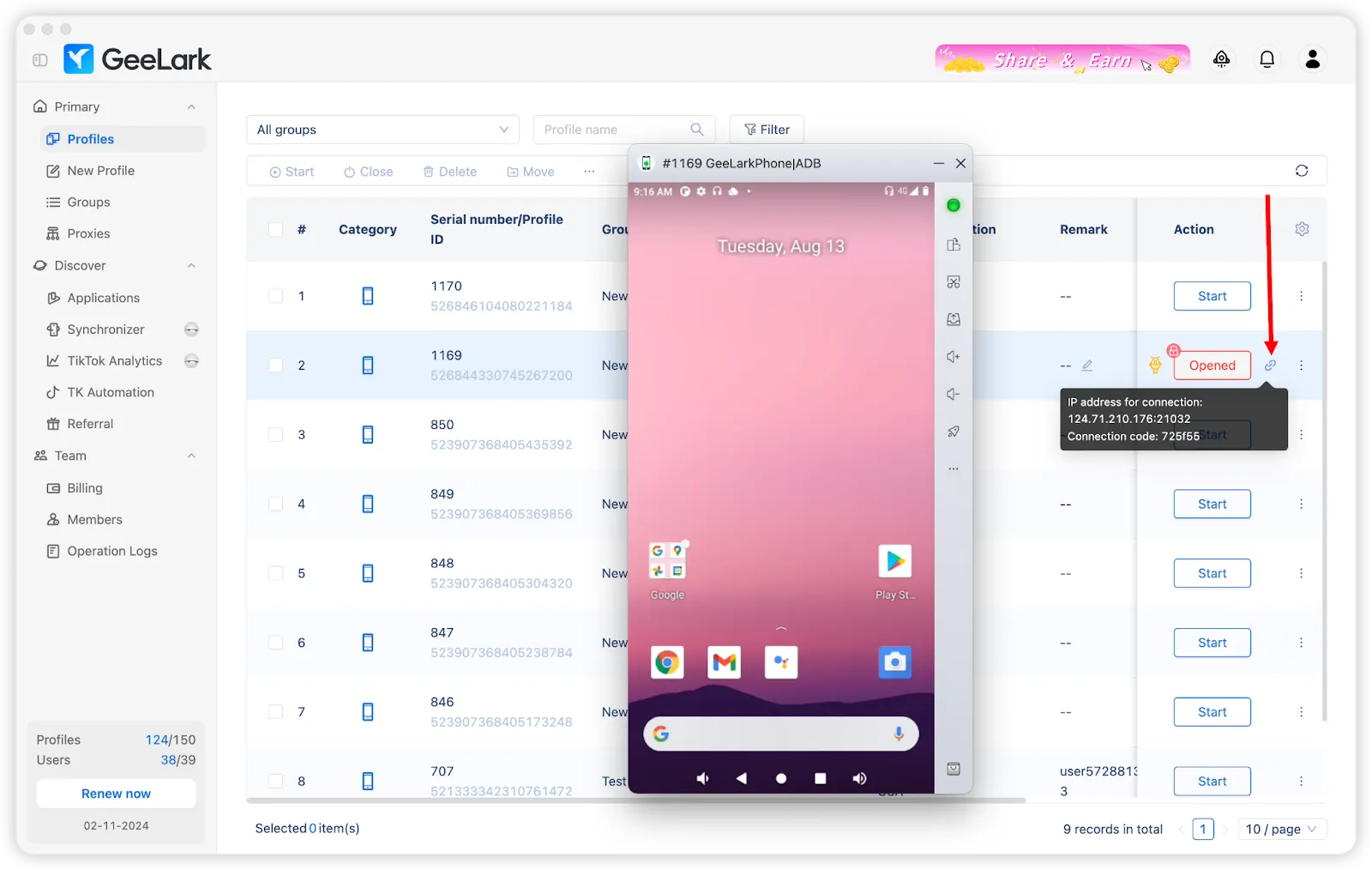
Nachdem Sie das Profil geöffnet haben, klicken Sie auf das 🔗-Symbol, um die IP-Adresse, den Port und den Verbindungscode des Cloud-Telefons zu erhalten.
Methode 1: Schnellverbindung über Cloud-Telefon-Liste (empfohlen)
TikMatrix unterstützt jetzt das Speichern von Cloud-Telefon-Verbindungsinformationen für eine schnelle Ein-Klick-Verbindung.
Cloud-Telefon-Informationen speichern
- Öffnen Sie TikMatrix und klicken Sie auf die Schaltfläche
TCP-Geräte scannen. - Wechseln Sie zur Registerkarte
Cloud-Telefon-Liste. - Klicken Sie auf die Schaltfläche
Hinzufügen. - Füllen Sie die Cloud-Telefon-Informationen aus:
- Name: Ein ansprechender Name zur Identifizierung Ihres Cloud-Telefons (z. B. "GeeLark Phone 1")
- IP-Adresse: IP-Adresse von GeeLark (z. B.
1.2.3.4) - Port: Portnummer (Standard:
5555) - Autorisierungscode: Verbindungscode von GeeLark (z. B.
f850ef)
- Klicken Sie auf
Speichern.
Ein-Klick-Verbindung
Nach dem Speichern können Sie auf zwei Arten verbinden:
Einzelverbindung:
- Klicken Sie auf die 🔌-Schaltfläche neben einem beliebigen Cloud-Telefon in der Liste.
Massenverbindung:
- Wählen Sie mehrere Cloud-Telefone über die Kontrollkästchen aus.
- Klicken Sie oben auf die Schaltfläche
Verbinden (X).
Das System führt automatisch aus:
- Verbindung über ADB
- Ausführung des glogin-Authentifizierungsbefehls
- Anzeige der Verbindungsergebnisse
Nach erfolgreicher Verbindung aktualisieren Sie die Geräteliste, um Ihre Cloud-Telefone zu sehen.
Methode 2: Manuelle Verbindung über ADB-Terminal
Wenn Sie eine manuelle Verbindung bevorzugen oder Fehler beheben müssen:
ADB-Befehle ausführen
- Klicken Sie in TikMatrix auf
Einstellungen>ADB-Terminal öffnen. - Führen Sie den Verbindungsbefehl je nach Betriebssystem aus und überprüfen Sie, ob Ihr Telefon in der Liste mit dem Status
deviceerscheint. - Führen Sie den Authentifizierungsbefehl aus, um die Verbindung zu bestätigen.
Für Windows-Systeme
.\adb.exe connect <IP_ADDRESS>:<PORT>
.\adb.exe -s <IP_ADDRESS>:<PORT> shell glogin <CONNECTION_CODE>
Für Mac/Linux-Systeme
./adb connect <IP_ADDRESS>:<PORT>
./adb -s <IP_ADDRESS>:<PORT> shell glogin <CONNECTION_CODE>
Zum Beispiel, wenn Ihre IP-Adresse
1.2.3.4, Port5555und Verbindungscodef850efistWindows:
Mac/Linux:
Tipps
- Speichern Sie alle Cloud-Telefone in der Liste für schnellen Zugriff.
- Der Verbindungsstatus wird neben jedem Cloud-Telefon angezeigt.
- Sie können gespeicherte Cloud-Telefone jederzeit bearbeiten oder löschen.
- Verbindungsinformationen werden lokal auf Ihrem Computer gespeichert.