クラウドフォンに接続
このガイドでは、TikMatrixを使用してGeeLarkクラウドフォンに接続する方法を説明します。
ネットワーク推奨事項
コンピュータとクラウドフォンのデータセンターが十分で安定したネットワーク帯域幅を持っていることを確認してください。自動化タスクの最高の信頼性を得るために、コンピュータとクラウドフォンのデータセンターが同じ国または地域にあることを推奨します。これにより、遅延とパケットロスを減らすことができます。
クラウドフォンはGeeLarkから購入できます。
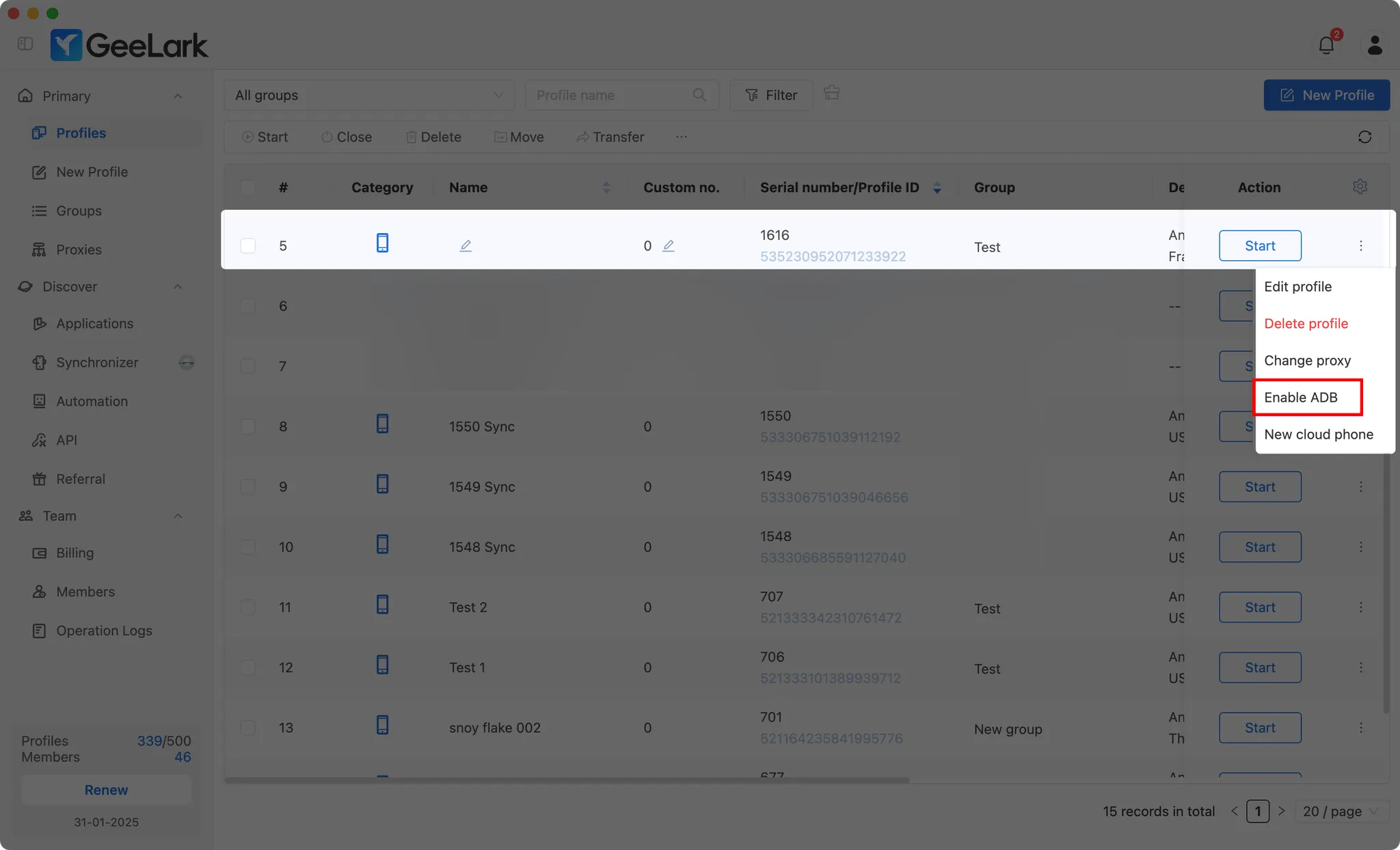
ADBを有効にする
プロファイルセクションから目的のクラウドフォンプロファイルでADBを有効にします。
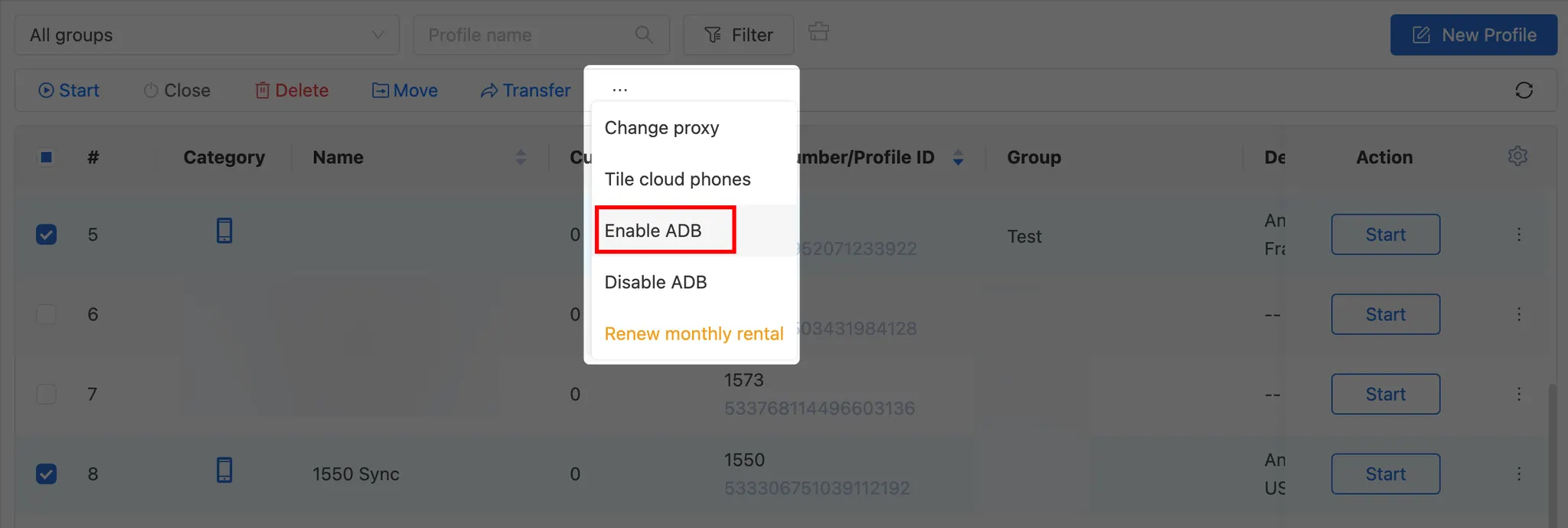
複数のプロファイルで一度にADBを有効にすることもできます。
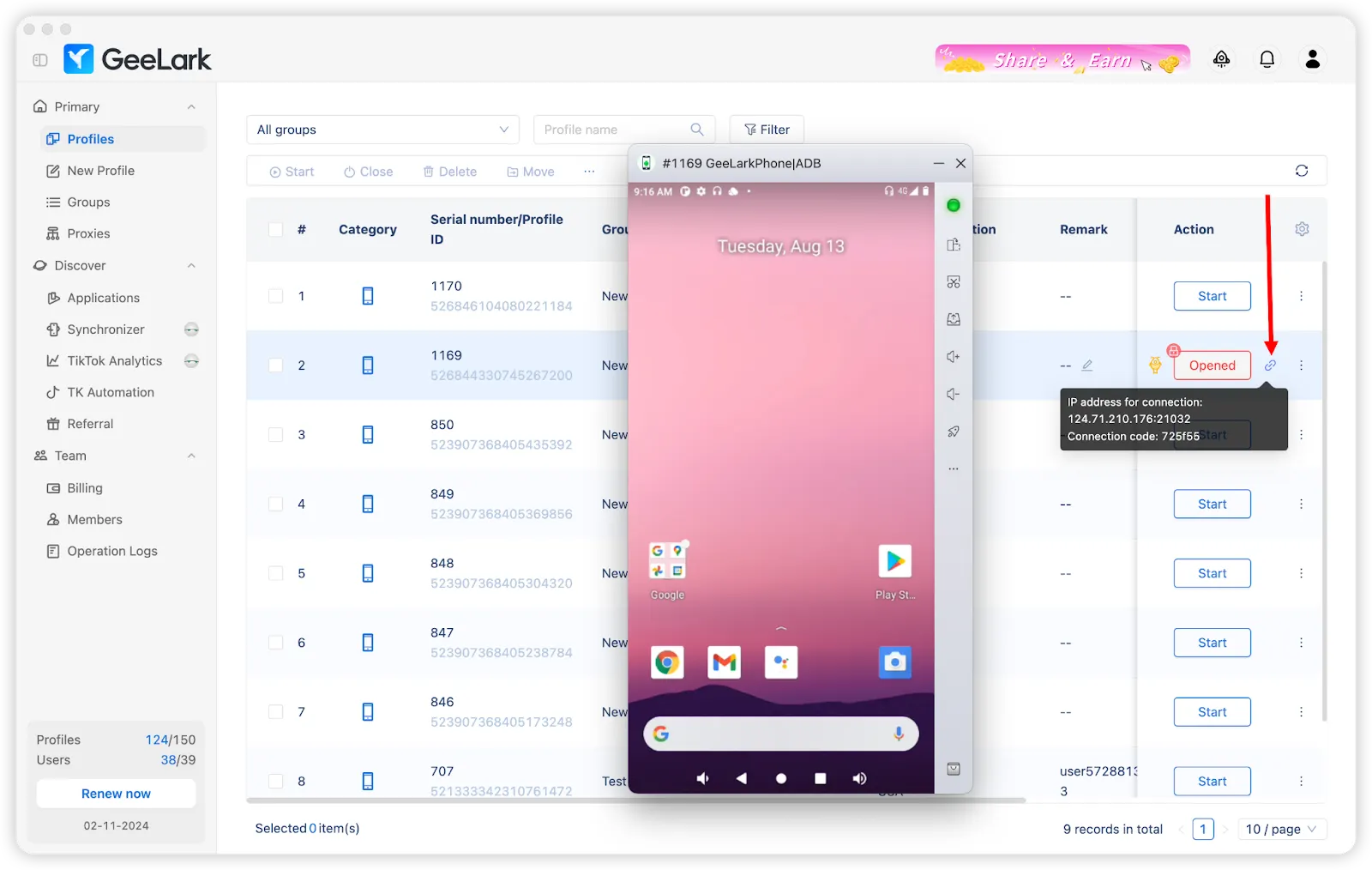
プロファイルを開始
プロファイルを開いた後、🔗アイコンをクリックして、クラウドフォンのIPアドレス、ポート、接続コードを取得します。
方法1: クラウドフォンリストで素早く接続(推奨)
TikMatrixは現在、クラウドフォン接続情報の保存をサポートしており、ワンクリックで素早く接続できます。
クラウドフォン情報を保存
- TikMatrixを開き、
TCPデバイスをスキャンボタンをクリックします。 クラウドフォンリストタブに切り替えます。追加ボタンをクリックします。- クラウドフォン情報を入力します:
- 名前: クラウドフォンを識別するためのわかりやすい名前(例:「GeeLark Phone 1」)
- IPアドレス: GeeLarkから取得したIPアドレス(例:
1.2.3.4) - ポート: ポート番号(デフォルト:
5555) - 認証コード: GeeLarkから取得した接続コード(例:
f850ef)
保存をクリックします。
クラウドフォンに接続
保存後、2つの方法で接続できます:
単一接続:
- リスト内の任意のクラウドフォンの隣にある🔌ボタンをクリックします。
バッチ接続:
- チェックボックスを使用して複数のクラウドフォンを選択します。
- 上部の
接続 (X)ボタンをクリックします。
システムは自動的に以下を実行します:
- ADB経由で接続
- glogin認証コマンドを実行
- 接続結果を表示
接続が成功したら、デバイスリストを更新してクラウドフォンを確認します。
方法2: ADBターミナル経由で手動接続
手動接続を希望する場合、またはトラブルシューティングが必要な場合:
ADBコマンドを実行
- TikMatrixで
設定>ADBターミナルを開くをクリックします。 - オペレーティングシステムに基づいて接続コマンドを実行し、携帯電話がステータス
deviceでリストに表示されているか確認します。 - 認証コマンドを実行して接続を認証します。
Windowsシステムの場合
.\adb.exe connect <IP_ADDRESS>:<PORT>
.\adb.exe -s <IP_ADDRESS>:<PORT> shell glogin <CONNECTION_CODE>
Mac/Linuxシステムの場合
./adb connect <IP_ADDRESS>:<PORT>
./adb -s <IP_ADDRESS>:<PORT> shell glogin <CONNECTION_CODE>
例えば、IPアドレスが
1.2.3.4、ポートが5555、接続コードがf850efの場合Windows:
Mac/Linux:
ヒント
- すべてのクラウドフォンをリストに保存して、素早くアクセスできるようにします。
- 接続ステータスは各クラウドフォンの隣に表示されます。
- 保存したクラウドフォンはいつでも編集または削除できます。
- 接続情報はコンピュータにローカルに保存されます。
最終ステップ
TikMatrixを開き、クラウドフォンがデバイスリストに表示されるまで待ちます。すぐに表示されない場合は、デバイスリストを更新してみてください。
おめでとうございます!これでクラウドフォンに接続され、TikMatrixで他のAndroidデバイスと同様に管理できます。