スクリーンキャスト設定
TikMatrixは、小画面と大画面のキャスティングモードを提供し、画質、画面サイズ、動作を調整するためのいくつかのオプションを提供します。このページでは、スクリーンキャスト設定ダイアログで利用可能な各オプションについて説明します。
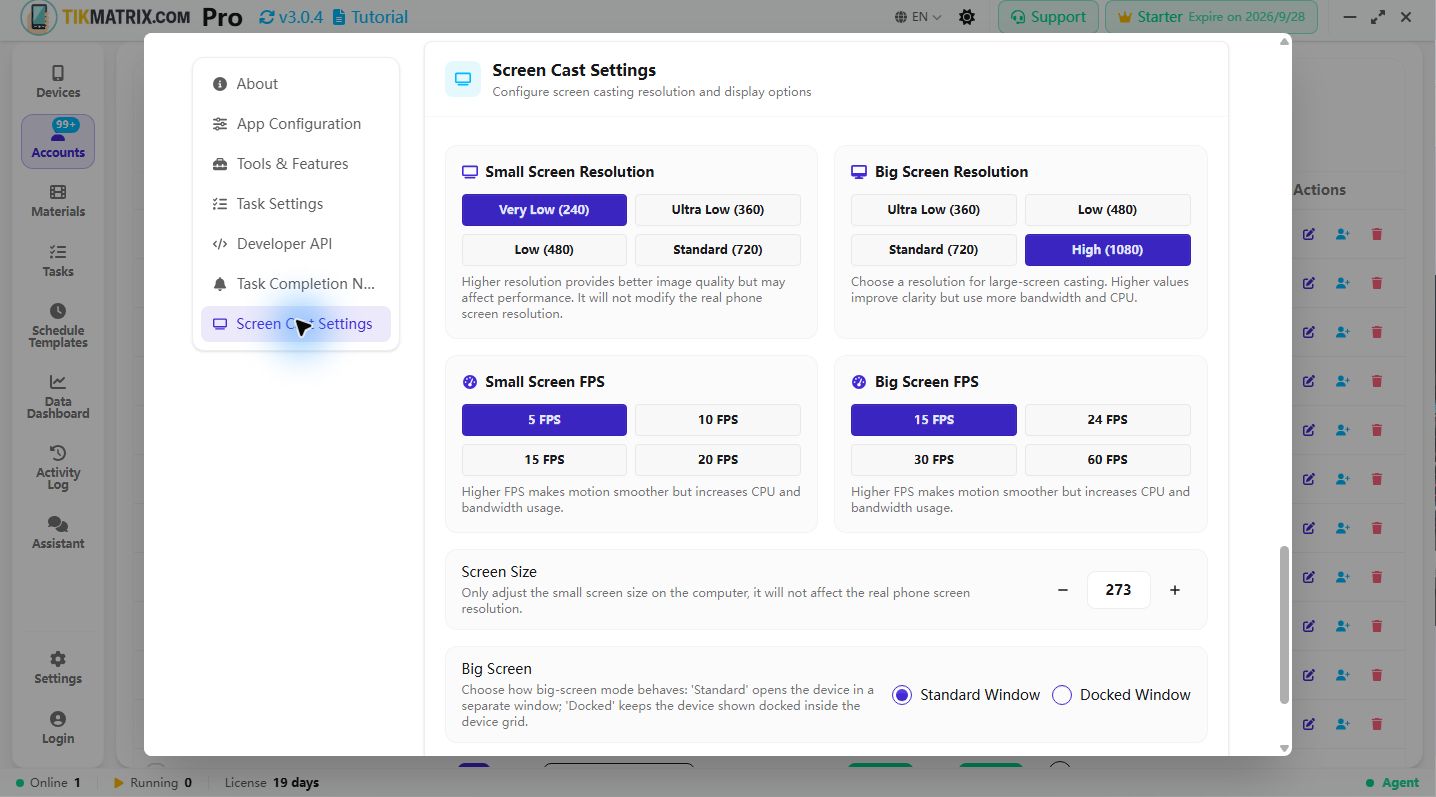
小画面解像度
小画面解像度は、グリッド上の単一のデバイスカード内のデバイスビューの品質を制御します。低い値はCPUと帯域幅の使用量が少なく、高い値は鮮明さを向上させます。
利用可能なプリセット:
- 非常に低い(240)
- 超低(360)
- 低(480)
- 標準(720)
1台のマシンで多くのデバイスを実行する場合や、ラグが発生する場合は、低い値を選択してください。高い値を選択すると、テキストやUI要素の読みやすさが向上する可能性がありますが、より多くのリソースを消費します。
大画面解像度
大画面解像度は、大画面モードでデバイスを開いたときに適用されます(より大きなフローティングウィンドウ)。より強力なマシンでより高品質のビューを可能にするために、独自のプリセットセットがあります。
利用可能なプリセット:
- 超低(360)
- 低(480)
- 標準(720)
- 高(1080)
大画面で定期的に単一のデバイスを開き、鮮明なビューが必要な場合は、720または1080を選択してください。ローエンドホストの場合は、360または480を優先してください。
画面サイズ(グリッドカードサイズ)
画面サイズコントロールは、グリッド内の小さなデバイスビューの画面上のサイズを調整します。この設定は、コンピューター上のレンダリングサイズのみを変更します。実際の電話の画面解像度は変更しません。
- マイナス/プラスボタンを使用して、小画面カードサイズを減少/増加させます。
- 数値は、カードの高さに使用されるピクセルを表し、極端に大きいまたは小さいカードを避けるために適切な範囲に制限されます。
大画面モード
大画面の動作方法を選択します:
- 標準ウィンドウ — デバイスを別のフローティングウィンドウで開きます。
- ドッキングウィンドウ — デバイスグリッド内にドッキングされた状態で表示されます(グリッドレイアウトを保持しながら表示したい場合に便利です)。
デバイスをグリッド内に留めたい場合はDockedを使用し、フリーフローティングの大きなビューが必要な場合はStandardを使用します。
スクリーンオフキャスト
有効にすると、キャスティング中に電話の画面がオフになります。これにより、バッテリーが節約され、デバイスの熱が低減され、実際のデバイスキャスティングの安定性が向上することがよくあります。
注意:
- この機能は物理デバイスの画面のみに影響します。コンピューターに送信される画像は変更されません。コンピューターは引き続きキャストストリームを受信します。
- 一部のデバイスやROMは、スクリーンオフ動作を完全にサポートしていない場合があります。大規模に適用する前に、サンプルデバイスでテストしてください。
ヒントと推奨事項
- 大規模なファームの場合、デバイスごとのCPUと帯域幅を削減するために、より小さな小画面解像度(360または480)を優先してください。
- デモまたは検査作業で、1台のデバイスを詳細に検査する必要がある場合は、高(1080)を使用してください。
- 解像度を切り替えるときにストリーミングの不安定性が見られる場合は、休止キャスティングをオフにしてから再度オンにするか、そのデバイスのscrcpyセッションを再起動してみてください。
このダイアログを見つける場所
アプリウィンドウのタイトルバー右上にある設定ボタンをクリックして統合設定ページを開き、スクリーンキャスト設定セクションまでスクロールしてこれらの値にアクセスし変更します。
FPS Settings
FPS controls the frame rate of screen casting. Higher FPS provides smoother motion but increases CPU and bandwidth usage.
Available presets:
- Small screen: 5 / 10 / 15 / 20 / 30 FPS
- Big screen: 15 / 24 / 30 / 60 FPS
Use lower FPS for large device farms and higher FPS when you need smoother animation on focused devices.
このガイドのローカライズされたバージョンが必要な場合は、右上隅の言語セレクターを使用してサイトの言語を切り替えてください。