Ekran Yayını Ayarları
TikMatrix, görüntü kalitesini, ekrandaki boyutu ve davranışı ayarlamak için küçük ekran ve büyük ekran yayın modu ile çeşitli seçenekler sunar. Bu sayfa, Ekran Yayını Ayarları iletişim kutusundaki her seçeneği açıklar.
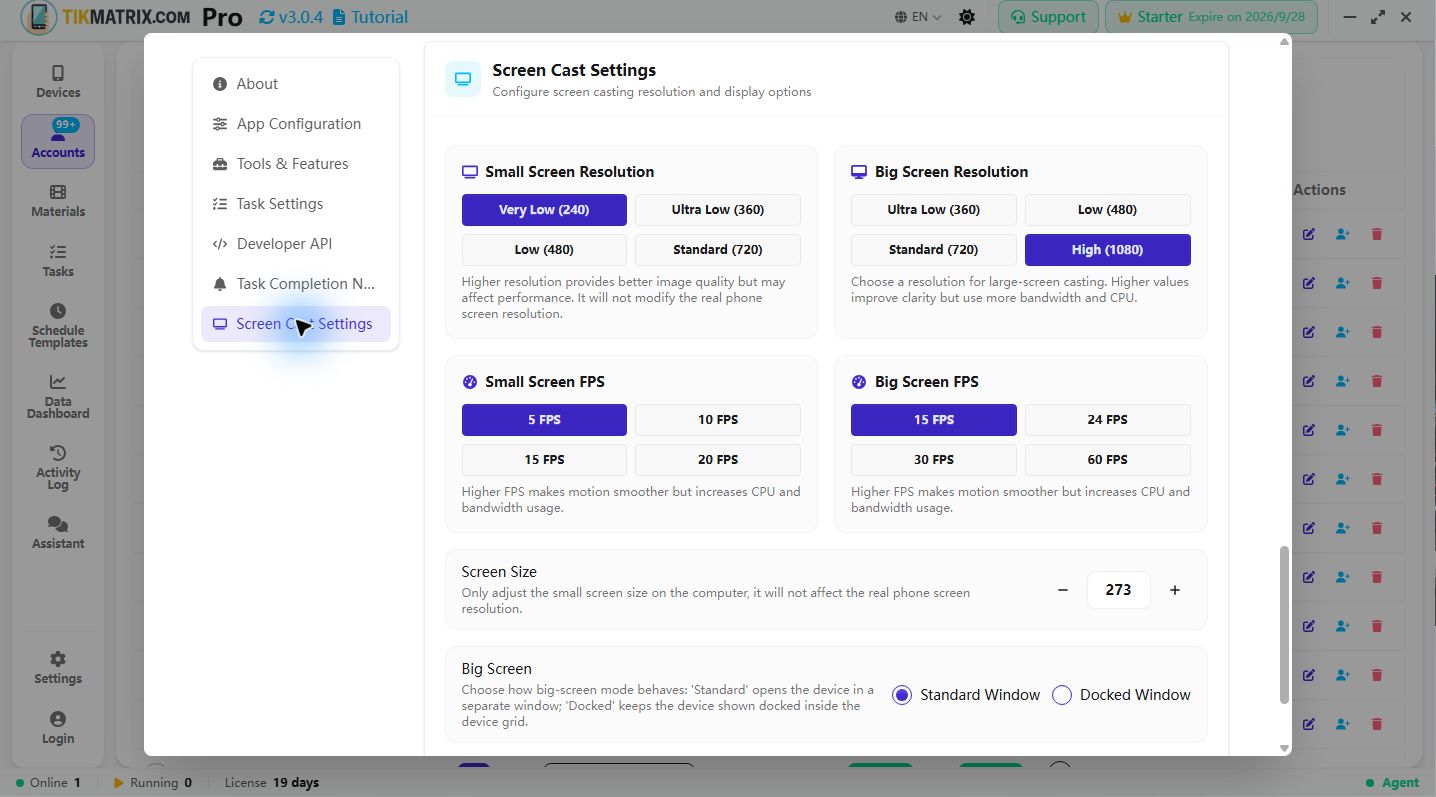
Küçük Ekran Çözünürlüğü
Küçük ekran çözünürlüğü, ızgaradaki tek bir cihaz kartı içindeki cihaz görünümünün kalitesini kontrol eder. Düşük değerler daha az CPU ve bant genişliği kullanır, yüksek değerler netliği artırır.
Kullanılabilir ön ayarlar:
- Çok Düşük (240)
- Ultra Düşük (360)
- Düşük (480)
- Standart (720)
Bir makinede çok sayıda cihaz çalıştırıyorsanız veya gecikme yaşıyorsanız daha düşük bir değer seçin. Daha yüksek bir değer seçmek metin ve arayüz öğelerinin okunabilirliğini artırabilir ancak daha fazla kaynak tüketir.
Büyük Ekran Çözünürlüğü
Büyük ekran çözünürlüğü, bir cihazı Büyük Ekran modunda (daha büyük bir yüzen pencere) açtığınızda uygulanır. Daha güçlü makinelerde daha yüksek kaliteli bir görünüm sağlamak için kendi ön ayar setine sahiptir.
Kullanılabilir ön ayarlar:
- Ultra Düşük (360)
- Düşük (480)
- Standart (720)
- Yüksek (1080)
Düzenli olarak tek bir cihazı Büyük Ekranda açıyorsanız ve net bir görünüm istiyorsanız, 720 veya 1080'i seçin. Düşük performanslı sunucular için 360 veya 480'i tercih edin.
Ekran Boyutu (Izgara Kartı Boyutu)
Ekran Boyutu kontrolü, ızgara içindeki küçük cihaz görünümünün ekrandaki boyutunu ayarlar. Bu ayar yalnızca bilgisayardaki render boyutunu değiştirir — gerçek telefonun ekran çözünürlüğünü değiştirmez.
- Küçük ekran kartı boyutunu azaltmak/artırmak için eksi/artı düğmelerini kullanın.
- Sayısal değer, kart yüksekliği için kullanılan pikselleri temsil eder ve aşırı büyük veya küçük kartları önlemek için makul aralıklarla sınırlandırılmıştır.
Büyük Ekran Modu
Büyük Ekranın nasıl davranacağını seçin:
- Standart Pencere — cihazı ayrı bir yüzen pencerede açar.
- Sabitlenmiş Pencere — cihazı cihaz ızgarası içinde sabitlenmiş olarak gösterir (ızgara düzenini korurken görünür olmasını istediğinizde kullanışlıdır).
Cihazların ızgara içinde kalmasını tercih ettiğinizde Sabitlenmişi, serbest yüzen büyük bir görünüm istediğinizde Standartı kullanın.
Ekran Kapalı Yayın
Etkinleştirildiğinde, yayın sırasında telefonun ekranı kapanacaktır. Bu, pil tasarrufu sağlar, cihaz ısısını azaltır ve genellikle gerçek cihaz yayınında kararlılığı artırır.
Notlar:
- Bu özellik yalnızca fiziksel cihaz ekranını etkiler — bilgisayara gönderilen görüntüyü değiştirmez; bilgisayar yayın akışını almaya devam eder.
- Bazı cihazlar veya ROM'lar ekran kapalı davranışını tam olarak desteklemeyebilir; büyük ölçekte uygulamadan önce bir örnek cihazda test edin.
İpuçları ve Öneriler
- Büyük çiftlikler için, cihaz başına CPU ve bant genişliğini azaltmak amacıyla daha küçük küçük ekran çözünürlüklerini (360 veya 480) tercih edin.
- Bir cihazın yakından incelenmesi gereken demo veya inceleme çalışmaları için Yüksek (1080) kullanın.
- Çözünürlük değiştirirken yayın kararsızlığı görürseniz, hazırda bekletme yayınını kapatıp tekrar açmayı veya o cihaz için scrcpy oturumunu yeniden başlatmayı deneyin.
Bu Ayarları Nerede Bulabilirsiniz
Birleşik Ayarlar sayfasını açmak için başlık çubuğundaki (uygulama penceresinin sağ üstünde) Ayarlar düğmesine tıklayın. Bu değerlere erişmek ve değiştirmek için Ekran Yayını Ayarları bölümüne kaydırın.
FPS Ayarları
FPS, ekran yayınının kare hızını kontrol eder. Daha yüksek FPS daha akıcı hareket sağlar ancak CPU ve bant genişliği kullanımını artırır.
Kullanılabilir ön ayarlar:
- Küçük ekran: 5 / 10 / 15 / 20 / 30 FPS
- Büyük ekran: 15 / 24 / 30 / 60 FPS
Büyük cihaz çiftlikleri için daha düşük FPS, odaklanılan cihazlarda daha akıcı animasyon gerektiğinde daha yüksek FPS kullanın.
Bu kılavuzun yerelleştirilmiş bir sürümüne ihtiyacınız varsa, sağ üst köşedeki dil seçiciyi kullanarak site dilini değiştirin.