स्क्रीन कास्ट सेटिंग्स
TikMatrix छोटी स्क्रीन और बड़ी स्क्रीन दो स्क्रीन कास्ट मोड प्रदान करता है, और आपको चित्र गुणवत्ता, इंटरफ़ेस में स्क्रीन का प्रदर्शन आकार और व्यवहार समायोजित करने की अनुमति देता है। यह दस्तावेज़ "स्क्रीन कास्ट सेटिंग्स" संवाद में विभिन्न कॉन्फ़िगरेशन की व्याख्या करता है।
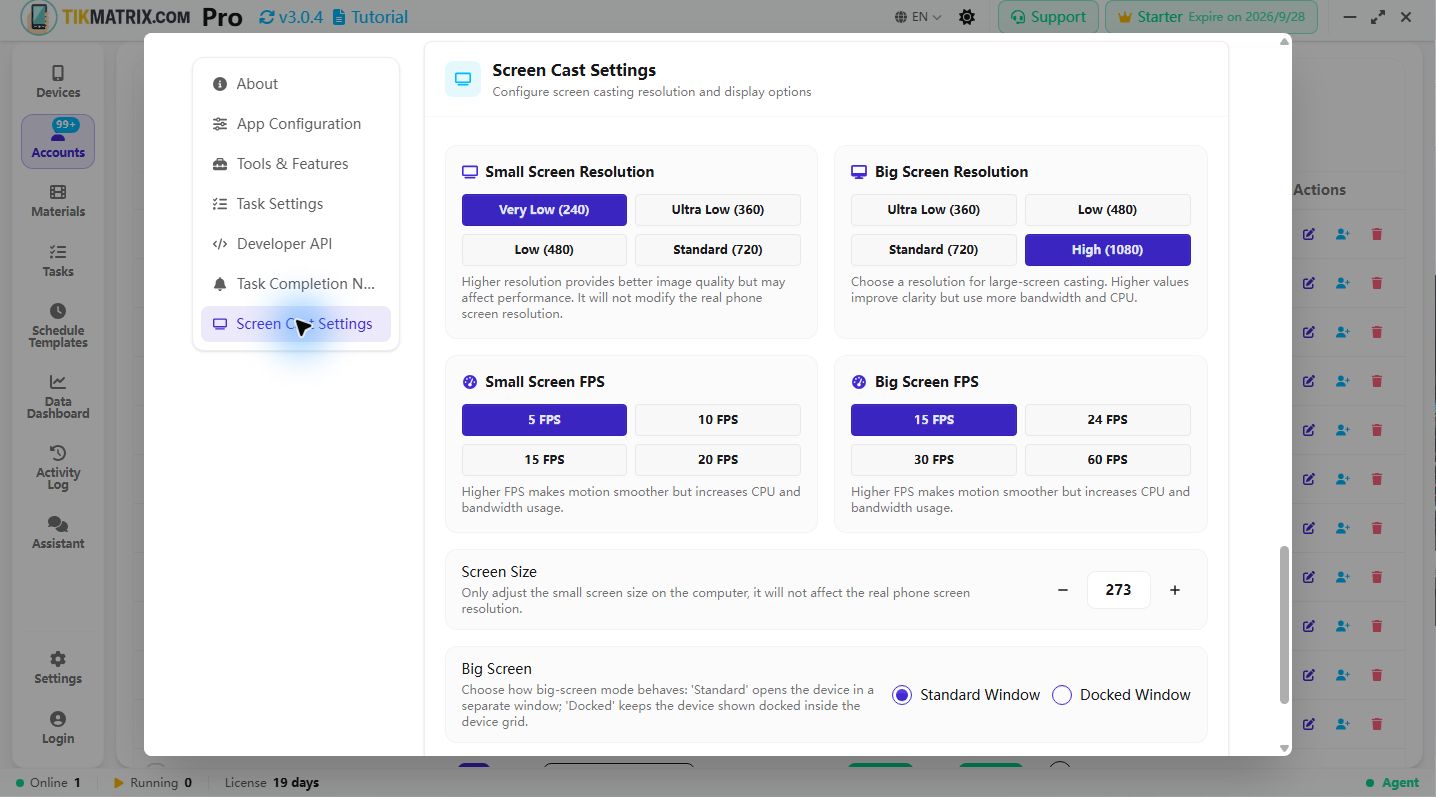
छोटी स्क्रीन रिज़ॉल्यूशन
छोटी स्क्रीन रिज़ॉल्यूशन डिवाइस कार्ड के भीतर छोटी स्क्रीन व्यू की चित्र गुणवत्ता को नियंत्रित करता है। कम रिज़ॉल्यूशन कम CPU और बैंडविड्थ का उपभोग करता है, उच्च रिज़ॉल्यूशन प्रदर्शन स्पष्टता में सुधार कर सकता है।
वैकल्पिक प्रीसेट:
- बहुत कम (240)
- अत्यंत कम (360)
- कम (480)
- मानक (720)
एक होस्ट पर बड़ी संख्या में डिवाइस चलाते समय कम मान चुनने की सिफारिश की जाती है; जब डिवाइस इंटरफ़ेस स्पष्ट रूप से देखने की आवश्यकता हो तो उच्च रिज़ॉल्यूशन चुन सकते हैं, लेकिन संसाधन उपयोग बढ़ेगा।
बड़ी स्क्रीन रिज़ॉल्यूशन
बड़ी स्क्रीन रिज़ॉल्यूशन "बड़ी स्क्रीन मोड" में डिवाइस खोलते समय उपयोग किया जाता है (बड़ी फ्लोटिंग विंडो)। बड़ी स्क्रीन आमतौर पर अधिक स्पष्ट दृश्य प्रभाव प्राप्त करने के लिए उच्च रिज़ॉल्यूशन का उपयोग करती है।
वैकल्पिक प्रीसेट:
- अत्यंत कम (360)
- कम (480)
- मानक (720)
- उच्च (1080)
यदि आप अक्सर बड़ी स्क्रीन में एकल डिवाइस देखते हैं और उच्च विवरण की आवश्यकता है, तो 720 या 1080 चुनें; संसाधन सीमित होने पर 360 या 480 चुनें।
स्क्रीन आकार (ग्रिड कार्ड ऊंचाई)
"स्क्रीन आकार" डिवाइस ग्रिड में छोटी स्क्रीन व्यू की प्रदर्शन ऊंचाई को नियंत्रित करता है। यह सेटिंग केवल कंप्यूटर पर रेंडरिंग आकार को प्रभावित करती है, वास्तविक फोन रिज़ॉल्यूशन को संशोधित नहीं करेगी।
- माइनस/प्लस का उपयोग करके कार्ड ऊंचाई समायोजित करें।
- मान कार्ड ऊंचाई के पिक्सेल मान का प्रतिनिधित्व करता है, सिस्टम इसे चरम आकार से बचने के लिए उचित सीमा में सीमित करेगा।
बड़ी स्क्रीन व्यवहार
बड़ी स्क्रीन के प्रदर्शन तरीके का चयन करें:
- Standard (मानक विंडो) — स्वतंत्र विंडो में डिवाइस खोलें।
- Docked (डॉक विंडो) — डिवाइस ग्रिड के भीतर डॉक मोड में डिवाइस प्रदर्शित करें (ग्रिड लेआउट बनाए रखते हुए किसी डिवाइस को देखने के लिए उपयुक्त)।
जब आप डिवाइस को ग्रिड में फिक्स करना चाहते हैं तो डॉक मोड का उपयोग करें, स्वतंत्र बड़ी विंडो चाहते हैं तो मानक विंडो चुनें।
स्क्रीन-ऑफ कास्टिंग
इस विकल्प को सक्षम करने के बाद, डिवाइस की भौतिक स्क्रीन कास्टिंग के दौरान बंद हो जाएगी, जिससे बिजली की बचत होगी, गर्मी कम होगी, और कास्टिंग स्थिरता में सुधार हो सकता है।
ध्यान दें:
- यह सुविधा केवल भौतिक डिवाइस की स्क्रीन स्थिति को प्रभावित करती है; कंप्यूटर पर कास्ट की गई तस्वीर खो नहीं जाएगी या बदलेगी नहीं।
- कुछ डिवाइस या ROM स्क्रीन बंद व्यवहार का पूरी तरह से समर्थन नहीं कर सकते हैं, पहले कम संख्या में डिवाइस पर परीक्षण करने की सिफारिश की जाती है।
सुझाव और युक्तियां
- बड़े पैमाने पर डिवाइस पूल के लिए, प्रत्येक डिवाइस के संसाधन उपयोग को कम करने के लिए छोटे छोटी स्क्रीन रिज़ॉल्यूशन (360 या 480) को प्राथमिकता दें।
- प्रस्तुति या उच्च सटीकता देखने की आवश्यकता होने पर उच्च रिज़ॉल्यूशन (1080) का उपयोग कर सकते हैं।
- यदि रिज़ॉल्यूशन स्विच करने के बाद तस्वीर अस्थिर हो जाती है, तो स्लीप कास्टिंग को बंद और चालू करने या उस डिवाइस के कास्टिंग (scrcpy) सत्र को पुनरारंभ करने का प्रयास करें।
यह संवाद कहाँ खोलें
एप्लिकेशन विंडो के टाइटल बार (ऊपर दाईं ओर) में सेटिंग्स बटन पर क्लिक करें, एकीकृत सेटिंग्स पेज खुलेगा। स्क्रीन कास्ट सेटिंग्स अनुभाग तक नीचे स्क्रॉल करके इन मानों को देखें और बदलें।
FPS Settings
FPS controls the frame rate of screen casting. Higher FPS provides smoother motion but increases CPU and bandwidth usage.
Available presets:
- Small screen: 5 / 10 / 15 / 20 / 30 FPS
- Big screen: 15 / 24 / 30 / 60 FPS
Use lower FPS for large device farms and higher FPS when you need smoother animation on focused devices.