Skärmsändningsinställningar
TikMatrix erbjuder ett småskärms- och storskärmsläge för casting samt flera alternativ för att justera bildkvalitet, skärmstorlek och beteende. Den här sidan förklarar varje alternativ som finns tillgängligt i dialogrutan för skärmsändningsinställningar.
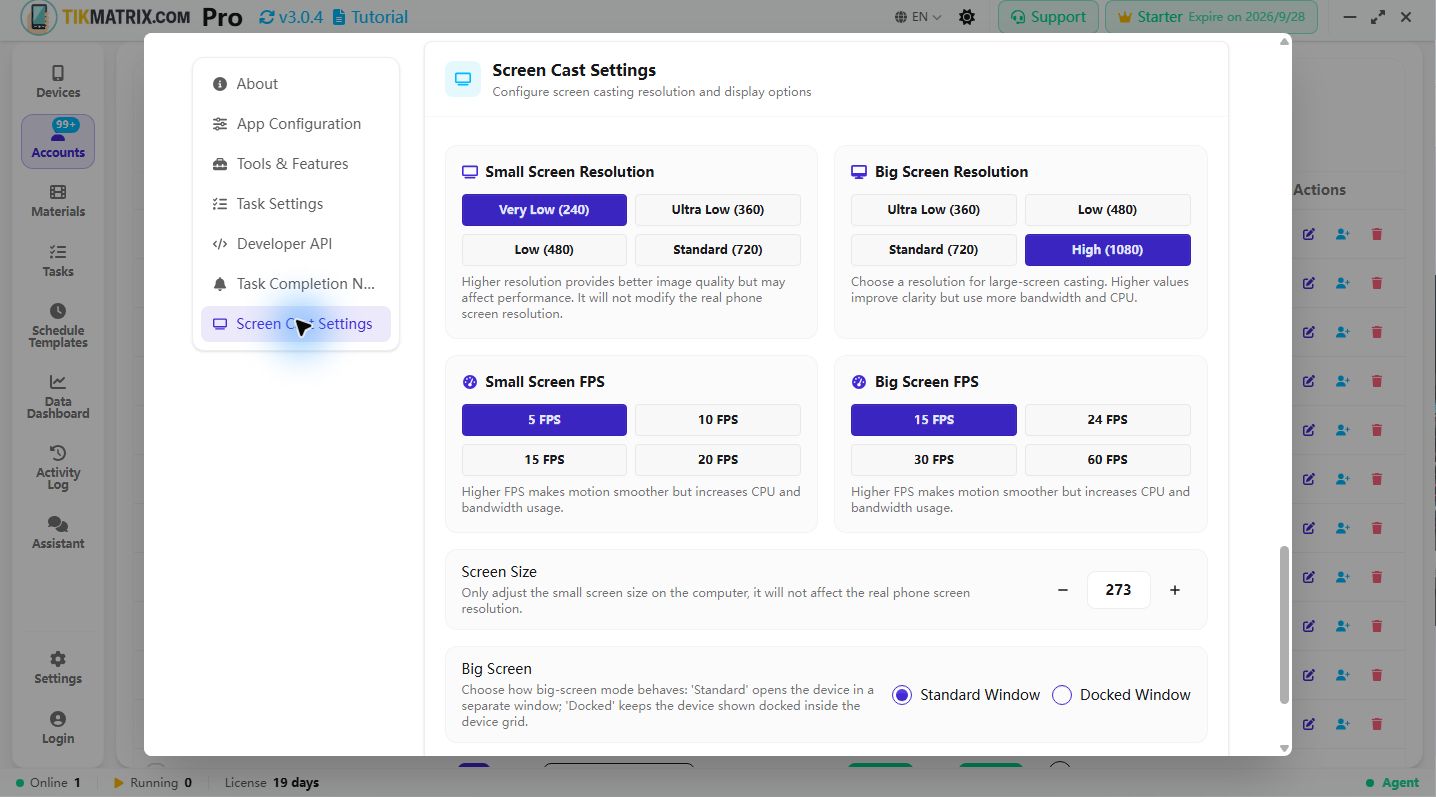
Småskärmsupplösning
Småskärmsupplösningen styr kvaliteten på enhetsvyn inuti ett enskilt enhetskort i rutnätet. Lägre värden använder mindre CPU och bandbredd, högre värden förbättrar tydligheten.
Tillgängliga förinställningar:
- Very Low (240)
- Ultra Low (360)
- Low (480)
- Standard (720)
Välj ett lägre värde om du kör många enheter på en maskin eller lider av fördröjning. Att välja ett högre värde kan förbättra läsbarheten för text och UI-element men förbrukar mer resurser.
Storskärmsupplösning
Storskärmsupplösningen gäller när du öppnar en enhet i storskärmsläge (ett större flytande fönster). Den har sin egen uppsättning förinställningar för att tillåta en högre kvalitetsvy på starkare maskiner.
Tillgängliga förinställningar:
- Ultra Low (360)
- Low (480)
- Standard (720)
- High (1080)
Om du regelbundet öppnar en enskild enhet i storskärmsläge och vill ha en skarp vy, välj 720 eller 1080. För lågpresterande datorer, föredra 360 eller 480.
Skärmstorlek (Rutnätskortsstorlek)
Skärmstorlekkkontrollen justerar skärmstorleken för den lilla enhetsvyn inuti rutnätet. Denna inställning ändrar endast renderingsstorleken på datorn — den ändrar inte telefonens faktiska skärmupplösning.
- Använd minus/plus-knapparna för att minska/öka småskärmskortets storlek.
- Det numeriska värdet representerar pixlar som används för kortets höjd och är begränsat till rimliga intervall för att undvika extremt stora eller små kort.
Storskärmsläge
Välj hur storskärmen beter sig:
- Standard Window — öppnar enheten i ett separat flytande fönster.
- Docked Window — håller enheten dockad inuti enhetsrutnätet (användbart när du vill ha den synlig samtidigt som rutnätslayouten behålls).
Använd Docked när du föredrar att enheter stannar inom rutnätet och Standard när du vill ha en fritt flytande stor vy.
Screen-Off Cast
När den är aktiverad kommer telefonens skärm att stängas av under casting. Detta sparar batteri, minskar enhetsvärme och förbättrar ofta stabiliteten för real-enhets-casting.
Noteringar:
- Denna funktion påverkar endast den fysiska enhetens skärm — den ändrar inte bilden som skickas till datorn; datorn tar fortfarande emot cast-strömmen.
- Vissa enheter eller ROM:er kanske inte helt stöder screen-off-beteende; testa på en provenheten innan du tillämpar i stor skala.
Tips och rekommendationer
- För stora enhetsfarmar, föredra mindre småskärmsupplösningar (360 eller 480) för att minska CPU och bandbredd per enhet.
- Använd High (1080) för demo- eller inspektionsarbete där en enhet behöver inspekteras noggrant.
- Om du ser strömningsinstabilitet när du byter upplösningar, försök stänga av hibernate casting, sedan tillbaka igen, eller starta om scrcpy-sessionen för den enheten.
Var du hittar denna dialog
Klicka på knappen Inställningar i namnlisten (längst upp till höger i programfönstret) för att öppna den samlade inställningssidan. Rulla ned till avsnittet Inställningar för skärmkastning för att komma åt och ändra dessa värden.
FPS Settings
FPS controls the frame rate of screen casting. Higher FPS provides smoother motion but increases CPU and bandwidth usage.
Available presets:
- Small screen: 5 / 10 / 15 / 20 / 30 FPS
- Big screen: 15 / 24 / 30 / 60 FPS
Use lower FPS for large device farms and higher FPS when you need smoother animation on focused devices.
Om du behöver en lokaliserad version av denna guide, byt webbplatsens språk med språkväljaren i det övre högra hörnet.