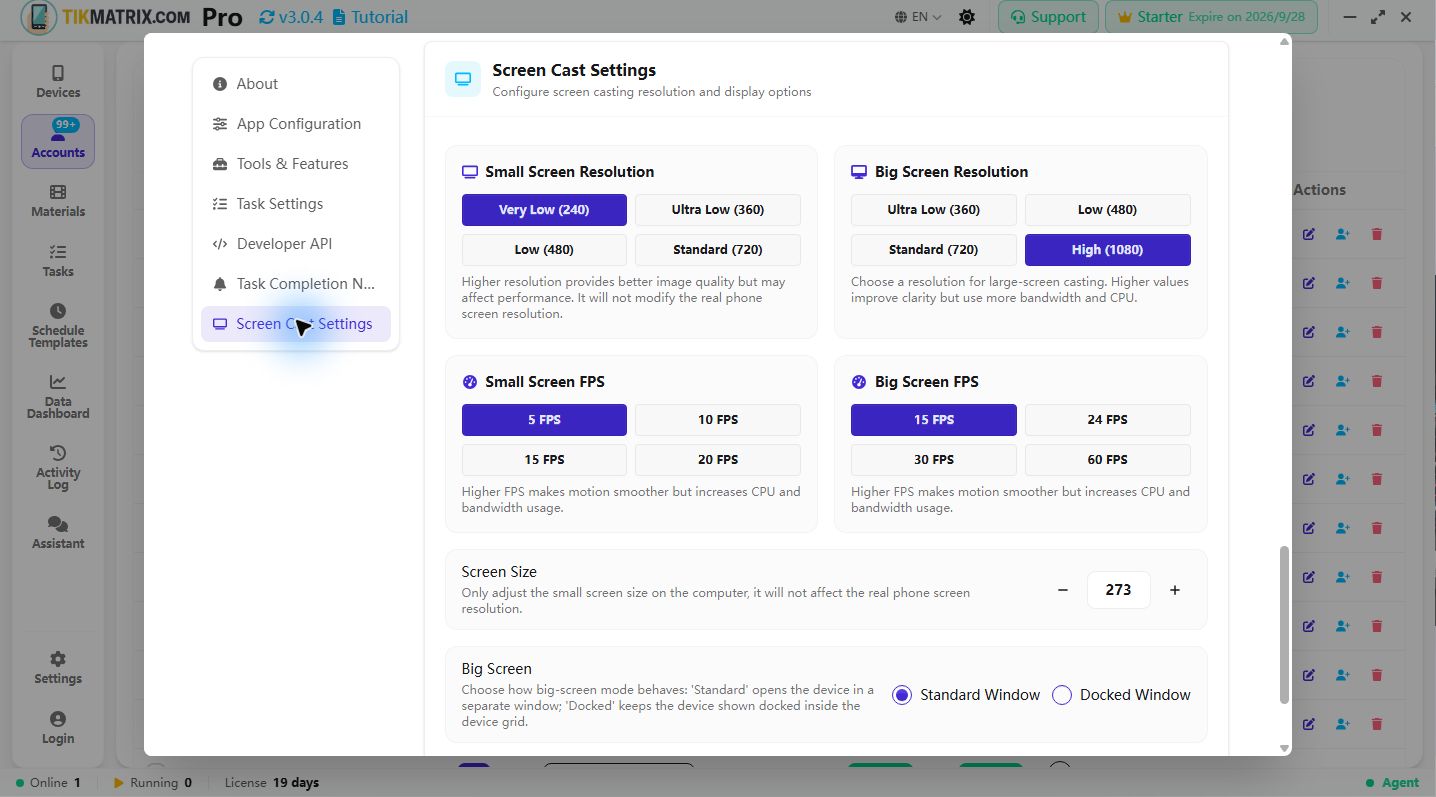
הגדרות שיקוף מסך
שיקוף מסך מאפשר לך לצפות ולשלוט במכשירים Android מהמחשב.
יתרונות
- 👀 צפייה בזמן אמת - ראה מה קורה במכשיר
- 🎮 שליטה מרחוק - שלוט במכשיר מהמחשב
- 🐛 ניפוי שגיאות - אבחן בעיות בקלות
- 📹 הקלטה - הקלט את פעילות המכשיר
- 🖼️ צילומי מסך - צלם מסכים בקלות
הפעלת שיקוף מסך
שלב 1: חבר מכשיר
TikMatrix → מכשירים → בדוק שהמכשיר מחובר
שלב 2: הפעל שיקוף
לחץ על אייקון מכשיר → שיקוף מסך
או
לחיצה כפולה על המכשיר
שלב 3: הגדר תצורה
שיקוף מסך → הגדרות → התאם פרמטרים
הגדרות תצורה
רזולוציה
בחר רזולוציה מתאימה:
| רזולוציה | שימוש | איכות | ביצועים |
|---|---|---|---|
| 360p | ניטור בסיסי | נמוכה | מהיר מאוד |
| 480p | עבודה יומיומית | בינונית | מהיר |
| 720p | איכות טובה | גבוהה | בינוני |
| 1080p | איכות מקסימלית | מאוד גבוהה | איטי |
מומלץ: 480p-720p לרוב המשתמשים
קצב רענון (FPS)
| FPS | שימוש | ביצועים |
|---|---|---|
| 15 | ניטור סטטי | חסכוני |
| 30 | עבודה רגילה | אופטימלי |
| 60 | פעולות מהירות | משאבים גבוהים |
מומלץ: 30 FPS לרוב המשימות
איכות
| רמה | תיאור | שימוש |
|---|---|---|
| נמוכה | דחיסה גבוהה | חיבור איטי |
| בינונית | איזון | שימוש יומיומי |
| גבוהה | דחיסה מינימלית | חיבור מהיר |
מומלץ: איכות בינונית
השהיה (Latency)
- נמוכה: < 100ms - שליטה בזמן אמת
- בינונית: 100-300ms - עבודה נוחה
- גבוהה: > 300ms - ניטור בלבד
הגדרות מתקדמות
מצב תצוגה
מסך מלא
F11 או לחיצה כפולה על חלון שיקוף
יתרונות:
- צפייה מקסימלית
- פחות הסחות דעת
חלון צף
שיקוף מסך → אפשרויות → חלון צף
יתרונות:
- עבודה עם יישומים אחרים
- גמישות
רב-מכשירים
הגדרות → שיקוף → הצג מספר מכשירים
פריסות:
- רשת 2×2
- רשת 3×3
- רשת 4×4
- מותאם אישית
הפעלה חוסכת משאבים
להפחתת שימוש ב-CPU/RAM:
{
  "resolution": "480p",
  "fps": 15,
  "quality": "low",
  "hardware_acceleration": true
}
האצת חומרה
הפעל האצת GPU:
הגדרות → שיקוף → הפעל האצת חומרה
תמיכה:
- ✅ NVIDIA GPU
- ✅ AMD GPU
- ✅ Intel HD Graphics
פקדי שליטה
עכבר
- לחיצה שמאלית: טאץ'
- גרירה: החלק
- גלילה: גלול
- לחיצה ימנית: חזור
מקלדת
| מקש | פעולה |
|---|---|
| Ctrl + C | העתק |
| Ctrl + V | הדבק |
| Esc | חזור |
| Enter | אישור |
| חצים | ניווט |
| F11 | מסך מלא |
פקדים מיוחדים
שיקוף מסך → סרגל כלים
- 🏠 Home - חזור לבית
- ⬅️ Back - אחורה
- ☰ Menu - תפריט אפליקציות
- 🔄 סיבוב - סובב מסך
- 🔊 עוצמה - שלוט בעוצמה
- 🔌 כיבוי - כבה/נעל מסך
תכונות נוספות
צילום מסך
לחץ על 📷 או Ctrl + S
שמירה ב:
Documents/TikMatrix/Screenshots/
הקלטת מסך
לחץ על ⏺️ להתחלה
לחץ על ⏹️ לעצירה
פורמט: MP4
מיקום: Documents/TikMatrix/Recordings/
השתק אודיו
שיקוף מסך → 🔇 השתק
העתק/הדבק
Ctrl + C במחשב → Ctrl + V במכשיר
שיתוף קבצים
גרור קבצים לחלון שיקוף:
קובץ במחשב → גרור → חלון שיקוף → שחרר
פתרון בעיות
מסך שחור
סיבות:
- המכשיר נעול
- הרשאות חסרות
- דרייבר מיושן
פתרון:
- בטל נעילת המכשיר
- הענק הרשאות:
adb shell settings put global development_settings_enabled 1adb shell settings put global stay_on_while_plugged_in 7
- עדכן דרייבר
פיגורים (Lag)
סיבות:
- רזולוציה גבוהה מדי
- FPS גבוה מדי
- חיבור USB איטי
פתרון:
הגדרות → שיקוף:
- הפחת רזולוציה ל-480p
- הגדר FPS ל-15
- הפחת איכות
- השתמש ביציאת USB 3.0
ניתוק מתמיד
פתרון:
# הפעל מחדש שרת ADB
adb kill-server
adb start-server

# הפעל מחדש שיקוף
TikMatrix → מכשיר → הפעל מחדש שיקוף
צבעים שגויים
פתרון:
הגדרות → שיקוף → קידוד צבע:
- נסה RGB
- נסה YUV
לא מגיב לקלט
פתרון:
- בדוק הרשאות ADB
- נסה חיבור מחדש
- הפעל מחדש מכשיר
אופטימיזציה
לביצועים מקסימליים
{
  "resolution": "720p",
  "fps": 60,
  "quality": "high",
  "hardware_acceleration": true,
  "buffer_size": "large"
}
לחיבור איטי
{
  "resolution": "360p",
  "fps": 15,
  "quality": "low",
  "hardware_acceleration": false,
  "buffer_size": "small"
}
לשימוש בסוללה
{
  "screen_off_while_mirroring": true,
  "reduce_brightness": true,
  "power_saving_mode": true
}
קיצורי דרך
| קיצור | פעולה |
|---|---|
| F11 | מסך מלא |
| Ctrl + S | צילום מסך |
| Ctrl + R | התחל הקלטה |
| Ctrl + Q | סגור שיקוף |
| Ctrl + + | הגדל |
| Ctrl + - | הקטן |
| Ctrl + 0 | גודל מקורי |
| Ctrl + ↻ | סובב |
התאמה אישית
סרגל כלים
שיקוף מסך → סרגל כלים → התאם
בחר אילו כפתורים להציג:
- ☑️ Home
- ☑️ Back
- ☑️ צילום מסך
- ☑️ הקלטה
- ☑️ סיבוב
- ☑️ עוצמה
ערכות נושא
הגדרות → מראה → סגנון שיקוף:
- כהה
- בהיר
- אוטומטי
פריסת חלונות
שמור פריסות מותאמות:
שיקוף מסך → פריסות → שמור פריסה נוכחית
שאלות נפוצות
ש: האם שיקוף משפיע על ביצועי מכשיר?
ת: מעט. הפחת FPS ורזולוציה למינימום השפעה.
ש: האם אפשר לשקף דרך WiFi?
ת: כן, השתמש ב-ADB over WiFi. פחות יציב מ-USB.
ש: כמה מכשירים אפשר לשקף בו-זמנית?
ת: תלוי במחשב. מומלץ 4-9 למחשב ממוצע.
ש: האם יש עיכוב?
ת: בדרך כלל 50-150ms, מספיק לשימוש נוח.
טיפים
- השתמש ברזולוציה נמוכה לניטור ריבוי מכשירים
- הפעל האצת חומרה אם זמינה
- כבה שיקוף כשלא בשימוש לחיסכון במשאבים
- השתמש ב-USB 3.0 לשיקוף איכותי
- סגור יישומים מיותרים להפחתת עומס
משאבים נוספים
קבל עזרה
היכן למצוא הגדרות אלה
לחץ על כפתור הגדרות בסרגל הכותרת של האפליקציה (בפינה הימנית העליונה של חלון האפליקציה) כדי לפתוח את דף ההגדרות המאוחד. גלול מטה אל הקטע הגדרות שיקוף מסך כדי לגשת ולשנות ערכים אלה.
FPS Settings
FPS controls the frame rate of screen casting. Higher FPS provides smoother motion but increases CPU and bandwidth usage.
Available presets:
- Small screen: 5 / 10 / 15 / 20 / 30 FPS
- Big screen: 15 / 24 / 30 / 60 FPS
Use lower FPS for large device farms and higher FPS when you need smoother animation on focused devices.