การตั้งค่าการแคสต์หน้าจอ
TikMatrix มีโหมดการแคสต์หน้าจอขนาดเล็กและขนาดใหญ่ และตัวเลือกหลายอย่างในการปรับคุณภาพภาพ ขนาดบนหน้าจอ และพฤติกรรม หน้านี้อธิบายแต่ละตัวเลือกที่มีอยู่ในหน้าต่างการตั้งค่าการแคสต์หน้าจอ
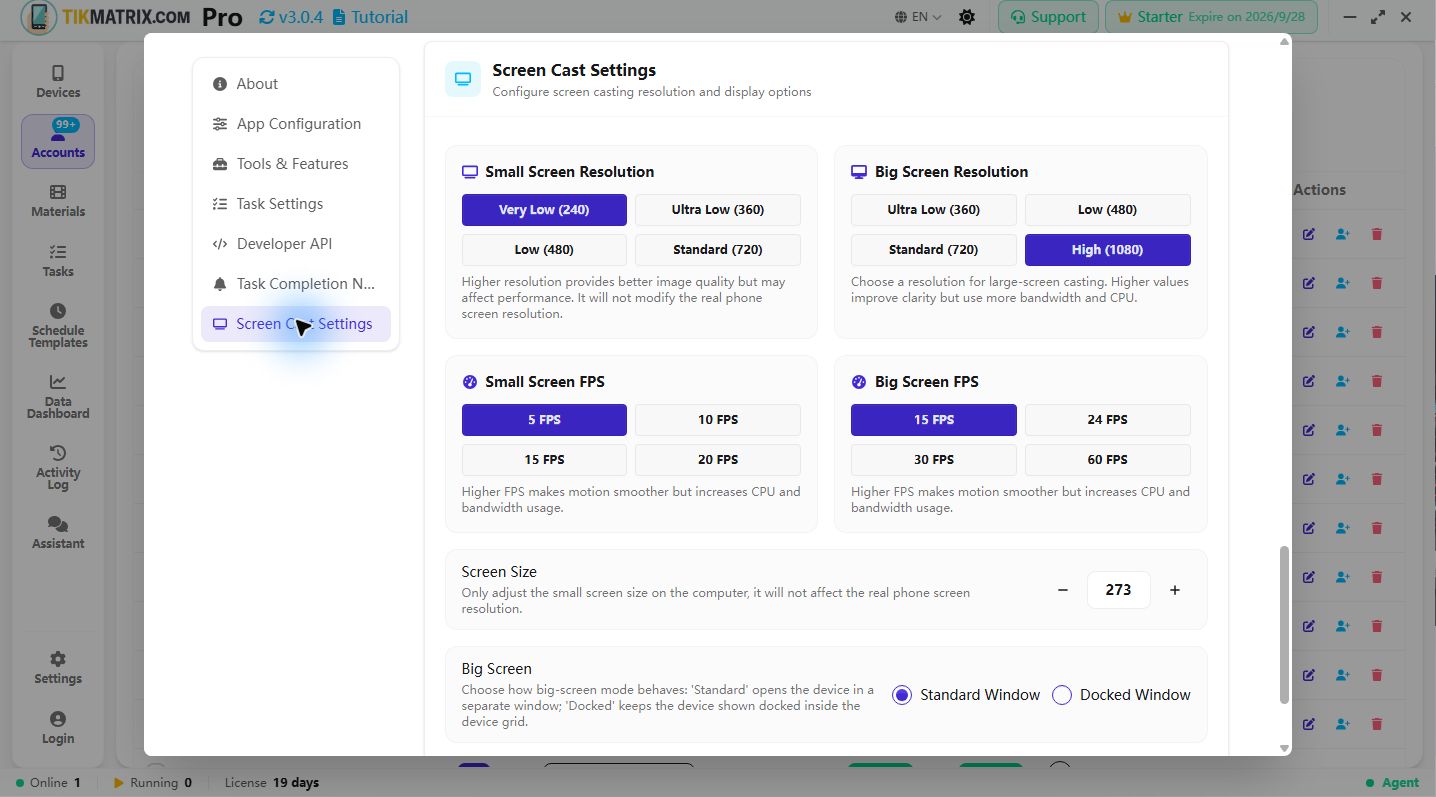
ความละเอียดหน้าจอเล็ก
ความละเอียดหน้าจอเล็กควบคุมคุณภาพของมุมมองอุปกรณ์ภายในการ์ดอุปกรณ์เดียวบนกริด ค่าที่ต่ำกว่าใช้ CPU และแบนด์วิธน้อยกว่า ค่าที่สูงกว่าปรับปรุงความชัดเจน
ค่าที่กำหนดไว้ล่วงหน้า:
- Very Low (240)
- Ultra Low (360)
- Low (480)
- Standard (720)
เลือกค่าที่ต่ำกว่าหากคุณรันหลายอุปกรณ์บนเครื่องหนึ่งหรือประสบปัญหาความล่าช้า การเลือกค่าที่สูงกว่าอาจปรับปรุงความชัดเจนสำหรับข้อความและองค์ประกอบ UI แต่ใช้ทรัพยากรมากขึ้น
ความละเอียดหน้าจอใหญ่
ความละเอียดหน้าจอใหญ่ใช้เมื่อคุณเปิดอุปกรณ์ในโหมดหน้าจอใหญ่ (หน้าต่างแบบลอยที่ใหญ่กว่า) มีชุดค่าที่กำหนดไว้ล่วงหน้าของตัวเองเพื่ออนุญาตให้มีมุมมองคุณภาพสูงขึ้นบนเครื่องที่แข็งแรงกว่า
ค่าที่กำหนดไว้ล่วงหน้า:
- Ultra Low (360)
- Low (480)
- Standard (720)
- High (1080)
หากคุณเปิดอุปกรณ์เดียวในหน้าจอใหญ่เป็นประจำและต้องการมุมมองที่คมชัด ให้เลือก 720 หรือ 1080 สำหรับโฮสต์ระดับต่ำ ให้เลือก 360 หรือ 480
ขนาดหน้าจอ (ขนาดการ์ดกริด)
การควบคุมขนาดหน้าจอปรับขนาดบนหน้าจอของมุมมองอุปกรณ์ขนาดเล็กภายในกริด การตั้งค่านี้เปลี่ยนเฉพาะขนาดการแสดงผลบนคอมพิวเตอร์ — ไม่ได้เปลี่ยนความละเอียดหน้าจอจริงของโทรศัพท์
- ใช้ปุ่มลบ/บวกเพื่อลด/เพิ่มขนาดการ์ดหน้าจอเล็ก
- ค่าตัวเลขแทนพิกเซลที่ใช้สำหรับความสูงของการ์ดและถูกจำกัดอยู่ในช่วงที่สมเหตุสมผลเพื่อหลีกเลี่ยงการ์ดที่ใหญ่หรือเล็กมากเกินไป
โหมดหน้าจอใหญ่
เลือกว่าหน้าจอใหญ่ทำงานอย่างไร:
- Standard Window — เปิดอุปกรณ์ในหน้าต่างแบบลอยแยกต่างหาก
- Docked Window — เก็บอุปกรณ์แสดงแบบยึดภายในกริดอุปกรณ์ (มีประโยชน์เมื่อคุณต้องการให้มองเห็นได้ในขณะที่เก็บเลย์เอาต์กริด)
ใช้ Docked เมื่อคุณต้องการให้อุปกรณ์อยู่ในกริด และ Standard เมื่อคุณต้องการมุมมองขนาดใหญ่แบบลอยอิสระ
การแคสต์ปิดหน้าจอ
เมื่อเปิดใช้งาน หน้าจออของโทรศัพท์จะถูกปิดในขณะที่แคสต์ สิ่งนี้ประหยัดแบตเตอรี่ ลดความร้อนของอุปกรณ์ และมักจะปรับปรุงความเสถียรสำหรับการแคสต์อุปกรณ์จริง
หมายเหตุ:
- คุณสมบัตินี้ส่งผลต่อหน้าจออุปกรณ์จริงเท่านั้น — ไม่ได้เปลี่ยนภาพที่ส่งไปยังคอมพิวเตอร์ คอมพิวเตอร์ยังคงได้รับสตรีมการแคสต์
- อุปกรณ์หรือ ROM บางตัวอาจไม่รองรับพฤติกรรมปิดหน้าจออย่างสมบูรณ์ ทดสอบบนอุปกรณ์ตัวอย่างก่อนใช้ในวงกว้าง
เคล็ดลับและคำแนะนำ
- สำหรับฟาร์มขนาดใหญ่ ให้ใช้ความละเอียดหน้าจอเล็กที่เล็กกว่า (360 หรือ 480) เพื่อลด CPU และแบนด์วิธต่ออุปกรณ์
- ใช้ High (1080) สำหรับงานสาธิตหรือตรวจสอบที่ต้องการตรวจสอบอุปกรณ์หนึ่งอย่างใกล้ชิด
- หากคุณเห็นความไม่เสถียรของการสตรีมเมื่อสลับความละเอียด ลองสลับ hibernate casting ออก แล้วกลับมาเปิด หรือรีสตาร์ทเซสชัน scrcpy สำหรับอุปกรณ์นั้น
ที่ไหนจะหาหน้าต่างนี้
คลิกปุ่ม การตั้งค่า ที่แถบชื่อเรื่อง (ด้านบนขวาของหน้าต่างแอปพลิเคชัน) เพื่อเปิดหน้าการตั้งค่าแบบรวม จากนั้นเลื่อนลงไปที่ส่วน การตั้งค่าการแคสต์หน้าจอ เพื่อเข้าถึงและเปลี่ยนค่าเหล่านี้
FPS Settings
FPS controls the frame rate of screen casting. Higher FPS provides smoother motion but increases CPU and bandwidth usage.
Available presets:
- Small screen: 5 / 10 / 15 / 20 / 30 FPS
- Big screen: 15 / 24 / 30 / 60 FPS
Use lower FPS for large device farms and higher FPS when you need smoother animation on focused devices.
หากคุณต้องการคู่มือฉบับแปลภาษาท้องถิ่น ให้สลับภาษาเว็บไซต์โดยใช้ตัวเลือกภาษาที่มุมบนขวา