화면 전송 설정
TikMatrix는 작은 화면과 큰 화면 두 가지 화면 전송 모드를 제공하며 화질, 인터페이스의 화면 크기 및 동작을 조정할 수 있습니다. 이 문서는 “화면 전송 설정” 대화상자의 각 구성을 설명합니다.
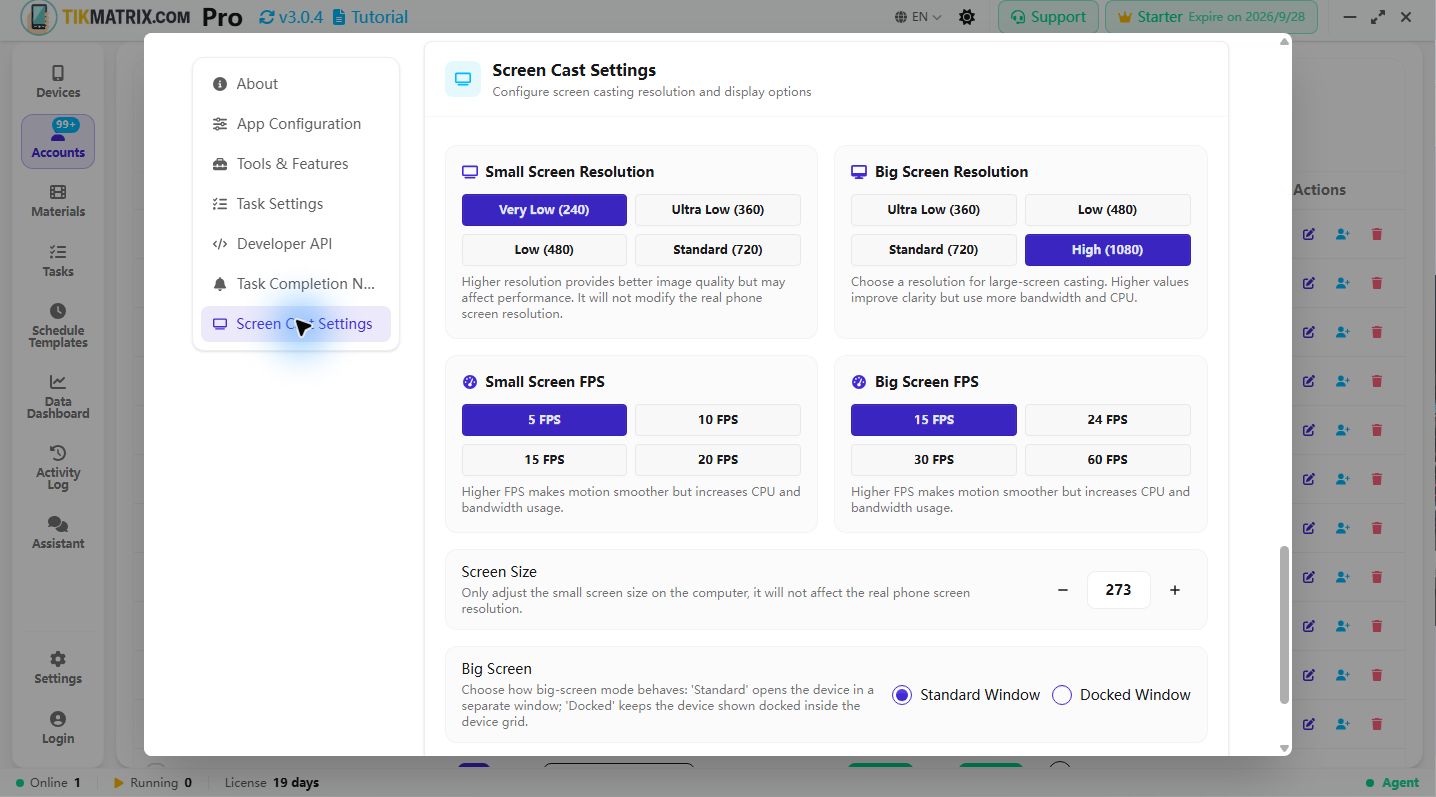
작은 화면 해상도
작은 화면 해상도는 장치 카드 내 작은 화면 보기의 화질을 제어합니다. 해상도가 낮을수록 CPU 및 대역폭을 적게 사용하고, 해상도가 높을수록 표시 명확도를 향상시킵니다.
선택 가능한 사전 설정:
- 매우 낮음 (240)
- 극히 낮음 (360)
- 낮음 (480)
- 표준 (720)
단일 호스트에서 많은 장치를 실행할 때는 더 낮은 값을 선택하는 것이 좋습니다. 장치 인터페이스를 명확하게 봐야 할 때는 더 높은 해상도를 선택할 수 있지만 리소스 사용이 증가합니다.
큰 화면 해상도
큰 화면 해상도는 “큰 화면 모드”에서 장치를 열 때(더 큰 부동 창) 사용됩니다. 큰 화면은 일반적으로 더 명확한 시각 효과를 위해 더 높은 해상도를 사용합니다.
선택 가능한 사전 설정:
- 극히 낮음 (360)
- 낮음 (480)
- 표준 (720)
- 높음 (1080)
자주 단일 장치를 큰 화면으로 보고 높은 세부 정보가 필요한 경우 720 또는 1080을 선택합니다. 리소스가 제한된 경우 360 또는 480을 선택합니다.
화면 크기 (그리드 카드 높이)
“화면 크기”는 작은 화면 보기가 장치 그리드에서 표시되는 높이를 제어합니다. 이 설정은 컴퓨터의 렌더링 크기에만 영향을 미치며 실제 휴대폰 해상도를 수정하지 않습니다.
- 빼기/더하기 버튼을 사용하여 카드 높이를 조정합니다.
- 숫자 값은 카드 높이의 픽셀 값을 나타내며, 시스템은 극단적인 크기를 피하기 위해 합리적인 범위로 제한합니다.
큰 화면 동작
큰 화면의 표시 방식을 선택합니다:
- 표준(표준 창) — 독립적인 창에서 장치를 엽니다.
- 고정(고정된 창) — 장치를 장치 그리드 내에 고정된 방식으로 표시합니다(그리드 레이아웃을 유지하면서 특정 장치를 보기에 좋습니다).
장치가 그리드에 고정되기를 원할 때 고정 모드를 사용하고, 독립적인 큰 창을 원할 때 표준 창을 선택합니다.
화면 해제 화면 전송
이 옵션을 활성화하면 화면 전송 중에 장치의 물리적 화면이 꺼져 전력을 절약하고 발열을 줄이며 화면 전송 안정성을 향상시킬 수 있습니다.
참고:
- 이 기능은 물리적 장치의 화면 상태에만 영향을 미칩니다. 컴퓨터에 투영된 이미지는 손실되거나 변경되지 않습니다.
- 일부 장치 또는 ROM은 화면 꺼짐 동작을 완전히 지원하지 않을 수 있으므로 먼저 적은 수의 장치에서 테스트하는 것이 좋습니다.
제안 및 팁
- 대규모 장치 풀의 경우 더 작은 작은 화면 해상도(360 또는 480)를 사용하여 각 장치의 리소스 사용을 줄이는 것을 우선시합니다.
- 데모나 높은 정밀도 보기가 필요한 경우 높은 해상도(1080)를 사용할 수 있습니다.
- 해상도 전환 후 화면이 불안정해지면 절전 화면 전송을 끄고 다시 켜거나 해당 장치의 화면 전송(scrcpy) 세션을 다시 시작해 봅니다.
이 설정을 찾는 방법
응용 프로그램 창의 제목 표시줄(오른쪽 상단)에 있는 설정 버튼을 클릭하여 통합 설정 페이지를 엽니다. 화면 전송 설정 섹션까지 아래로 스크롤하여 이 값에 접근하고 변경합니다.
FPS Settings
FPS controls the frame rate of screen casting. Higher FPS provides smoother motion but increases CPU and bandwidth usage.
Available presets:
- Small screen: 5 / 10 / 15 / 20 / 30 FPS
- Big screen: 15 / 24 / 30 / 60 FPS
Use lower FPS for large device farms and higher FPS when you need smoother animation on focused devices.
이 가이드의 다른 언어 버전이 필요하면 오른쪽 상단의 언어 선택기에서 사이트 언어를 변경하세요.