클라우드 폰에 연결
이 가이드는 TikMatrix를 사용하여 GeeLark 클라우드 폰에 연결하는 데 도움을 드립니다.
네트워크 팁
컴퓨터와 클라우드 폰이 있는 데이터 센터 간의 네트워크 대역폭이 충분하고 안정적인지 확인하세요. 최적의 결과를 위해 컴퓨터와 클라우드 폰 데이터 센터를 같은 국가 또는 같은 지역에 배치하여 지연 시간과 패킷 손실을 줄이고 자동화 작업이 안정적으로 실행되도록 하는 것이 좋습니다.
GeeLark에서 클라우드 폰을 구매할 수 있습니다.
ADB 활성화
프로필 섹션에서 원하는 클라우드 폰 프로필에 대해 ADB를 활성화하세요.
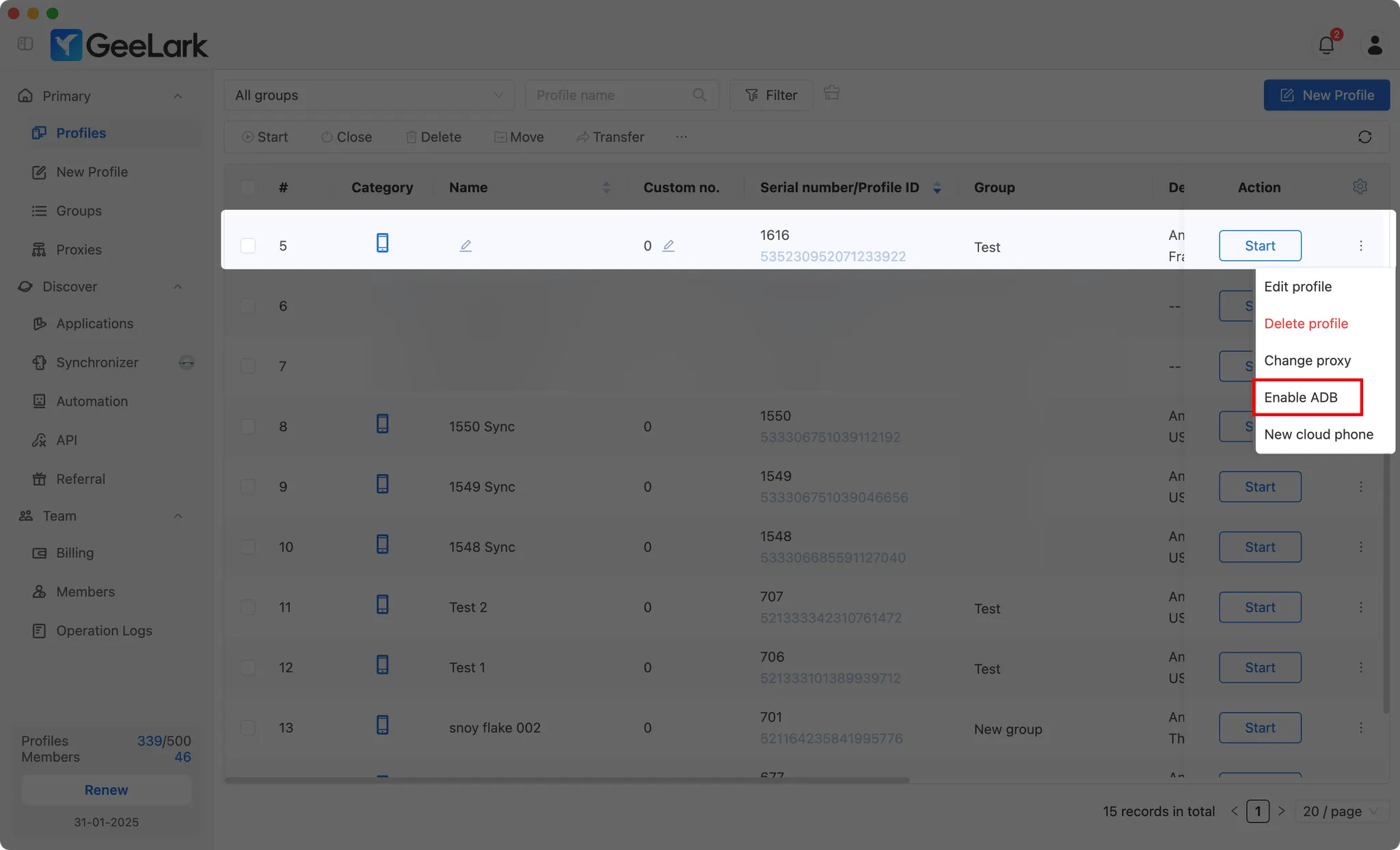
여러 프로필에 대해 동시에 ADB를 활성화할 수도 있습니다.
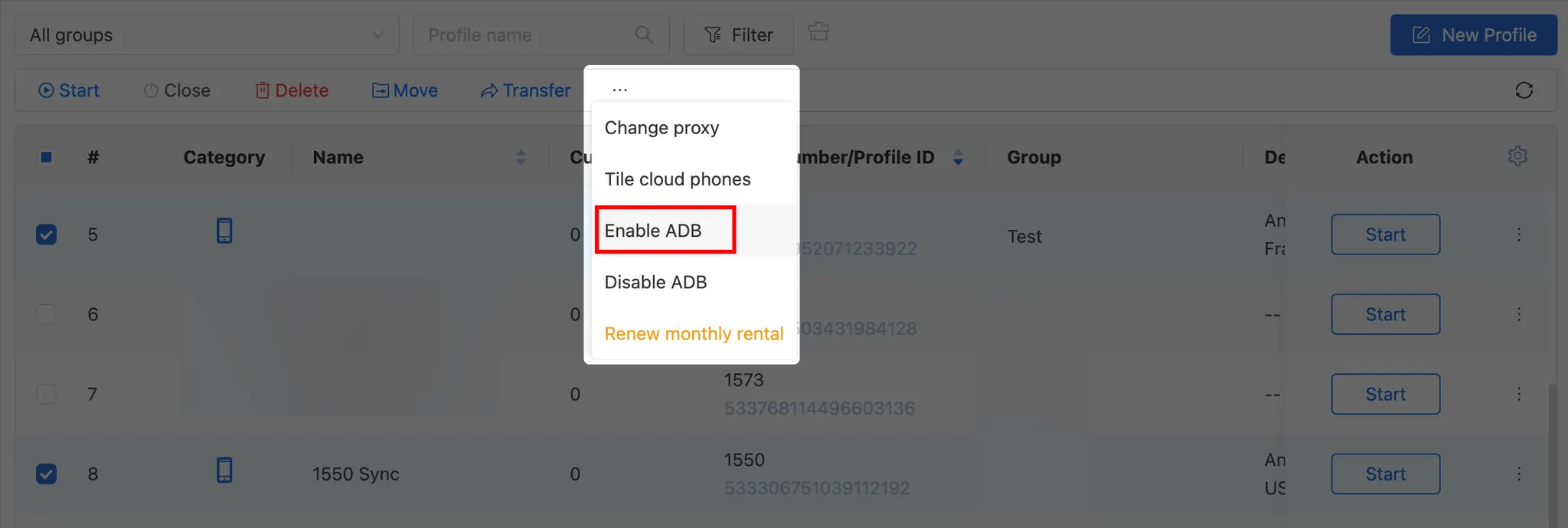
프로필 시작
프로필을 연 후 🔗 아이콘을 클릭하여 클라우드 폰의 IP 주소, 포트 및 연결 코드를 가져오세요.
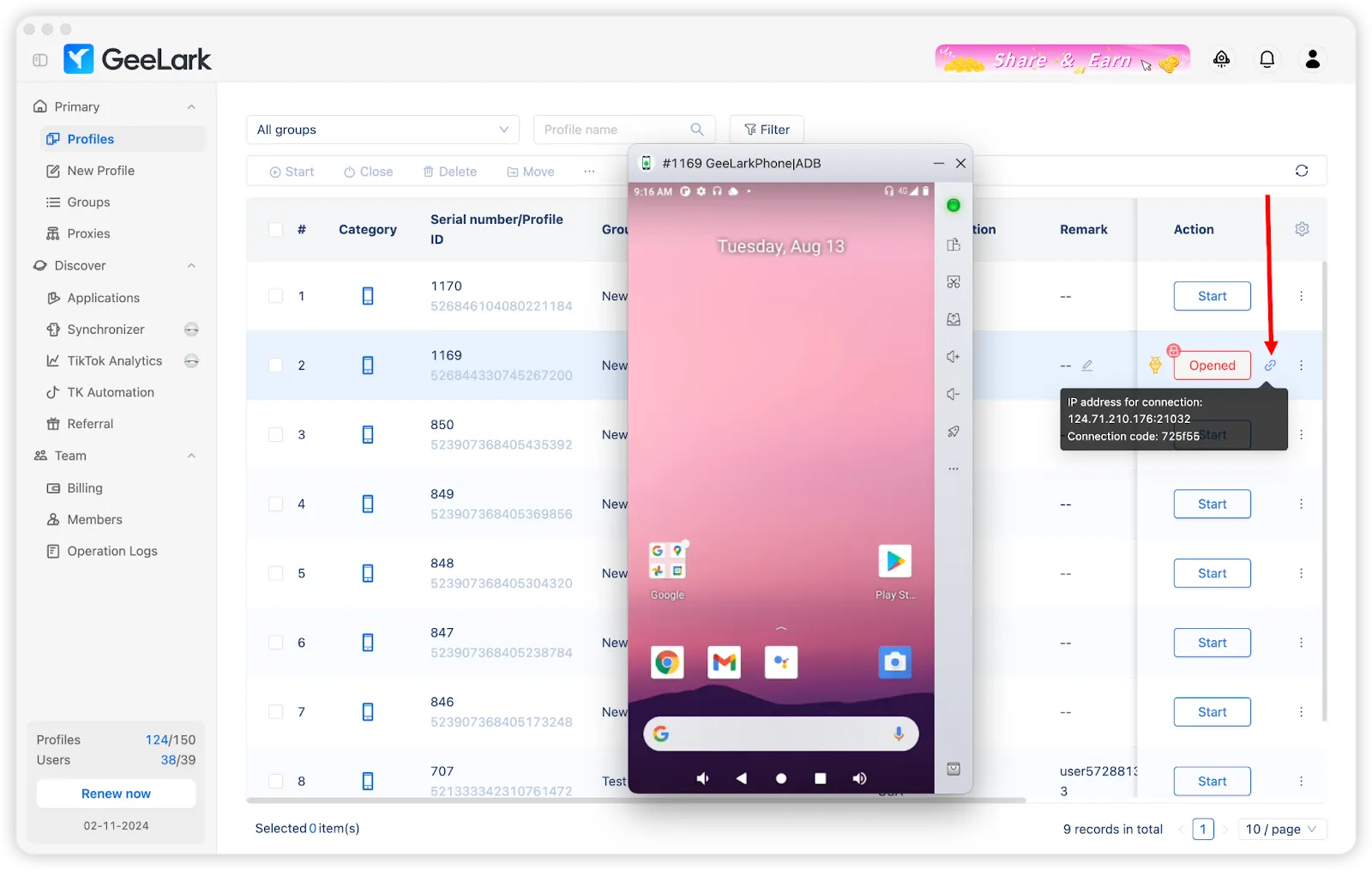
방법 1: 클라우드 폰 목록을 사용한 빠른 연결 (권장)
TikMatrix는 이제 클라우드 폰 연결 정보를 저장하여 한 번에 빠르게 연결할 수 있습니다.
클라우드 폰 정보 저장
- TikMatrix를 열고
TCP 장치 검색버튼을 클릭하세요. 클라우드 폰 목록탭으로 전환하세요.추가버튼을 클릭하세요.- 클라우드 폰 정보를 입력하세요:
- 이름: 클라우드 폰을 식별하기 쉬운 이름을 지정하세요 (예: "GeeLark 폰 1")
- IP 주소: GeeLark에서 얻은 IP 주소 (예:
1.2.3.4) - 포트: 포트 번호 (기본값:
5555) - 연결 코드: GeeLark에서 얻은 연결 코드 (예:
f850ef)
저장을 클릭하세요.
한 번에 연결
저장 후 다음 두 가지 방법으로 연결할 수 있습니다:
단일 연결:
- 클라우드 폰 목록의 클라우드 폰 옆에 있는 🔌 버튼을 클릭하세요.
일괄 연결:
- 체크박스를 사용하여 여러 클라우드 폰을 선택하세요.
- 상단의
연결 (X)버튼을 클릭하세요.
시스템이 다음 작업을 자동으로 수행합니다:
- ADB를 통해 연결
- glogin 인증 명령 실행
- 연결 결과 표시
연결이 성공하면 장치 목록을 새로 고쳐 클라우드 폰을 볼 수 있습니다.
방법 2: ADB 터미널을 통한 수동 연결
수동 연결을 선호하거나 문제를 해결해야 하는 경우:
ADB 명령 실행
- TikMatrix에서
설정>ADB 터미널 열기를 클릭하세요. - 운영 체제에 따라 해당하는 연결 명령을 실행하고 폰이 목록에 나타나는지 확인하세요. 상태는
device여야 합니다. - 인증 명령을 실행하여 연결을 확인하세요.
Windows 시스템
.\adb.exe connect <IP_ADDRESS>:<PORT>
.\adb.exe -s <IP_ADDRESS>:<PORT> shell glogin <CONNECTION_CODE>
Mac/Linux 시스템
./adb connect <IP_ADDRESS>:<PORT>
./adb -s <IP_ADDRESS>:<PORT> shell glogin <CONNECTION_CODE>
예를 들어 IP 주소가
1.2.3.4, 포트가5555, 연결 코드가f850ef인 경우Windows:
Mac/Linux:
팁
- 빠른 액세스를 위해 모든 클라우드 폰을 목록에 저장하세요.
- 각 클라우드 폰 옆에 연결 상태가 표시됩니다.
- 언제든지 저장된 클라우드 폰을 편집하거나 삭제할 수 있습니다.
- 연결 정보는 로컬 컴퓨터에 저장됩니다.