क्लाउड फोन से कनेक्ट करें
यह गाइड TikMatrix का उपयोग करके GeeLark क्लाउड फोन से कनेक्ट करने में आपकी मदद करेगी।
कृपया सुनिश्चित करें कि आपके कंप्यूटर और क्लाउड फोन डेटा सेंटर के बीच नेटवर्क बैंडविड्थ पर्याप्त और स्थिर है। सर्वोत्तम परिणामों के लिए, कंप्यूटर और क्लाउड फोन डेटा सेंटर को एक ही देश या एक ही क्षेत्र में रखने की सिफारिश की जाती है ताकि विलंबता और पैकेट हानि कम हो, जिससे स्वचालन कार्य स्थिर और विश्वसनीय रूप से चलते रहें।
आप GeeLark से क्लाउड फोन खरीद सकते हैं।
ADB सक्षम करें
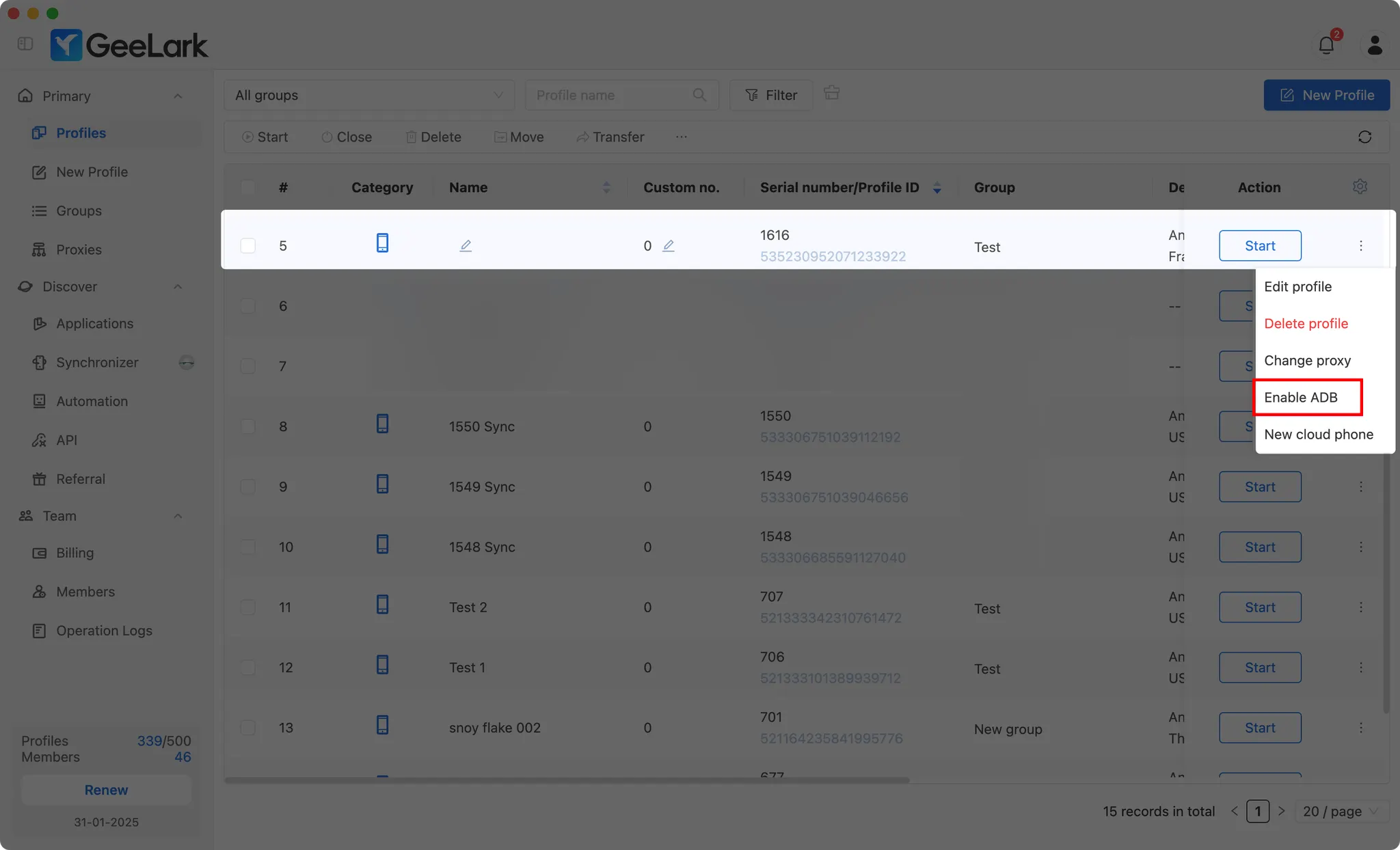
प्रोफ़ाइल अनुभाग में वांछित क्लाउड फोन प्रोफ़ाइल के लिए ADB सक्षम करें।
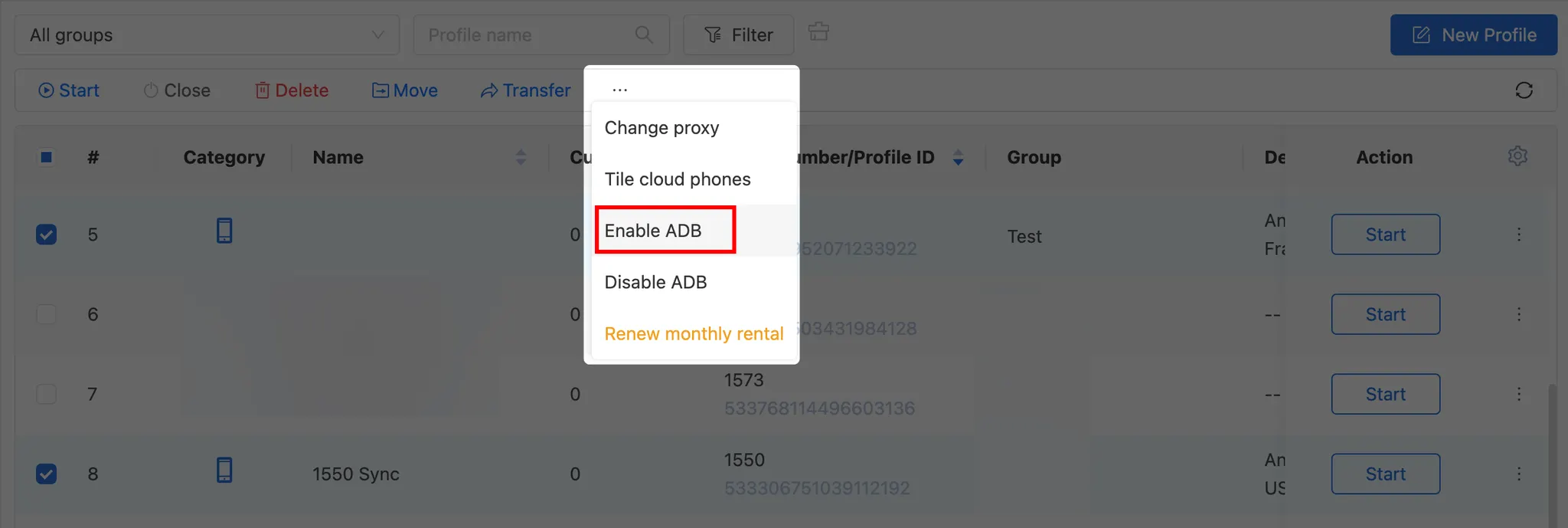
आप कई प्रोफ़ाइलों के लिए एक साथ ADB भी सक्षम कर सकते हैं।
प्रोफ़ाइल शुरू करें
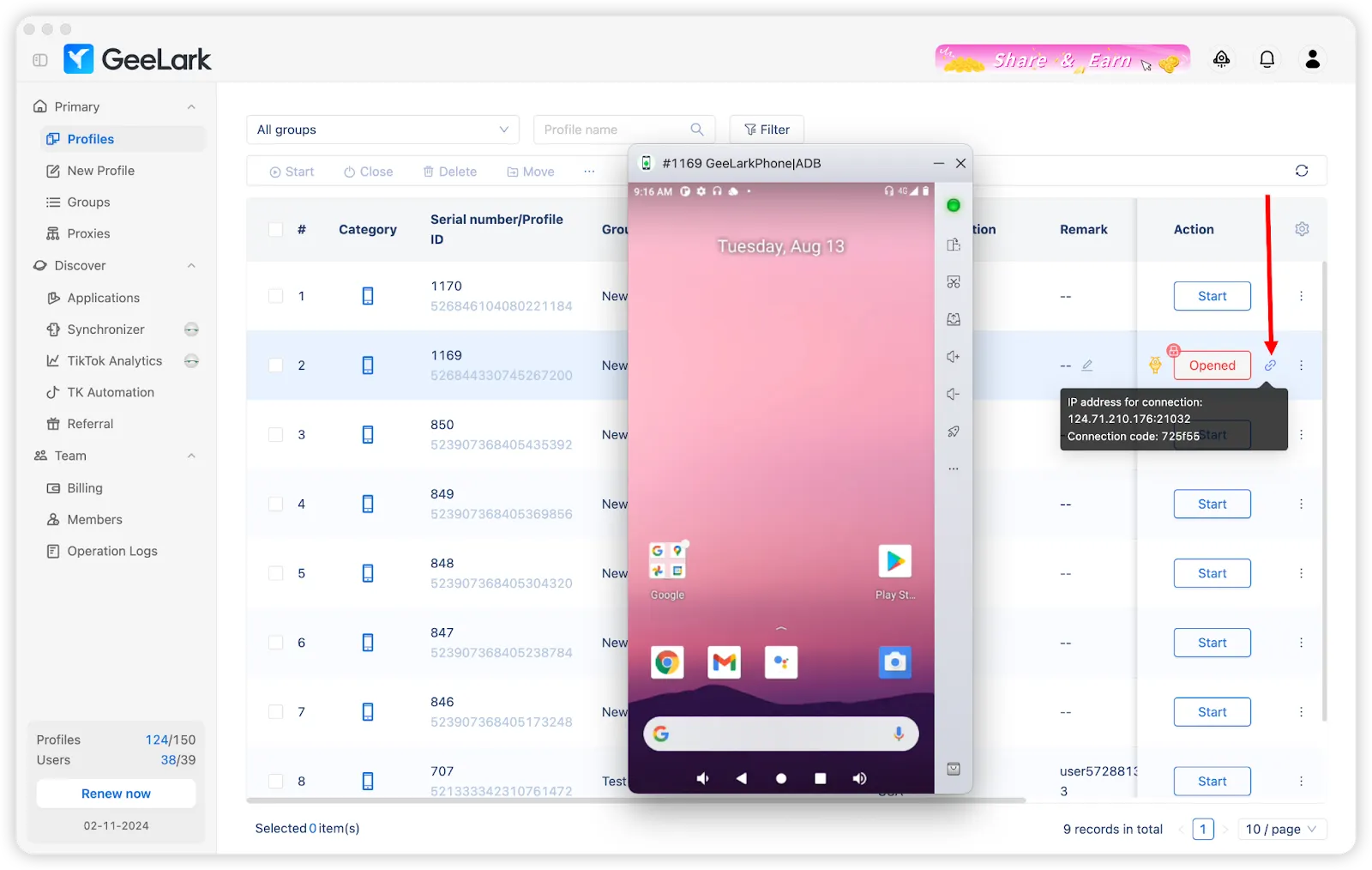
प्रोफ़ाइल खोलने के बाद, क्लाउड फोन का IP पता, पोर्ट और कनेक्शन कोड प्राप्त करने के लिए 🔗 आइकन पर क्लिक करें।
विधि 1: क्लाउड फोन सूची का उपयोग करके त्वरित कनेक्ट करें (अनुशंसित)
TikMatrix अब क्लाउड फोन कनेक्शन जानकारी सहेजने का समर्थन करता है, एक-क्लिक त्वरित कनेक्शन प्राप्त करने के लिए।
क्लाउड फोन जानकारी सहेजें
- TikMatrix खोलें,
TCP डिवाइस स्कैन करेंबटन पर क्लिक करें। क्लाउड फोन सूचीटैब पर स्विच करें।जोड़ेंबटन पर क्लिक करें।- क्लाउड फोन जानकारी भरें:
- नाम: क्लाउड फोन को पहचानने योग्य नाम दें (उदाहरण: "GeeLark फोन1")
- IP पता: GeeLark से प्राप्त IP पता (उदाहरण:
1.2.3.4) - पोर्ट: पोर्ट नंबर (डिफ़ॉल्ट:
5555) - कनेक्शन कोड: GeeLark से प्राप्त कनेक्शन कोड (उदाहरण:
f850ef)
सहेजेंपर क्लिक करें।
एक-क्लिक कनेक्ट
सहेजने के बाद, आप निम्नलिखित दो तरीकों से कनेक्ट कर सकते हैं:
एकल कनेक्शन:
- क्लाउड फोन सूची में किसी भी क्लाउड फोन के बगल में 🔌 बटन पर क्लिक करें।
बैच कनेक्शन:
- चेकबॉक्स का उपयोग करके कई क्लाउड फोन चुनें।
- शीर्ष पर
कनेक्ट करें (X)बटन पर क्लिक करें।
सिस्टम स्वचालित रूप से निम्नलिखित संचालन पूरा करेगा:
- ADB के माध्यम से कनेक्ट करें
- glogin प्रमाणीकरण कमांड निष्पादित करें
- कनेक्शन परिणाम प्रदर्शित करें
सफल कनेक्शन के बाद, डिवाइस सूची को रीफ्रेश करें और आप अपना क्लाउड फोन देख सकेंगे।
विधि 2: ADB टर्मिनल के माध्यम से मैन्युअल रूप से कनेक्ट करें
यदि आप मैन्युअल रूप से कनेक्ट करना पसंद करते हैं या समस्याओं का निवारण करने की आवश्यकता है:
ADB कमांड चलाएं
- TikMatrix में
सेटिंग्स>ADB टर्मिनल खोलेंपर क्लिक करें। - अपने ऑपरेटिंग सिस्टम के आधार पर संबंधित कनेक्शन कमांड चलाएं, और जांचें कि आपका फोन सूची में
deviceस्थिति के साथ दिखाई दे रहा है या नहीं। - कनेक्शन सत्यापित करने के लिए प्रमाणीकरण कमांड चलाएं।
Windows सिस्टम
.\adb.exe connect <IP_ADDRESS>:<PORT>
.\adb.exe -s <IP_ADDRESS>:<PORT> shell glogin <CONNECTION_CODE>
Mac/Linux सिस्टम
./adb connect <IP_ADDRESS>:<PORT>
./adb -s <IP_ADDRESS>:<PORT> shell glogin <CONNECTION_CODE>
उदाहरण के लिए, यदि आपका IP पता
1.2.3.4है, पोर्ट5555है, कनेक्शन कोडf850efहैWindows:
Mac/Linux:
सुझाव
- त्वरित पहुंच के लिए सभी क्लाउड फोन को सूची में सहेजें।
- प्रत्येक क्लाउड फोन के बगल में कनेक्शन स्थिति प्रदर्शित होगी।
- आप किसी भी समय सहेजे गए क्लाउड फोन को संपादित या हटा सकते हैं।
- कनेक्शन जानकारी आपके स्थानीय कंप्यूटर पर संग्रहीत है।