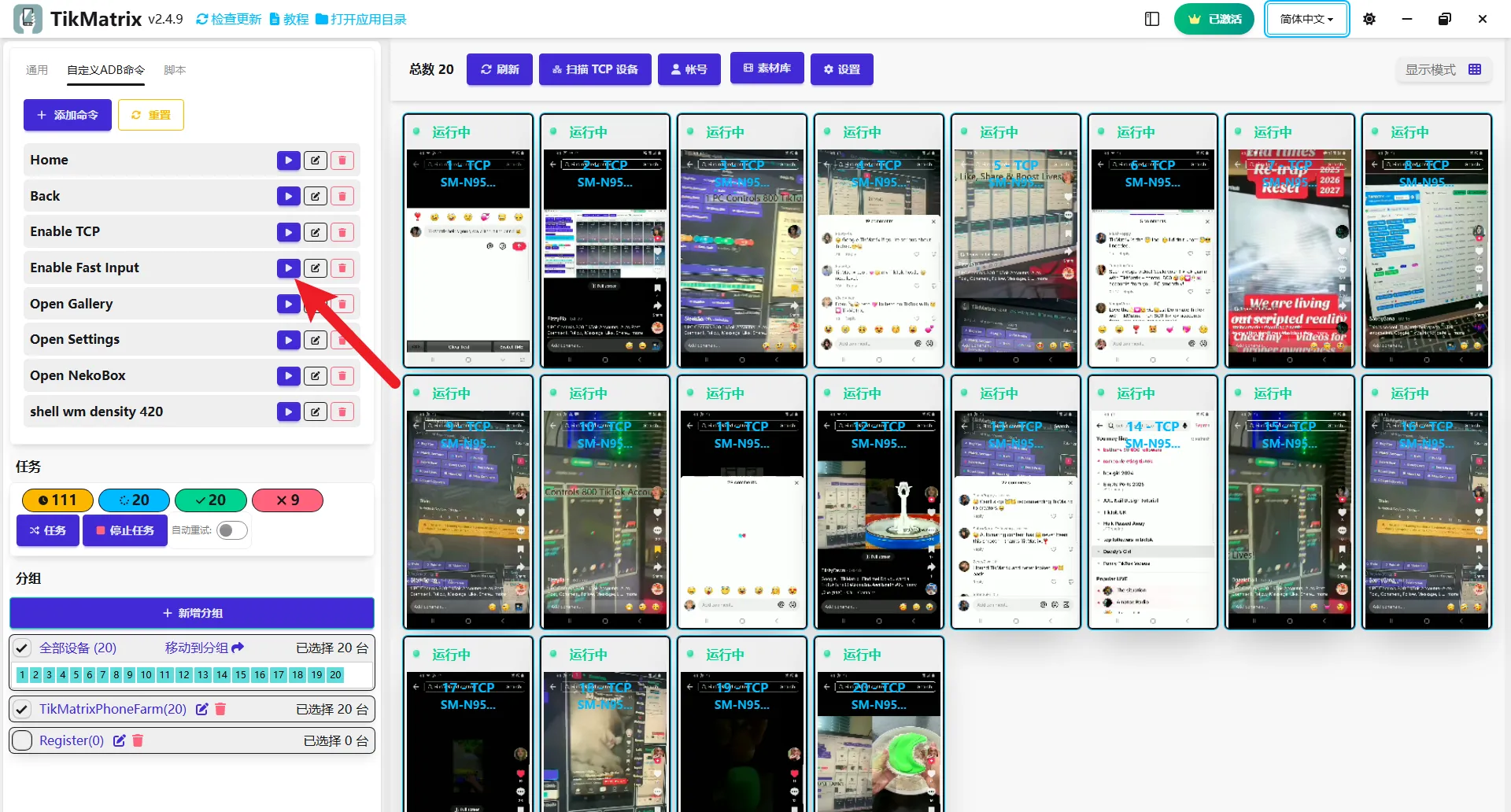
빠른 입력 키보드 활성화
휴대폰 연결 후 빠른 입력 키보드로 자동 전환됩니다.
빠른 입력 키보드를 설정해야 하는 이유
빠른 입력 키보드는 TikMatrix의 필수 도구로 자동 다국어 지원을 제공합니다. 이것이 없으면 TikMatrix의 텍스트 입력 기능 (예: 댓글, 메시지 및 게시 제목)이 제대로 작동하지 않을 수 있습니다.
빠른 입력 키보드를 수동으로 활성화하는 방법
- 빠른 입력 키보드를 사용해야 하는 기기를 선택하세요.
사용자 정의 ADB 명령-빠른 입력 활성화를 클릭하세요.
노트
일부 휴대폰 시스템은 ADB 명령을 통해 입력 방법을 활성화하는 것을 제한합니다. 위 단계가 작동하지 않는 경우, 휴대폰 설정에서 FastInputIME를 수동으로 활성화해야 합니다:
- 휴대폰의 설정을 열고 추가 설정 > 키보드 및 입력 방법으로 이동합니다 (경로는 기기 모델에 따라 다를 수 있습니다).
- FastInputIME를 찾아 활성화합니다.
- 휴대폰 화면에서 임의의 입력 필드를 탭합니다.
- 수동으로 입력 방법을 전환하고, 화면 하단의 키보드가 FastInputIME (검은 배경의 것)로 성공적으로 전환되었는지 확인합니다.
텍스트를 입력하는 방법
TikMatrix에서 여러 방법으로 텍스트를 입력할 수 있습니다:
방법 1: 직접 키보드 입력 ⌨️ (새로운 기능)
⭐ 키보드 입력 제어 - 이제 컴퓨터 키보드를 사용하여 휴대폰에서 직접 텍스트를 입력할 수 있으므로 텍스트 입력이 더 빠르고 편리합니다.
- 사용할 기기를 선택하세요.
- 휴대폰 화면의 텍스트 입력 필드를 클릭하세요.
- 컴퓨터 키보드에서 직접 입력을 시작하세요 - 텍스트가 실시간으로 휴대폰에 표시됩니다.
방법 2: 입력 패널
- 휴대폰 화면을 클릭하여 큰 화면을 확장하고 오른쪽 도구 모음의
입력버튼을 클릭하세요. - 입력 상자에 텍스트를 입력하고 전송을 클릭하세요.
휴대폰과 컴퓨터 간에 텍스트를 복사하고 붙여넣는 방법
휴대폰 클립보드 텍스트를 컴퓨터 클립보드로 복사
- 복사해야 하는 휴대폰을 선택하고
Ctrl+C키를 누르면 복사가 성공합니다.
컴퓨터 클립보드 텍스트를 휴대폰 입력 상자에 붙여넣기
- 붙여넣을 기기를 선택하고
Ctrl+V키를 누르면 붙여넣기가 성공합니다.
스크린샷