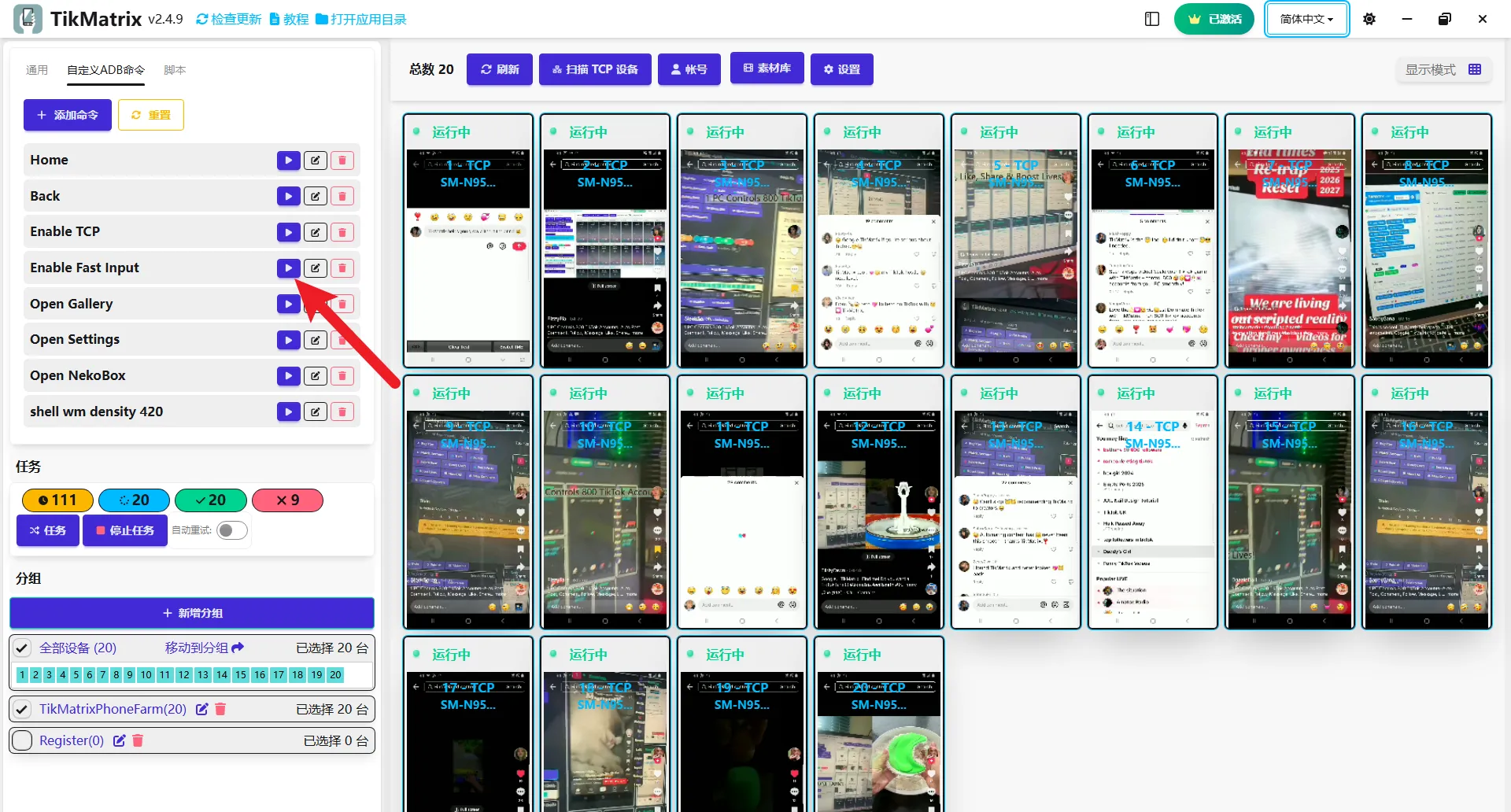
Schnelleingabetastatur aktivieren
Nach dem Verbinden des Telefons wird automatisch auf die Schnelleingabetastatur umgeschaltet.
Warum die Schnelleingabetastatur konfigurieren
Die Schnelleingabetastatur ist ein notwendiges Werkzeug von TikMatrix, das automatische mehrsprachige Unterstützung bietet. Ohne sie können die Texteingabefunktionen von TikMatrix (wie Kommentare, Nachrichten und Post-Titel) möglicherweise nicht korrekt funktionieren.
So aktivieren Sie manuell die Schnelleingabetastatur
- Wählen Sie die Geräte aus, die die Schnelleingabetastatur benötigen.
- Klicken Sie auf
Benutzerdefinierte ADB-Befehle-Schnelleingabe aktivieren.
Einige Telefonsysteme schränken die Aktivierung von Eingabemethoden über ADB-Befehle ein. Wenn die obigen Schritte nicht funktionieren, müssen Sie FastInputIME manuell in den Einstellungen Ihres Telefons aktivieren:
- Öffnen Sie die Einstellungen Ihres Telefons und navigieren Sie zu Weitere Einstellungen > Tastatur & Eingabemethoden (der Pfad kann je nach Gerätemodell variieren).
- Suchen Sie FastInputIME und aktivieren Sie es.
- Tippen Sie auf ein beliebiges Eingabefeld auf dem Telefonbildschirm.
- Wechseln Sie die Eingabemethode manuell und bestätigen Sie, dass die Tastatur am unteren Bildschirmrand zu FastInputIME (die mit dem schwarzen Hintergrund) gewechselt hat.
So geben Sie Text ein
In TikMatrix können Sie Text auf verschiedene Weise eingeben:
Methode 1: Direkte Tastatureingabe ⌨️ (Neue Funktion)
⭐ Tastatureingabesteuerung - Jetzt können Sie Text direkt auf Telefonen mit der Computertastatur eingeben, was die Texteingabe schneller und bequemer macht.
- Wählen Sie das Gerät aus, das Sie verwenden möchten.
- Klicken Sie auf ein beliebiges Textfeld auf dem Telefonbildschirm.
- Beginnen Sie direkt auf der Computertastatur zu tippen - der Text wird in Echtzeit auf dem Telefon erscheinen.
Methode 2: Eingabefeld
- Klicken Sie auf den Telefonbildschirm, erweitern Sie den großen Bildschirm und klicken Sie auf die Schaltfläche
Eingabein der Werkzeugleiste rechts. - Geben Sie Text in das Eingabefeld ein und klicken Sie auf Senden.
So kopieren und fügen Sie Text zwischen Telefon und Computer ein
Text aus der Telefonzwischenablage in die Computerzwischenablage kopieren
- Wählen Sie das Telefon zum Kopieren aus, halten Sie die Tasten
Strg+C, Kopieren erfolgreich abgeschlossen
Text aus der Computerzwischenablage in das Telefoneingabefeld einfügen
- Wählen Sie das Gerät zum Einfügen aus, halten Sie die Tasten
Strg+V, Einfügen erfolgreich abgeschlossen
Screenshot