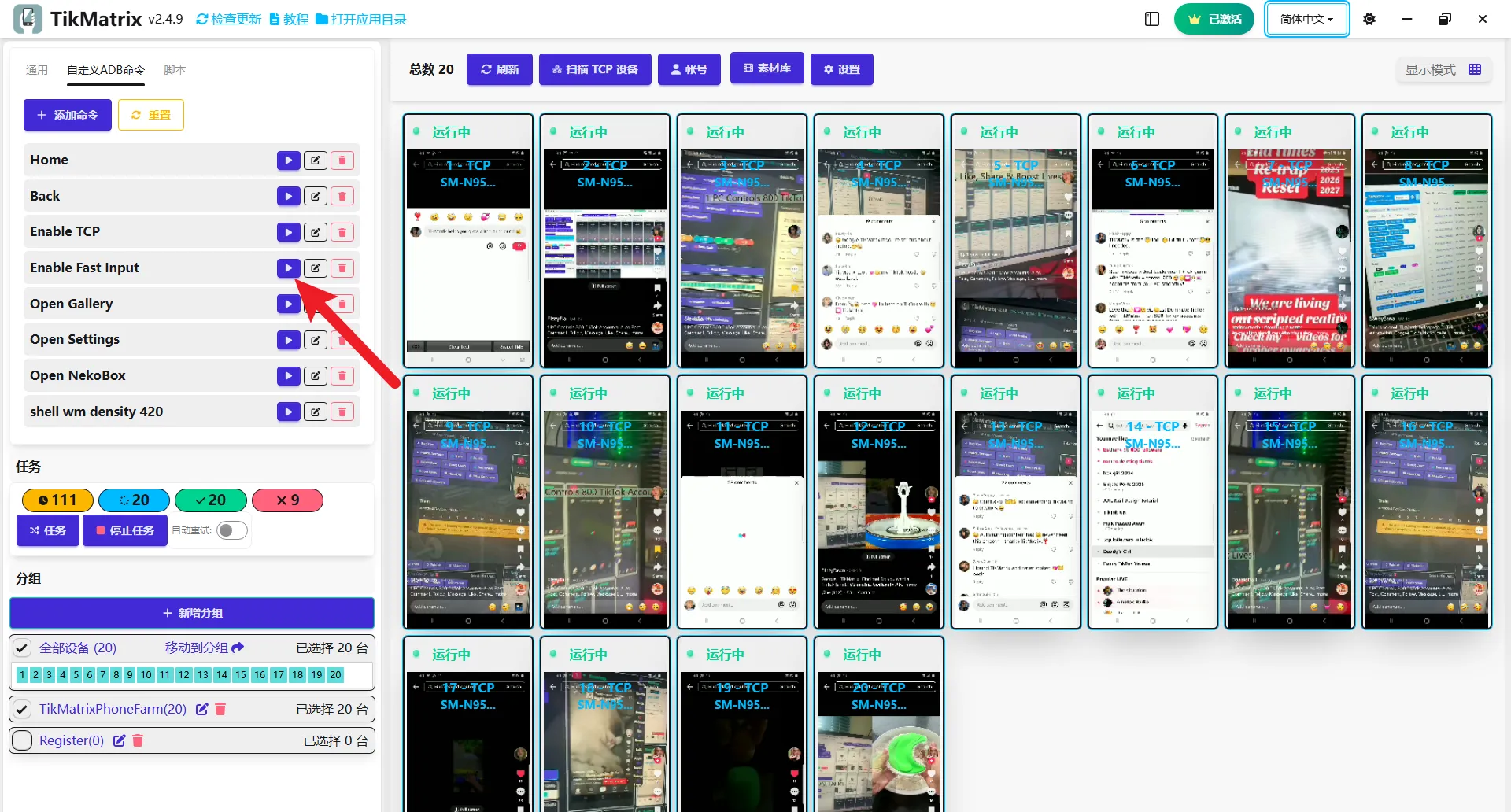
Habilitar teclado de entrada rápida
Después de conectar el teléfono, cambiará automáticamente al teclado de entrada rápida.
Por qué configurar el teclado de entrada rápida
El teclado de entrada rápida es una herramienta necesaria para TikMatrix, que proporciona soporte automático multilingüe. Sin él, las funciones de entrada de texto de TikMatrix (como comentarios, mensajes y títulos de publicaciones) pueden no funcionar correctamente.
Cómo habilitar manualmente el teclado de entrada rápida
- Selecciona los dispositivos que necesitan usar el teclado de entrada rápida.
- Haz clic en
Comandos ADB personalizados-Habilitar entrada rápida.
Algunos sistemas de teléfono restringen la habilitación de métodos de entrada mediante comandos ADB. Si los pasos anteriores no funcionan, debes habilitar FastInputIME manualmente en la configuración de tu teléfono:
- Abre los Ajustes de tu teléfono y navega a Ajustes adicionales > Teclado y métodos de entrada (la ruta puede variar según el modelo del dispositivo).
- Busca FastInputIME y actívalo.
- Toca cualquier campo de entrada de texto en la pantalla del teléfono.
- Cambia el método de entrada manualmente y confirma que el teclado en la parte inferior de la pantalla ha cambiado a FastInputIME (el que tiene fondo negro).
Cómo ingresar texto
En TikMatrix, puedes ingresar texto de múltiples formas:
Método 1: Entrada directa de teclado ⌨️ (Nueva función)
⭐ Control de entrada de teclado - Ahora puedes usar directamente el teclado de tu ordenador para ingresar texto en el teléfono, haciendo la entrada de texto más rápida y conveniente.
- Selecciona el dispositivo que necesitas usar.
- Haz clic en cualquier cuadro de entrada de texto en la pantalla del teléfono.
- Comienza a escribir directamente en el teclado del ordenador - el texto aparecerá en tiempo real en el teléfono.
Método 2: Panel de entrada
- Haz clic en la pantalla del teléfono, expande la pantalla grande y haz clic en el botón
Entradaen la barra de herramientas del lado derecho. - Ingresa el texto en el cuadro de entrada y haz clic en enviar.
Cómo copiar y pegar texto entre teléfono y ordenador
Copiar texto del portapapeles del teléfono al portapapeles del ordenador
- Selecciona el teléfono que necesitas copiar, mantén presionado
Ctrl+C, copia exitosamente
Pegar texto del portapapeles del ordenador al cuadro de entrada del teléfono
- Selecciona el dispositivo al que necesitas pegar, mantén presionado
Ctrl+V, pega exitosamente
Capturas de pantalla