投屏设置
TikMatrix 提供小屏与大屏两种投屏模式,并允许你调整画质、屏幕在界面中的显示大小与行为。本文档说明“投屏设置”对话框中的各项配置。
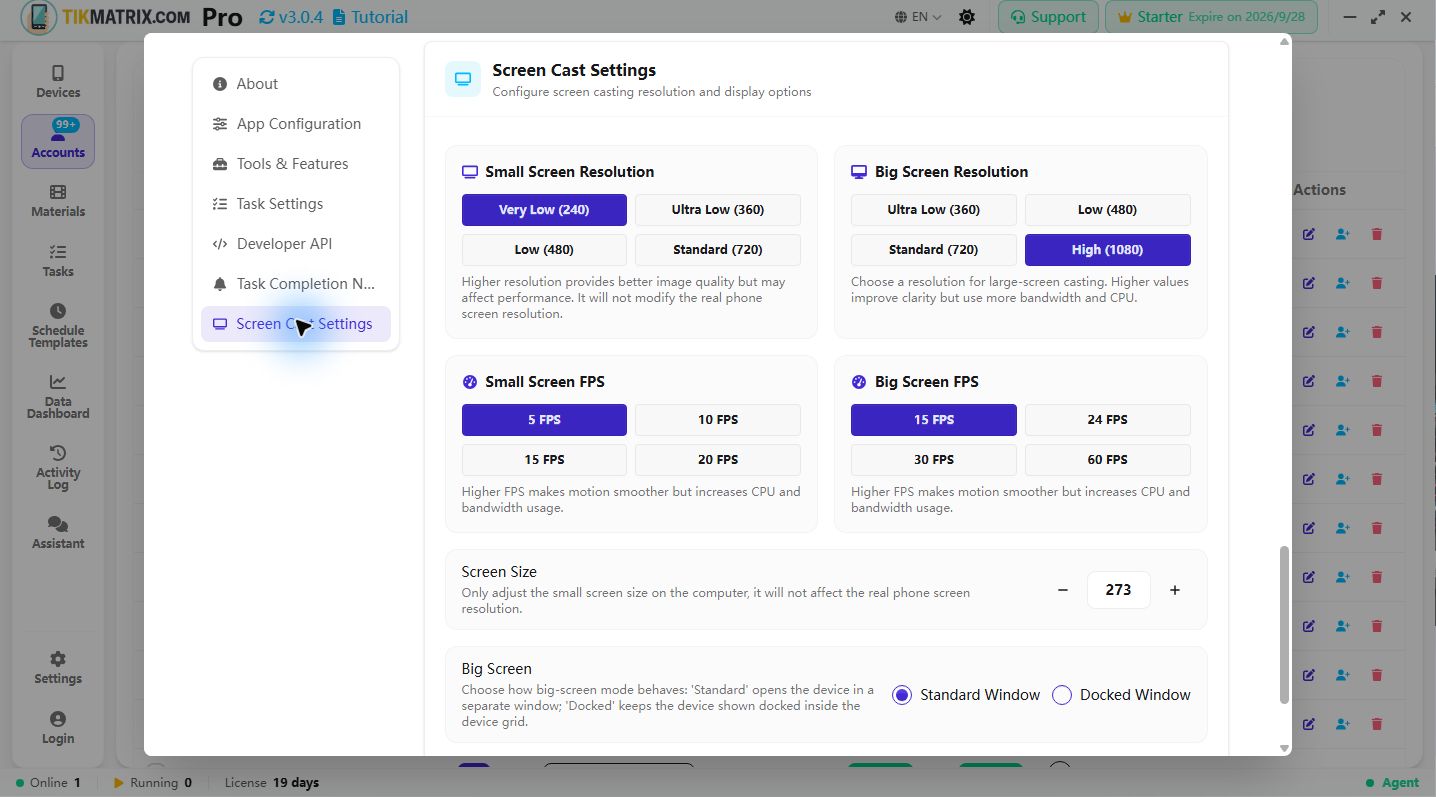
小屏分辨率
小屏分辨率控制设备卡片内小屏视图的画质。较低的分辨率消耗更少的 CPU 与带宽,较高的分辨率能提升显示清晰度。
可选预设:
- 非常低(240)
- 极低(360)
- 低(480)
- 标准(720)
在一台主机上运行大量设备时建议选择较低的值;需要看清设备界面时可选择更高的分辨率,但会增加资源占用。
大屏分辨率
大屏分辨率用于在“大屏模式”下打开设备时(更大的浮动窗口)。大屏通常使用更高分辨率以获得更清晰的视觉效果。
可选预设:
- 极低(360)
- 低(480)
- 标准(720)
- 高(1080)
如果你经常将单个设备以大屏查看并需要高细节,请选择 720 或 1080;资源受限时选择 360 或 480。
屏幕尺寸(网格卡片高度)
“屏幕尺寸”控制小屏视图在设备网格中的显示高度。此设置仅影响电脑上的渲染大小,不会修改真实手机分辨率。
- 使用减号/加号调整卡片高度。
- 数值代表卡片高度的像素值,系统会将其限制在合理范围以避免极端大小。
大屏行为
选择大屏的显示方式:
- Standard(标准窗口)— 在独立窗口中打开设备。
- Docked(停靠窗口)— 将设备在设备网格内以停靠方式显示(适合在保持网格布局同时查看某设备)。
当你希望设备固定在网格中时使用停靠模式,想要独立的大窗口时选择标准窗口。
息屏投屏
启用此选项后,设备的物理屏幕会在投屏时关闭,从而节省电量、降低发热,并可能提升投屏稳定性。
注意:
- 该功能只影响物理设备的屏幕状态;投射到电脑的画面不会因此丢失或变更。
- 部分设备或 ROM 可能不完全支持屏幕关闭行为,建议先在少量设备上测试。
建议与提示
- 对于大规模设备池,优先使用较小的小屏分辨率(360 或 480)以减少每台设备的资源占用。
- 在进行演示或需要高精度查看时可以使用高分辨率(1080)。
- 如果在切换分辨率后出现画面不稳定,尝试关闭再开启休眠投射或重启该设备的投屏(scrcpy)会话。
在哪里找到这些设置
点击应用窗口标题栏右上角的设置按钮,进入统一设置页面,向下滚动至投屏设置部分即可访问和修改相关配置。
FPS 设置
FPS 用于控制投屏帧率。更高 FPS 画面更流畅,但会增加 CPU 与带宽占用。
可选预设:
- 小屏:10 / 15 / 20 / 30 FPS
- 大屏:15 / 24 / 30 / 60 FPS
大规模设备场景建议使用较低 FPS;单设备演示或调试时可提高 FPS。
如果需要其他语言版本,请使用页面右上角的语言选择器切换站点语言。