ライセンス移行
TikMatrixライセンスを1台のコンピューターから別のコンピューターに転送します。これは、ハードウェアをアップグレードするときやコンピューターを切り替えるときに便利です。
要件
- 現在のコンピューター上のアクティブなライセンス(アクティベーションコードまたはStripeサブスクリプション)
- 既存のTikMatrixライセンスのないターゲットコンピューター
- 月に最大5回の移行が許可されます
移行手順
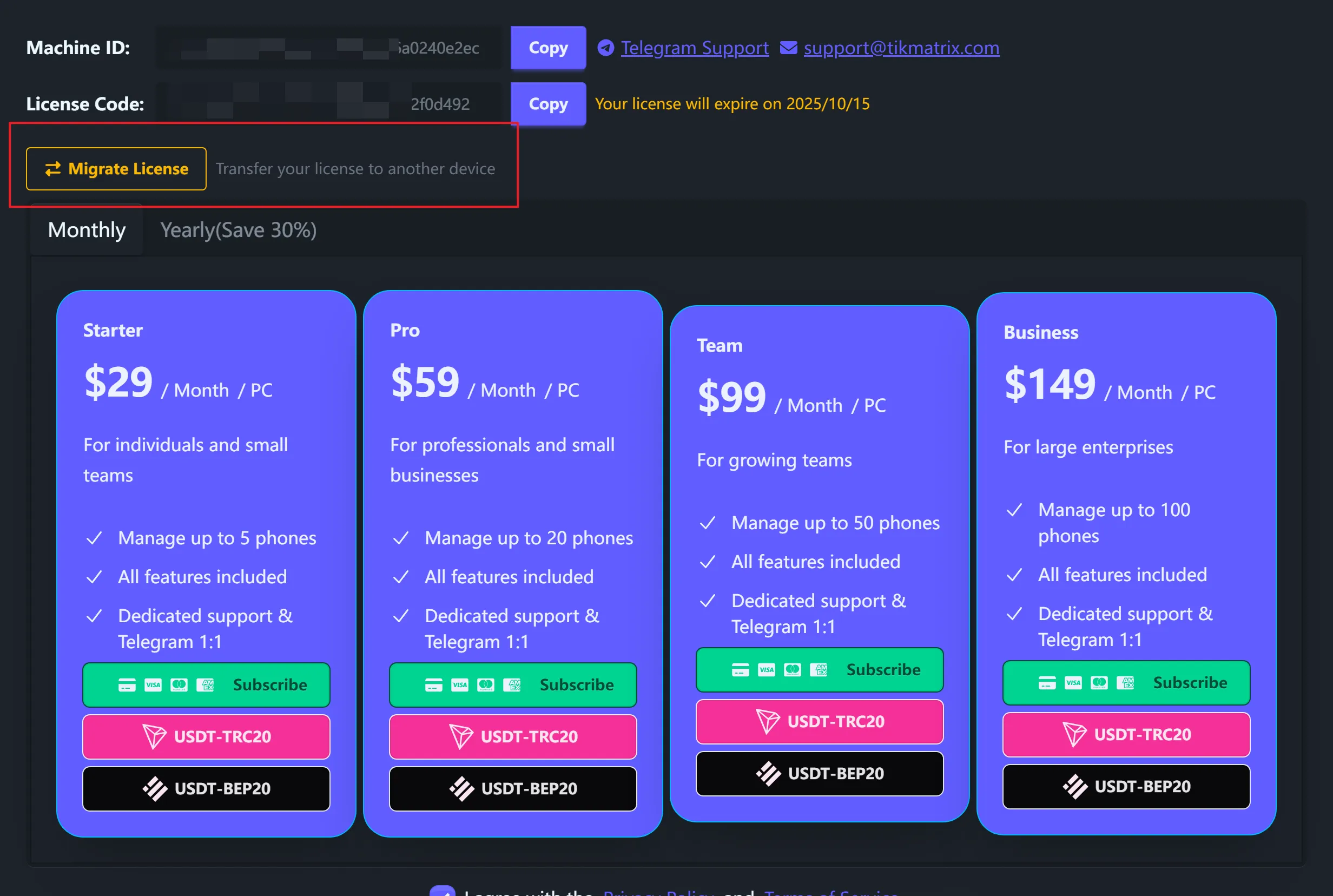
ステップ1:移行ダイアログを開く
- 現在のコンピューターでTikMatrixを起動します
- タイトルバーのライセンスアイコンをクリックします
- **「ライセンスを移行」**ボタンをクリックします
ステップ2:ターゲットマシンIDを取得する
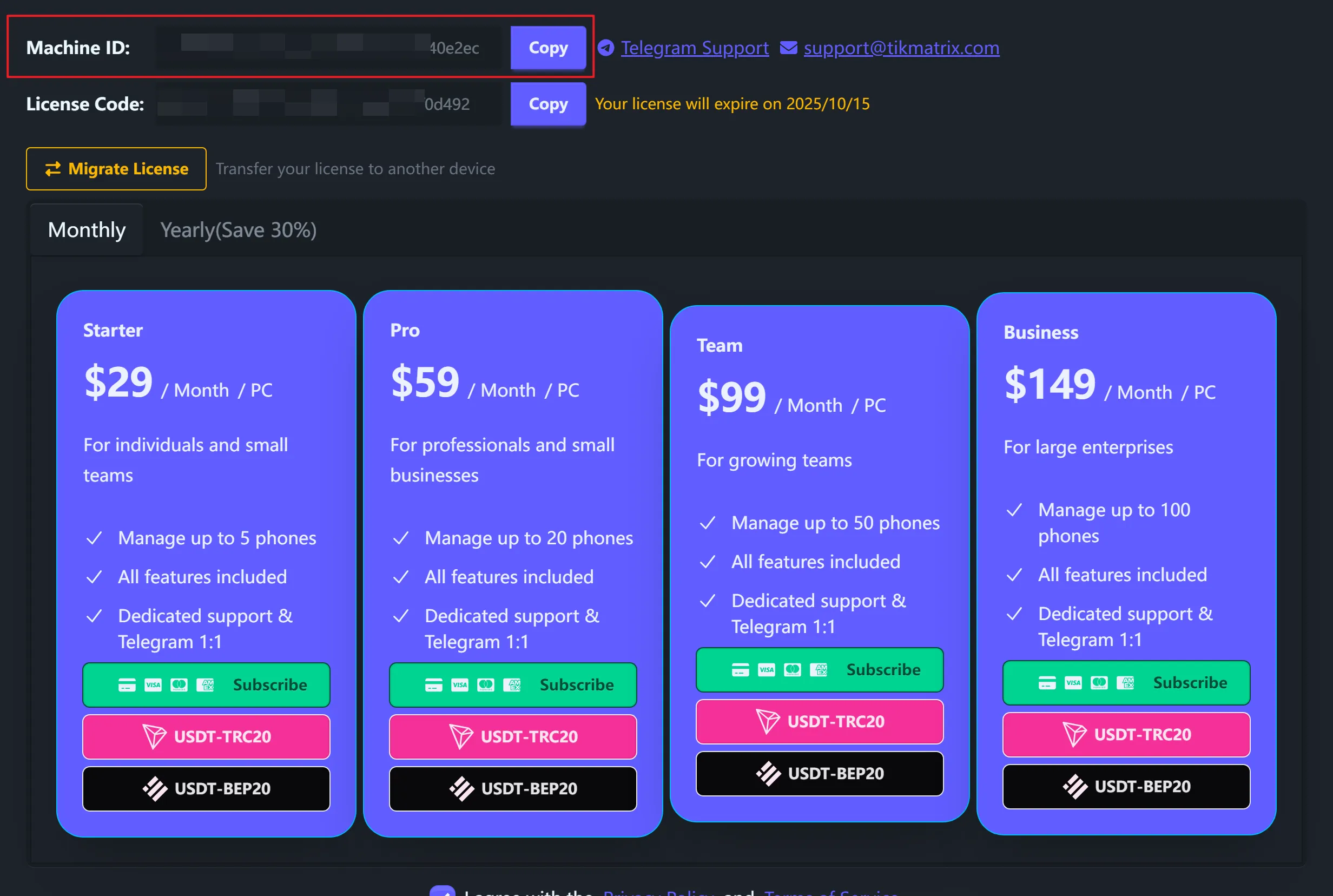
ターゲットコンピューター上で:
- TikMatrixをインストールして起動します
- タイトルバーのライセンスアイコンをクリックします
- マシンIDをコピーします
- このIDを現在のコンピューターに送信します
ステップ3:検証と移行
現在のコンピューターに戻ります:
- 移行ダイアログにターゲットマシンIDを貼り付けます
- **「検証」**をクリックして互換性を確認します
- 表示されたライセンスの詳細を確認します
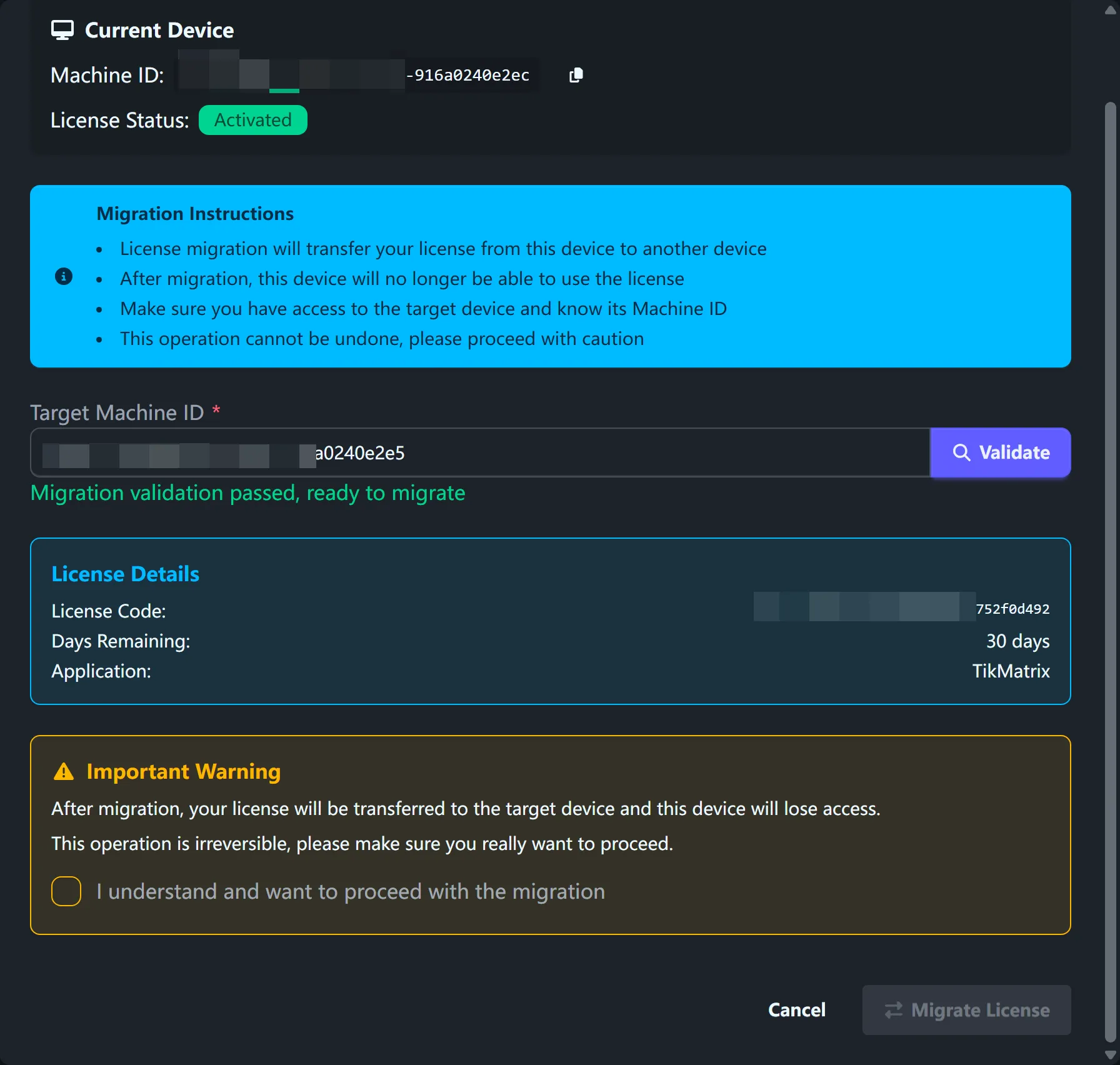
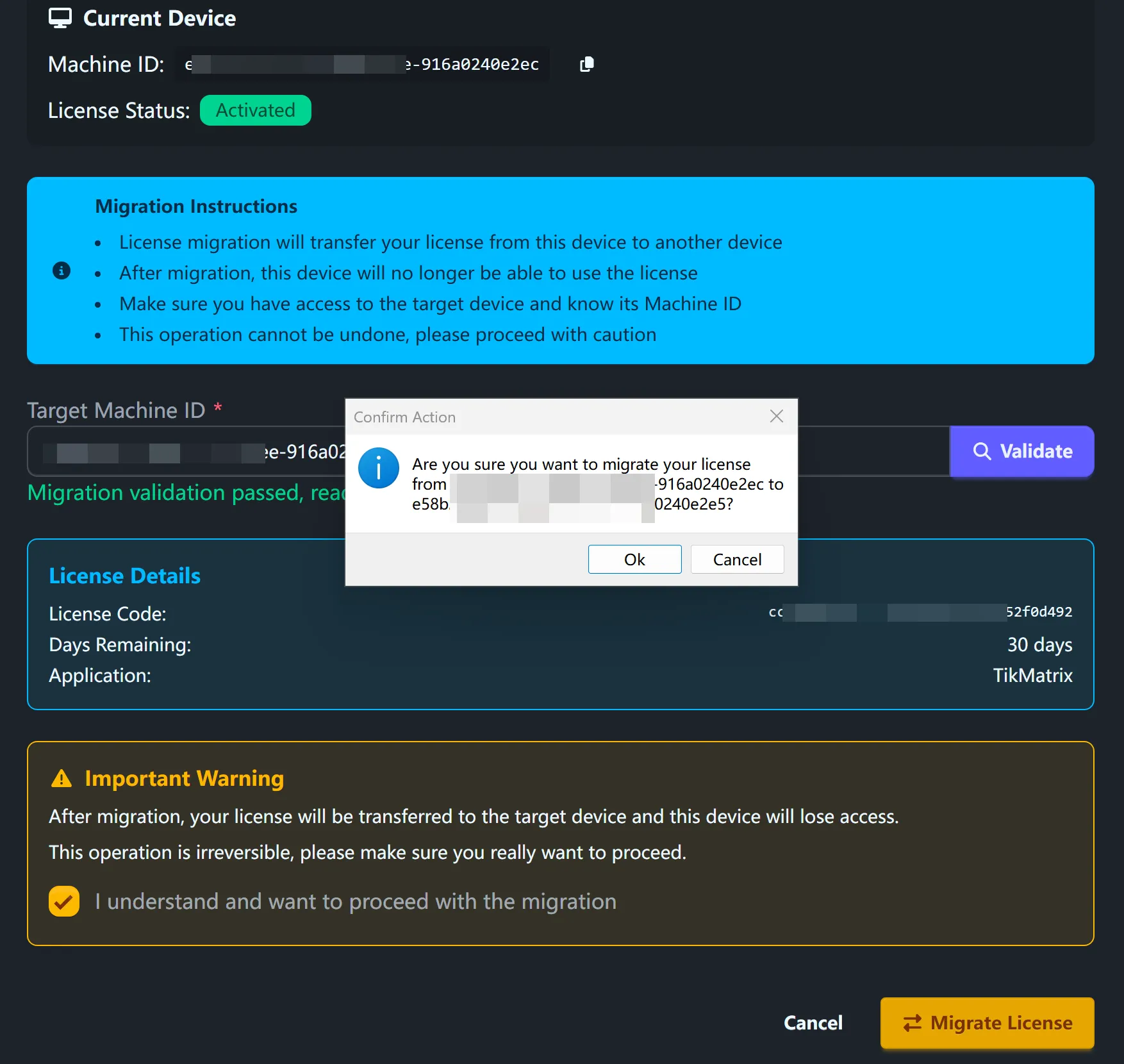
- 確認チェックボックスをチェックします
- **「ライセンスを移行」**をクリックして確認します
ステップ4:セットアップを完了する
- 移行が完了するのを待ちます
- ターゲットコンピューターでTikMatrixを再起動します
- ライセンスが新しいコンピューターでアクティブになりました
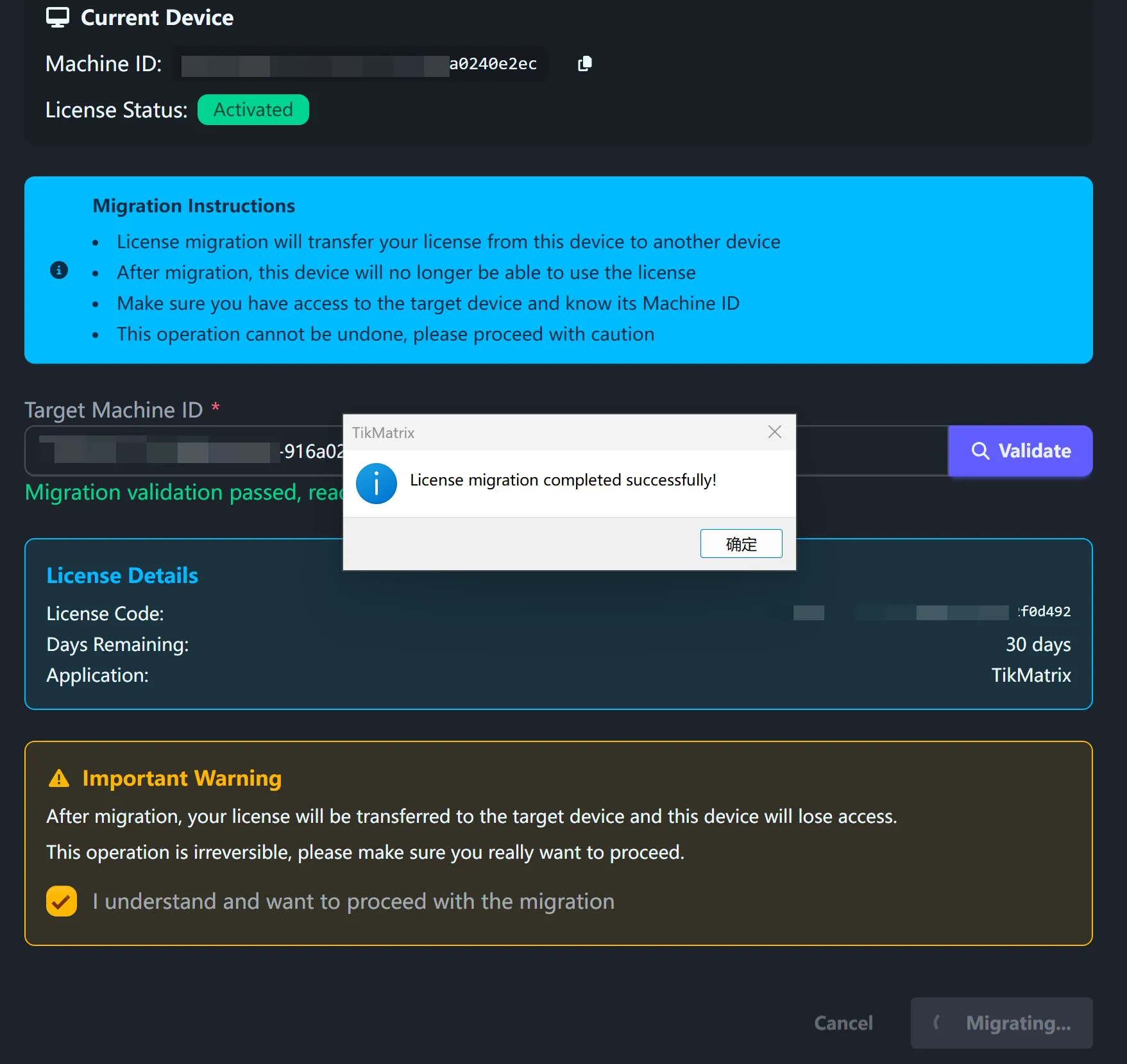
重要な警告
⚠️ ライセンス移行は元に戻せません
- ライセンスはソースからターゲットに完全に移動します
- 古いコンピューターは直ちにアクセスを失います
- 月に最大5回の移行
- 両方のコンピューターには安定したインターネットが必要です
移行される内容
アクティベーションコードの場合
- ライセンスステータスと残り日数
- ライセンスコード情報
Stripeサブスクリプションの場合
- サブスクリプションステータスと請求情報
- 更新日とプランの詳細
トラブルシューティング
一般的なエラーメッセージ
"ターゲットマシンには既にライセンスがあります"
ターゲットコンピューターには既にアクティブなライセンスがあります。移行は、既存のライセンスのないコンピューターにのみ機能します。
"月間移行制限を超えました"
月に5回しか移行できません。来月まで待つか、サポートに連絡してください。
"無効なマシンID形式"
完全なマシンIDを正しくコピーしたことを確認してください。少なくとも10文字の長さが必要です。
"移行検証に失敗しました"
以下を確認してください:
- 現在のライセンスがアクティブで期限切れでないこと
- ターゲットマシンIDが正しいこと
- 両方のコンピューターがインターネットにアクセスできること
サポートを受ける
Telegramサポートに以下を提供して連絡してください:
- エラーメッセージのスクリーンショット
- 現在およびターゲットのマシンID
- 問題の説明
FAQ
元のコンピューターに戻すことはできますか?
はい、ただし月間移行制限にカウントされます。
デバイス接続はどうなりますか?
デバイス接続はコンピューターに紐付けられています。新しいコンピューターでデバイスを再接続する必要があります。
トライアルライセンスを移行できますか?
いいえ、有料ライセンスのみを移行できます。
移行は残りのライセンス日数に影響しますか?
いいえ、残りの日数は移行後も同じままです。