3. Complétez votre première tâche de publication
Objectif : terminez une tâche avec un téléphone, un compte et une vidéo, puis vérifiez le résultat sur le téléphone.
La route TikMatrix enregistre un brouillon TikTok. La route IgMatrix publie réellement un Instagram Reel. Choisissez une vidéo appropriée au résultat que vous avez l'intention d'obtenir.
1. Préparez une vidéo
- Créez un nouveau dossier sur votre ordinateur, par exemple
first-post. - Mettez une vidéo MP4 lisible dedans et mémorisez l'emplacement du dossier.
- Confirmez que l'application cible fonctionne et est connectée au bon compte. L'appareil doit être Prêt, sans qu'une autre tâche l'utilise.
Vérification : le dossier contient uniquement ce fichier vidéo et le téléphone est sur le bon compte.
2. Ouvrez la tâche de publication
Sélectionnez uniquement un téléphone dans Appareils, puis ouvrez Scripts → Publier dans la barre d'outils inférieure. Vérifiez la plateforme et le package d'application.
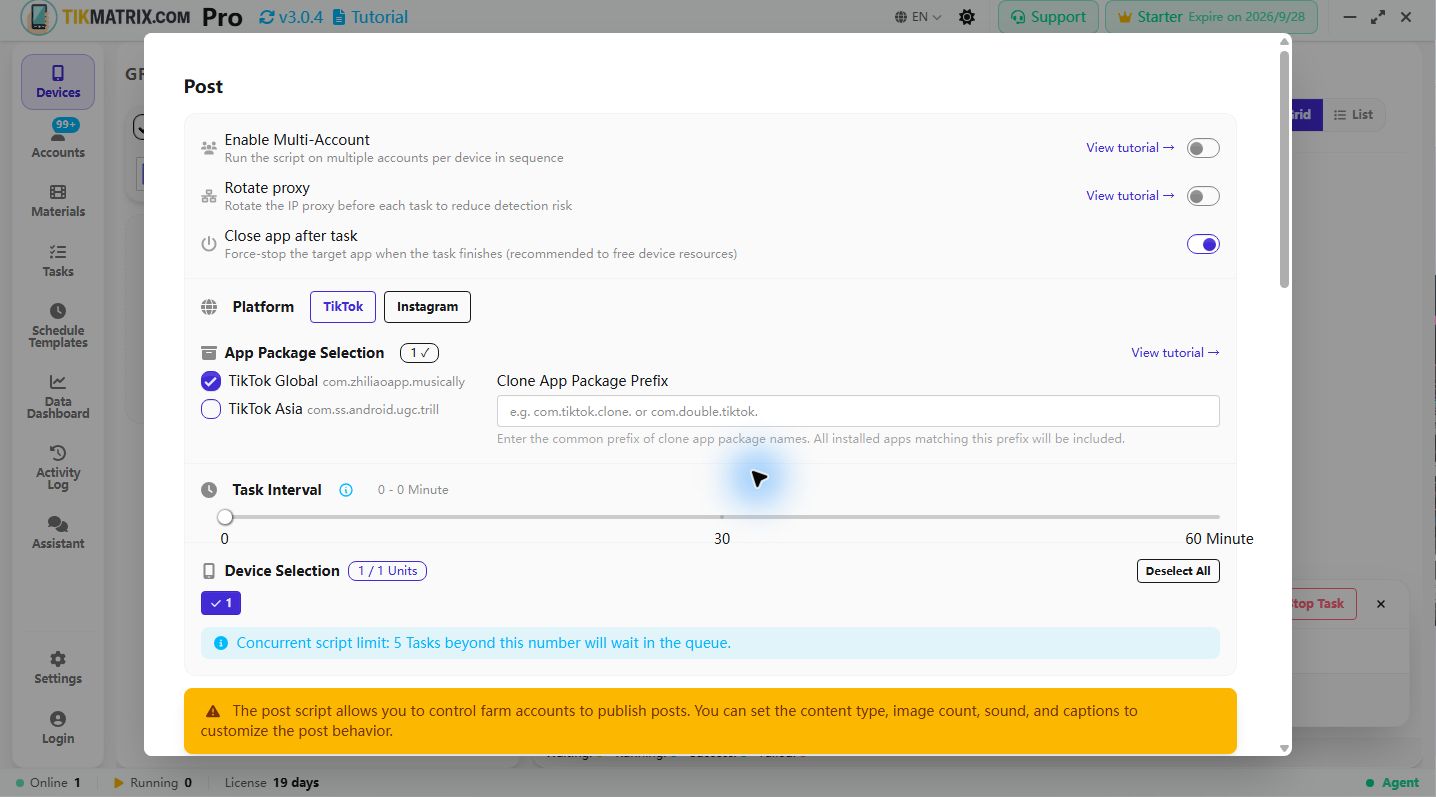
Utilisez ces paramètres. L'application peut mémoriser les valeurs précédentes, alors vérifiez chacune.
| Paramètre | Valeur de première utilisation |
|---|---|
| Appareils sélectionnés | Seulement 1 téléphone |
| Activer Multi-Compte | Désactivé; utilisez le compte de téléphone actuel |
| Faire pivoter le proxy | Désactivé; utilisez la connexion sur laquelle l'application fonctionne déjà |
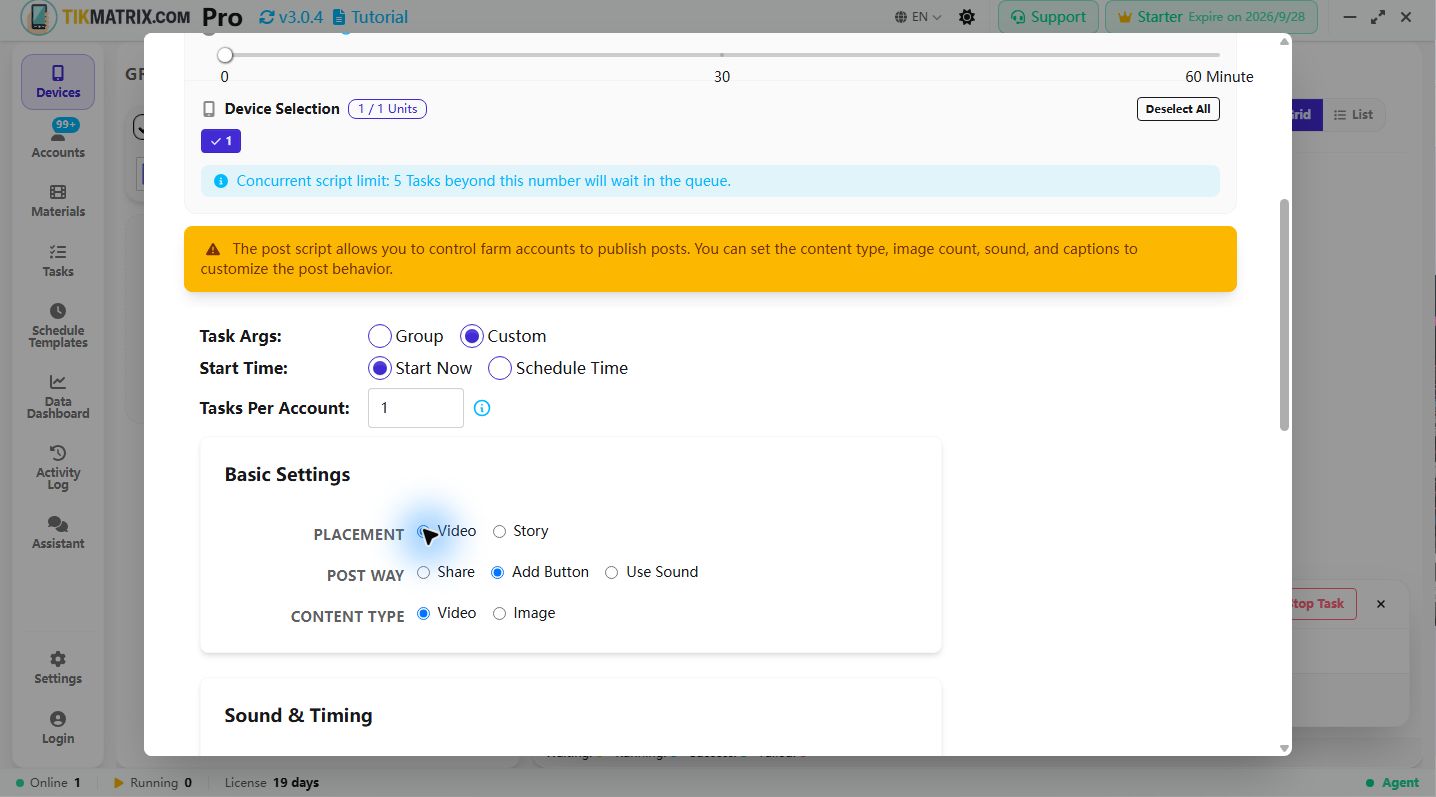
| Paramètres des tâches | Personnalisé |
| Heure de début | Commencer maintenant |
| Tâches par compte | 1 |
| Méthode de publication | Ajouter un bouton |
| Type de contenu | Vidéo |
| Source de matériel | Dossier local |
| Chemin du matériel | Le dossier que vous avez créé, pas le fichier vidéo individuel |
| Format de la légende | Multiligne |
| Légende | Une ligne, par exemple "Un moment d'aujourd'hui" |
TikMatrix : enregistrez d'abord un brouillon TikTok
- Emplacement : Vidéo, pas Story.
- Ajouter du son : Désactivé.
- Enregistrer le brouillon : Activé. Ceci n'est supporté que pour les vidéos TikTok régulières.
- Marquer le matériel comme utilisé : Désactivé pour cet exercice de brouillon, afin que la vidéo reste disponible pour l'étape de publication ultérieure. Revérifiez ce paramètre avant la publication normale.
- Commencez avec un temps d'attente de téléchargement de 30–60 secondes.
Avant de commencer : vérifiez qu'Enregistrer le brouillon est activé. Sinon, la tâche peut publier la vidéo.
IgMatrix : publiez un Instagram Reel
- Emplacement : Reel.
- Désactivez la publication programmée pour cette publication immédiate.
- Commencez avec un temps d'attente de téléchargement de 30–60 secondes.
Avant de commencer : cette route publie selon les paramètres d'audience actuels du compte. Ce n'est pas un exercice de brouillon. Confirmez que le compte, la vidéo et la légende sont prêts à publier.
3. Exécutez et vérifiez
- Revérifiez que le nombre d'appareils et les tâches par compte sont tous les deux 1, ainsi que les paramètres de votre plateforme.
- Cliquez sur Démarrer le script une fois.
- Ouvrez Tâches pour suivre la progression. Gardez le téléphone connecté et évitez d'utiliser manuellement l'application cible pendant son exécution.
- Une fois la tâche terminée, vérifiez le résultat réel sur le téléphone :
- TikTok : ouvrez Brouillons depuis le profil et vérifiez la vidéo. Le brouillon reste sur ce téléphone et n'a pas été publié.
- Instagram : ouvrez la vidéo depuis la section Reels du profil et vérifiez le contenu et la légende.
Fait signifie que le résultat de la tâche correspond au contenu sur le téléphone. Créer une tâche seule n'est pas une finition.
Vous êtes bloqué ici ?
| Ce que vous voyez | Essayez d'abord ceci |
|---|---|
| Aucun matériel disponible | Vérifiez que Dossier local est sélectionné, le chemin du dossier est correct et contient une vidéo lisible. |
| La tâche reste en attente | Vérifiez que Commencer maintenant est activé, l'appareil n'exécute pas d'autres tâches et l'état de la licence est correct. |
| L'application s'arrête sur une fenêtre contextuelle ou une vérification | Lisez le journal des tâches et inspectez le téléphone; complétez les étapes manuelles requises avant de décider de réessayer. |
| Le délai d'attente du téléchargement a expiré | Vérifiez d'abord s'il existe un brouillon ou une publication. S'il n'en existe pas, vérifiez le réseau et augmentez le temps d'attente de téléchargement. |
| La tâche a échoué mais le contenu existe | Vérifiez le contenu existant avant de réessayer pour éviter la publication dupliquée. |
Si vous avez besoin de support, incluez la version de l'application, le modèle de téléphone, l'étape qui a échoué, l'erreur de tâche et l'écran où le téléphone s'est arrêté. Masquez les mots de passe et les codes de vérification avant d'envoyer.
Après le succès, développez une étape à la fois
- Pour publier sur TikTok, vérifiez le contenu et désactivez Enregistrer le brouillon, toujours avec un seul téléphone d'abord.
- Pour la gestion des matériels, la musique et la programmation, consultez la référence de publication.
- Pour ajouter des téléphones, consultez groupes d'appareils.
- Pour faire pivoter les comptes sur un téléphone, consultez basculement multi-comptes.
Ajoutez un paramètre à la fois afin de pouvoir identifier ce qui a causé un problème.