3. 完成第一次发布任务
本页目标:用一台手机、一个账号、一个视频完成一次任务,并在手机里确认结果。
TikMatrix 路线先保存为 TikTok 草稿;IgMatrix 路线会实际发布一条 Instagram Reel。请选择你愿意用于对应结果的视频。
1. 准备一个视频
- 在电脑上创建一个新文件夹,例如
first-post。 - 只放入 一个 MP4 视频,确保能正常播放。记住文件夹位置。
- 确认手机上的目标应用已登录正确账号、可以正常使用,设备显示 准备就绪,没有其他任务正在操作这台手机。
成功检查: 文件夹里只有本次要使用的视频;手机停留在正确账号中。
2. 打开发布任务
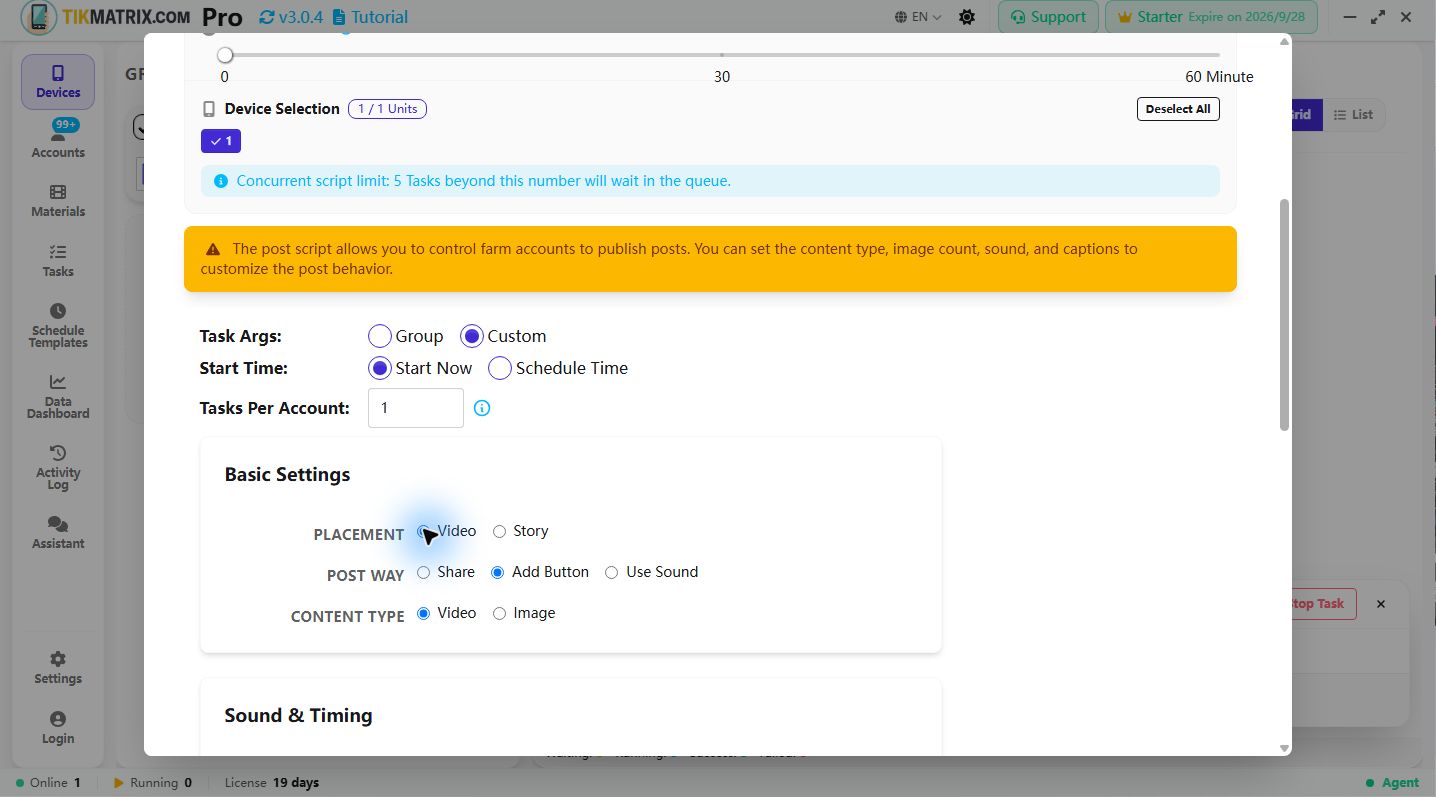
在 设备 页面只选中一台手机,点击底部 脚本 → 发布帖子(Post)。确认任务中的平台和应用包与手机一致。
按下表设置。软件可能记住上一次的参数,所以请逐项核对。
| 设置 | 第一次这样填 |
|---|---|
| 已选设备 | 只保留这 1 台 |
| 启用多账户 | 关闭,使用手机当前账号 |
| 轮换代理 | 关闭,使用当前已经能正常访问应用的网络 |
| 任务参数 | 自定义 |
| 开始时间 | 立即开始 |
| 每个账号任务数 | 1 |
| 发布方式 | 添加按钮 |
| 内容类型 | 视频 |
| 素材来源 | 本地文件夹 |
| 素材路径 | 选择刚才创建的文件夹,填写文件夹路径而非视频文件路径 |
| Caption 格式 | 多行模式 |
| 标题 / Caption | 只填一行,例如“今天的一段记录” |
TikMatrix:先保存 TikTok 草稿
- 发布位置:视频,不要选 Story。
- 添加声音:禁用。
- 保存草稿:开启。此选项仅支持 TikTok 普通视频。
- 将素材标记为已使用:本次草稿练习关闭,让视频仍可用于后续正式发布。正常发布时请重新确认这项设置。
- 上传等待时间先用 30–60 秒。
开始前检查: 必须看到“保存草稿”已开启;否则任务可能实际发布视频。
IgMatrix:发布一条 Instagram Reel
- 发布位置:Reel。
- 预设发布时间:关闭,本次立即发布。
- 上传等待时间先用 30–60 秒。
开始前检查: 此路线会公开或按账号当前受众设置发布内容,不是草稿练习。确认视频、账号和文案都适合发布。
3. 运行并确认结果
- 最后核对设备数量为 1、每个账号任务数为 1,以及平台对应的设置。
- 点击 开始脚本 一次。
- 打开 任务(Tasks) 查看进度;运行期间让手机保持连接,不要同时手动操作目标应用。
- 任务结束后,在手机上确认最终结果:
- TikTok:个人主页的草稿里出现这个视频,打开确认内容正确。草稿留在这台手机上,不等于已经发布。
- Instagram:个人主页的 Reels 中出现视频,打开核对内容和文案。
完成标准:任务结果与手机中的实际内容一致。 仅看到任务已创建还不算完成。
卡在这一步?
| 你看到的情况 | 先这样处理 |
|---|---|
| 提示没有可用素材 | 确认来源是“本地文件夹”、路径正确、里面有可播放的视频文件。 |
| 开始后仍在等待 | 检查开始时间是否为“立即开始”,设备是否正在执行其他任务,以及许可证状态。 |
| 应用停在弹窗或验证页 | 查看任务日志和手机画面,完成必要的人工处理后再决定是否重试。 |
| 上传超时 | 先在手机上确认是否已生成草稿或帖子;没有结果时,检查网络并适当增加上传等待时间。 |
| 显示失败,但手机里已有内容 | 先核对已有内容,避免直接重跑造成重复发布。 |
仍无法完成时,向工单提供:软件版本、手机型号、失败步骤、任务错误信息和手机停留画面。提交前遮住密码、验证码等信息。
成功后,再扩展一个维度
- 要正式发布 TikTok 视频:核对内容后关闭 保存草稿,仍先用一台手机运行一次。
- 要管理更多素材或设置声音、定时发布:看发布参数参考。
- 要增加手机:看设备分组。
- 要在一台手机上轮换账号:看多账户切换。
每次只增加一种设置,出现问题时更容易找到原因。