1. 让第一台手机显示在软件里
本页目标:在电脑上看到一台手机的画面,并能操作它。 连接和屏幕控制属于免费基础功能。
还没安装软件?先完成安装与准备。已经能控制手机?直接去准备账号。
选择你的连接方式
只阅读符合你的设备类型的部分。第一次先用一台手机练习。
实体手机:先用 USB 数据线
- 在手机的“设置 → 关于手机”中找到“版本号”,连续点击,直到提示开发者模式已开启。不同品牌入口可能不同,可在手机设置中搜索“开发者选项”。
- 打开“开发者选项”,启用 USB 调试。小米设备还可能需要“通过 USB 安装”和“USB 调试(安全设置)”。
- 解锁手机,用支持数据传输的 USB 线连接电脑。
- 手机出现“允许 USB 调试”时,确认是你自己的电脑后点击“允许”。
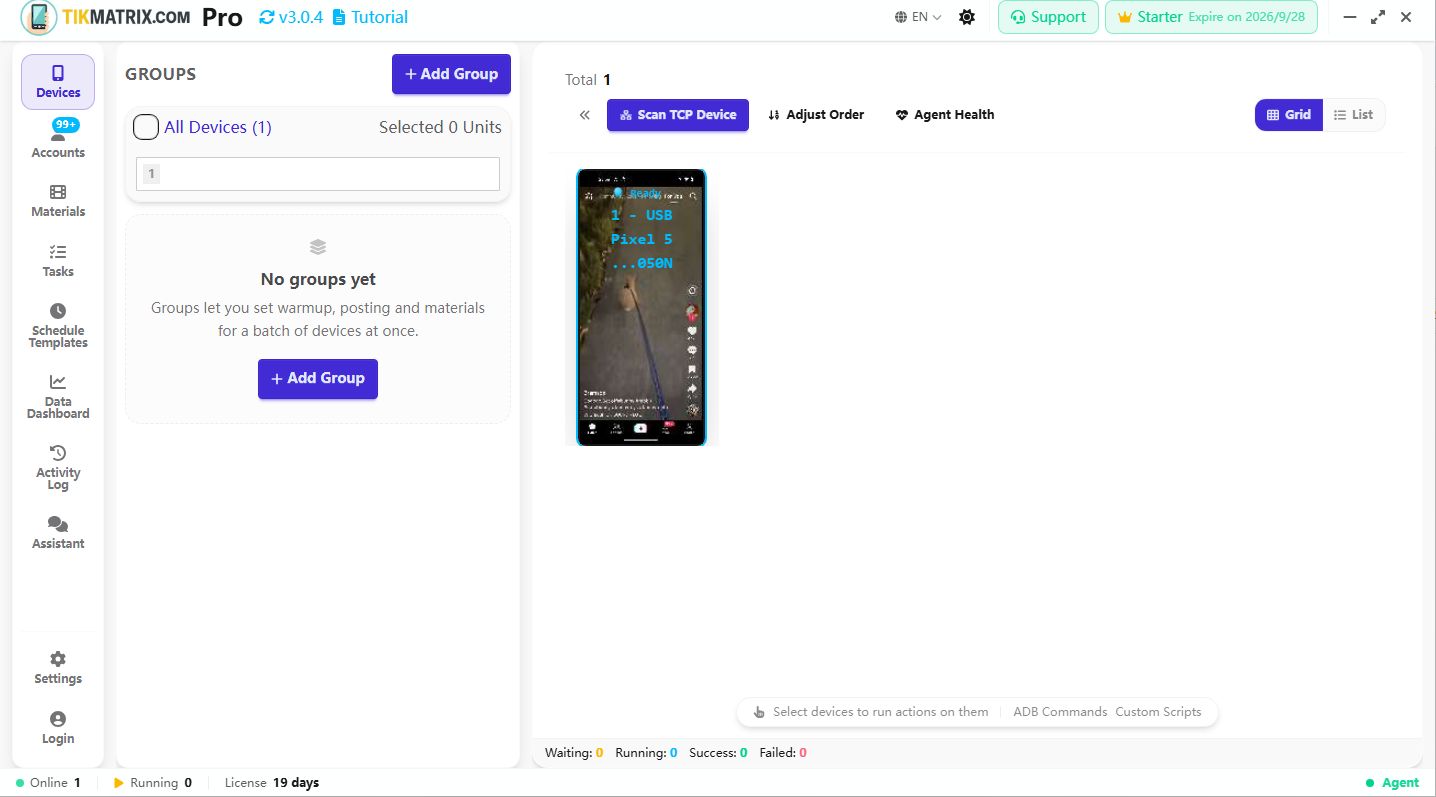
- 打开电脑软件的 设备(Devices) 页面,等待出现手机卡片。首次连接会自动安装用于控制手机的 Agent;手机询问安装权限时按提示处理。
成功检查: 设备页面出现手机卡片和画面;Agent 完成初始化后,卡片显示 准备就绪(Ready)。
云手机:使用已有的连接信息
- 在你的云手机管理端启动一台手机,并获取它的 ADB 地址、端口,以及服务商要求的连接码。
- 在 TikMatrix / IgMatrix 的设备页面点击 扫描 TCP 设备(Scan TCP Device),切换到 云手机列表。
- 点击 添加,填写名称、IP 地址、端口和连接码,保存。使用服务商提供的实际信息,不要照抄示例地址。
- 点击这台手机旁边的连接按钮,等待手机卡片出现。
成功检查: 设备页面出现云手机画面,初始化完成后显示 准备就绪(Ready)。不同服务商的认证方式可能不同;需要具体连接说明时查看云手机连接参考。
确认可以控制手机
- 单击左侧设备编号,选中这一台手机。
- 确认 已选择 的数量是 1。选中后,底部才会出现 通用 / ADB 命令 / 脚本 操作栏。
- 双击手机卡片打开大屏,在大屏里点击手机上的“设置”等普通应用,确认手机有响应。
成功检查: 电脑上的点击能改变手机画面。你已完成连接阶段,可以进入下一步。
卡在这一步?
| 你看到的情况 | 先这样处理 |
|---|---|
| 手机只充电,没有卡片 | 换一根支持数据传输的线,直接连接电脑 USB 口;解锁手机检查调试授权弹窗。 |
| 一直等待授权 | 查看手机屏幕,确认已允许这台电脑进行 USB 调试,再重新连接。 |
| 有卡片,但一直没准备好 | 查看手机是否在等待安装确认;再按初始化排查处理。 |
| 能看到画面,点击没有响应 | 先确认手机已解锁;小米检查“USB 调试(安全设置)”。 |
| 云手机连接失败 | 确认云手机正在运行,地址、端口和连接码仍有效,电脑能访问该地址。 |
已经连接成功就不必再设置 TCP、主板密钥或 BIOS。需要无线或机箱连接时,再看连接方式参考。
下一步:准备一个可以运行任务的账号 →