1. Je eerste telefoon verbinden
Doel: één telefoon op je computer zien en bedienen. Apparaten verbinden en scherm bedienen zijn gratis functies.
Nog niet geïnstalleerd? Begin met installatie en voorbereiding. Kun je je telefoon al bedienen? Ga door naar account voorbereiden.
Kies je verbindingsmethode
Lees alleen het gedeelte voor jouw apparaat. Begin met één telefoon.
Fysieke telefoon: start met USB
- Zoek op de telefoon Instellingen → Over de telefoon op Buildnummer en tik herhaaldelijk totdat de ontwikkelaarsmodus is ingeschakeld. De locatie verschilt per fabrikant; zoek op de telefooninstellingen naar Ontwikkelaarsinstellingen.
- Schakel USB-foutopsporing in via Ontwikkelaarsinstellingen. Xiaomi-apparaten hebben mogelijk ook nodig: Installeren via USB en USB-foutopsporing (Beveiligingsinstellingen).
- Ontgrendel de telefoon en verbind hem via een USB-kabel die gegevensoverdracht ondersteunt met je computer.
- Wanneer de telefoon je vraagt USB-foutopsporing toe te staan, controleer je dat dit je computer is en tik je Toestaan.
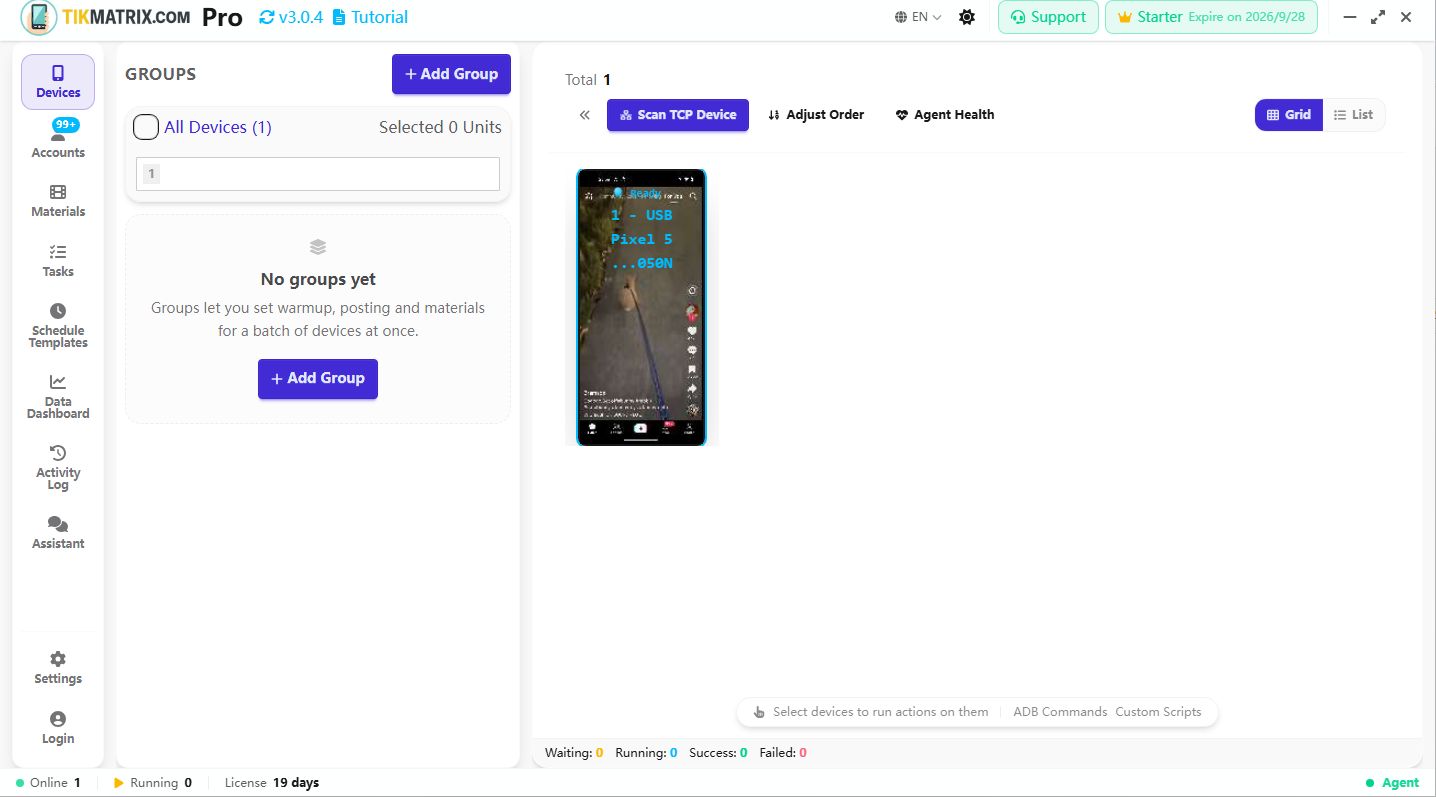
- Open Apparaten in de desktop-app en wacht op een telefoontegel. Bij de eerste verbinding installeert de app automatisch zijn Agent, de helper voor telefoonbedieningEn. Volg de installatieprompts op de telefoon als nodig.
Controle: een telefoontegel en scherm verschijnen. Na Agent-initialisatie toont de tegel Gereed.
Cloud-telefoon: gebruik je bestaande verbindingsgegevens
- Start één telefoon in je cloudtelefoon-manager. Haal het ADB-adres, de poort en eventuele verbindingscode die de provider vereist op.
- In TikMatrix / IgMatrix opent u TCP-apparaat scannen → Cloud Phone List.
- Klik Toevoegen, voer de naam, het IP-adres, de poort en verbindingscode in, en sla deze op. Gebruik de werkelijke gegevens van je provider.
- Klik de verbindingsknop naast die telefoon en wacht op de tegel.
Controle: het cloudtelefoon-scherm verschijnt en toont Gereed na initialisatie. Verificatie verschilt per provider; raadpleeg cloud-verbindingsreferentie als je meer details nodig hebt.
Controleer dat je het kunt bedienen
- Klik op een apparaatnummer in het linkerdeelvenster.
- Controleer dat het aantal geselecteerde items 1 is. Selecteren van een apparaat onthult de onderste Algemeen / ADB-opdrachten / Scripts-werkbalk.
- Dubbelklik op de telefoontegel om het grotere scherm te openen. Open vanuit dat scherm een gewone app zoals de instellingen van de telefoon.
Controle: klikken op de computer wijzigt het telefoonscherm. Je hebt de verbindingsfase voltooid.
Zit je hier vast?
| Wat je ziet | Probeer dit eerst |
|---|---|
| Telefoon oplaadt maar geen tegel verschijnt | Probeer een datakabel en een directe USB-poort van je computer; ontgrendel de telefoon en controleer de foutopsporingsprompt. |
| Wacht op autorisatie | Sta USB-foutopsporing voor je computer toe op de telefoon en verbind opnieuw. |
| Tegel verschijnt maar wordt nooit gereed | Controleer op een installatieprompt en volg vervolgens Agent-initialisatie probleemoplossing. |
| Scherm verschijnt maar klikken werkt niet | Ontgrendel de telefoon; controleer op Xiaomi USB-foutopsporing (Beveiligingsinstellingen). |
| Cloud-verbinding mislukt | Controleer dat de telefoon actief is, de verbindingsgegevens actueel zijn en het adres bereikbaar is vanaf je computer. |
Nu je verbonden bent, kun je verdergaan. Draadloze verbindingen, moederbordapparaten en ADB-sleutels worden afzonderlijk behandeld in verbindingsreferentie.
Volgende: account voorbereiden →