1. अपना पहला फोन कनेक्ट करें
लक्ष्य: अपने कंप्यूटर पर एक फोन देखें और उसे नियंत्रित करें। डिवाइस कनेक्ट करना और स्क्रीन नियंत्रित करना मुफ्त सुविधाएँ हैं।
अभी तक इंस्टॉल नहीं किया? स्थापना और तैयारी से शुरुआत करें। पहले से ही अपना फोन नियंत्रित कर रहे हैं? एक अकाउंट तैयार करें पर जाएँ।
अपनी कनेक्शन पद्धति चुनें
अपने डिवाइस के लिए केवल उस अनुभाग का पालन करें। एक फोन से शुरुआत करें।
भौतिक फोन: USB से शुरुआत करें
- फोन पर सेटिंग्स → फोन के बारे में के अंतर्गत बिल्ड नंबर खोजें और इसे बार-बार टैप करें जब तक डेवलपर मोड सक्षम न हो जाए। स्थान निर्माता के अनुसार भिन्न होता है; डेवलपर विकल्पों के लिए फोन सेटिंग्स में खोजें।
- डेवलपर विकल्पों में USB डीबगिंग सक्षम करें। Xiaomi डिवाइसों को USB के माध्यम से इंस्टॉल करें और USB डीबगिंग (सुरक्षा सेटिंग्स) की भी आवश्यकता हो सकती है।
- फोन को अनलॉक करें और इसे USB केबल के साथ अपने कंप्यूटर से कनेक्ट करें जो डेटा ट्रांसफर का समर्थन करे।
- जब फोन USB डीबगिंग की अनुमति माँगे, तो सत्यापित करें कि यह आपका कंप्यूटर है और अनुमति दें टैप करें।
- डेस्कटॉप ऐप में डिवाइस खोलें और फोन कार्ड की प्रतीक्षा करें। पहली कनेक्शन पर, ऐप अपना एजेंट स्वचालित रूप से इंस्टॉल करता है, यह सहायक जो फोन को नियंत्रित करता है। फोन पर इंस्टॉलेशन प्रॉम्प्ट का जवाब दें यदि आवश्यक हो।
जाँच करें: फोन कार्ड और स्क्रीन दिखाई देते हैं। एजेंट आरंभीकरण के बाद, कार्ड तैयार दिखाता है।
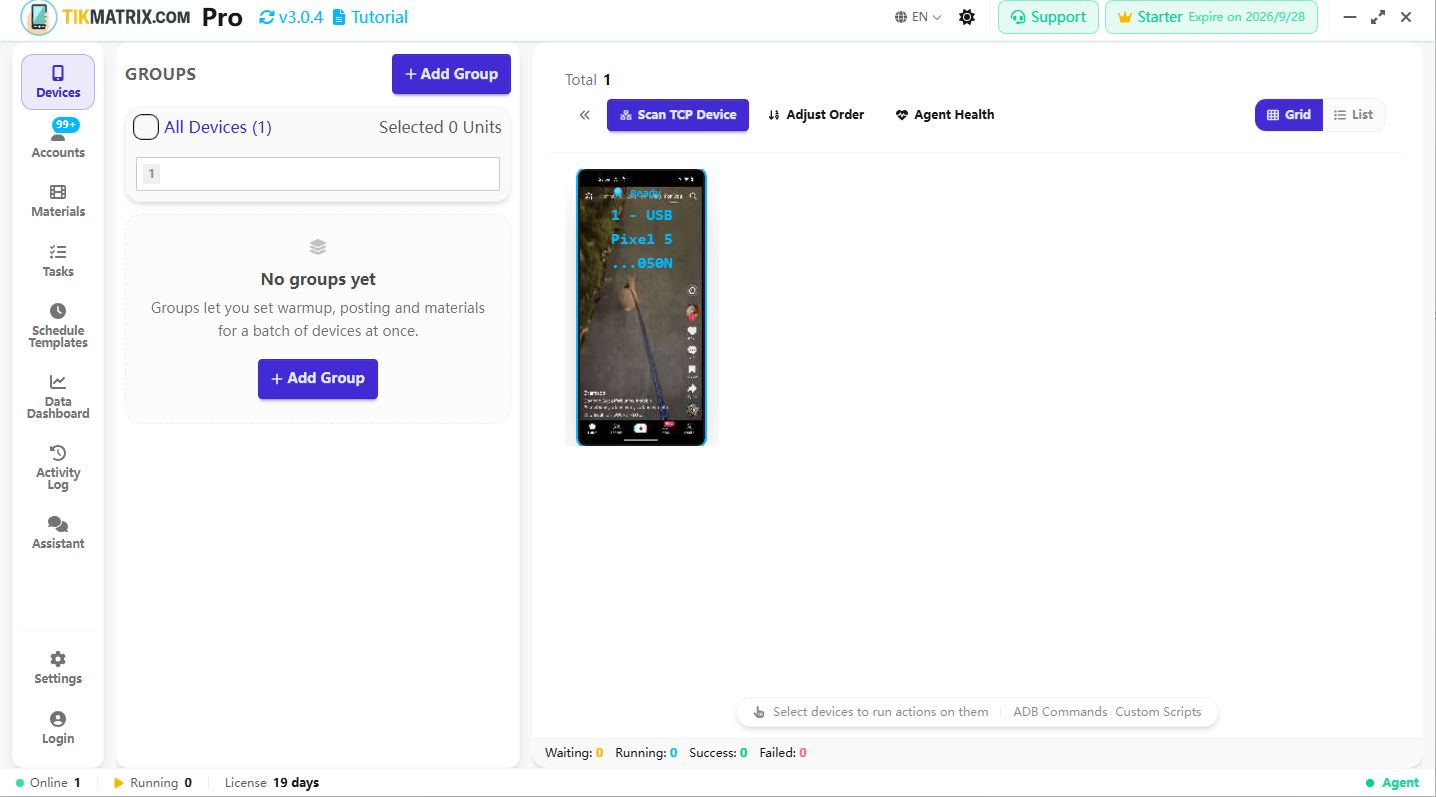
क्लाउड फोन: अपना मौजूदा कनेक्शन विवरण उपयोग करें
- अपने क्लाउड फोन प्रबंधक में एक फोन शुरू करें। इसका ADB पता, पोर्ट और प्रदाता द्वारा आवश्यक कोई भी कनेक्शन कोड प्राप्त करें।
- TikMatrix / IgMatrix में, TCP डिवाइस स्कैन करें → क्लाउड फोन सूची खोलें।
- जोड़ें पर क्लिक करें, नाम, IP पता, पोर्ट और कनेक्शन कोड दर्ज करें, फिर सहेजें। अपने प्रदाता से वास्तविक विवरण का उपयोग करें।
- उस फोन के बगल में कनेक्शन बटन पर क्लिक करें और इसके कार्ड की प्रतीक्षा करें।
जाँच करें: क्लाउड फोन स्क्रीन दिखाई देती है और आरंभीकरण के बाद तैयार दिखाता है। प्रमाणीकरण प्रदाता के अनुसार भिन्न होता है; जब आपको अधिक विवरण की आवश्यकता हो तो क्लाउड कनेक्शन संदर्भ देखें।
जाँचें कि आप इसे नियंत्रित कर सकते हैं
- बाईं पैनल में एक डिवाइस संख्या पर क्लिक करें।
- जाँचें कि चयनित गणना 1 है। डिवाइस का चयन करने से नीचे सामान्य / ADB कमांड / स्क्रिप्ट टूलबार प्रकट होता है।
- फोन कार्ड पर डबल-क्लिक करके इसकी बड़ी स्क्रीन खोलें। उस स्क्रीन से फोन की सेटिंग्स जैसी साधारण ऐप खोलें।
जाँच करें: कंप्यूटर पर क्लिक करने से फोन की स्क्रीन बदल जाती है। आपने कनेक्शन चरण पूरा कर लिया है।
यहाँ फँस गए?
| आप जो देखते हैं | पहले यह आज़माएँ |
|---|---|
| फोन चार्ज हो रहा है पर कोई कार्ड नहीं दिखता | डेटा-सक्षम केबल और सीधे कंप्यूटर USB पोर्ट का प्रयास करें; फोन अनलॉक करें और डीबगिंग प्रॉम्प्ट की जाँच करें। |
| प्राधिकार की प्रतीक्षा कर रहा है | अपने कंप्यूटर के लिए USB डीबगिंग की अनुमति फोन पर दें, फिर पुनः कनेक्ट करें। |
| कार्ड दिखता है लेकिन कभी तैयार नहीं होता | इंस्टॉलेशन प्रॉम्प्ट की जाँच करें, फिर एजेंट आरंभीकरण समस्या निवारण का पालन करें। |
| स्क्रीन दिखती है लेकिन क्लिक काम नहीं करते | फोन अनलॉक करें; Xiaomi पर, USB डीबगिंग (सुरक्षा सेटिंग्स) की जाँच करें। |
| क्लाउड कनेक्शन विफल | जाँचें कि फोन चल रहा है, कनेक्शन विवरण वर्तमान है, और पता आपके कंप्यूटर से पहुंचने योग्य है। |
कनेक्ट होने के बाद, आप आगे बढ़ सकते हैं। वायरलेस कनेक्शन, बॉक्स डिवाइस और ADB कुंजियों को कनेक्शन संदर्भ में अलग से कवर किया गया है।
अगला: एक अकाउंट तैयार करें →