1. İlk telefonunuzu bağlayın
Hedef: bilgisayarınızda bir telefon görmek ve kontrol etmek. Cihaz bağlama ve ekran denetimi ücretsiz özellikleridir.
Henüz yüklemedim mi? Kurulum ve hazırlanma ile başlayın. Telefonunuzu zaten kontrol ediyor musunuz? Bir hesap hazırlamaya devam edin.
Bağlantınızı seçin
Sadece cihazınız için bölümü takip edin. Bir telefonla başlayın.
Fiziksel telefon: USB ile başlayın
- Telefonda Ayarlar → Telefon hakkında altında Yapı numarasını bulun ve geliştirici modu etkinleştirilene kadar tekrarlayarak dokunun. Konum üreticiye göre değişir; telefon ayarlarında Geliştirici seçeneklerini arayın.
- Geliştirici seçeneklerinde USB hata ayıklamayı etkinleştirin. Xiaomi cihazlarda USB üzerinden yükle ve USB hata ayıklaması (Güvenlik ayarları) da gerekebilir.
- Telefonu kilidi açın ve veri aktarımını destekleyen USB kablosu ile bilgisayarınıza bağlayın.
- Telefon USB hata ayıklamaya izin vermesini istediğinde, bunun bilgisayarınız olduğunu doğrulayın ve İzin Vere dokunun.
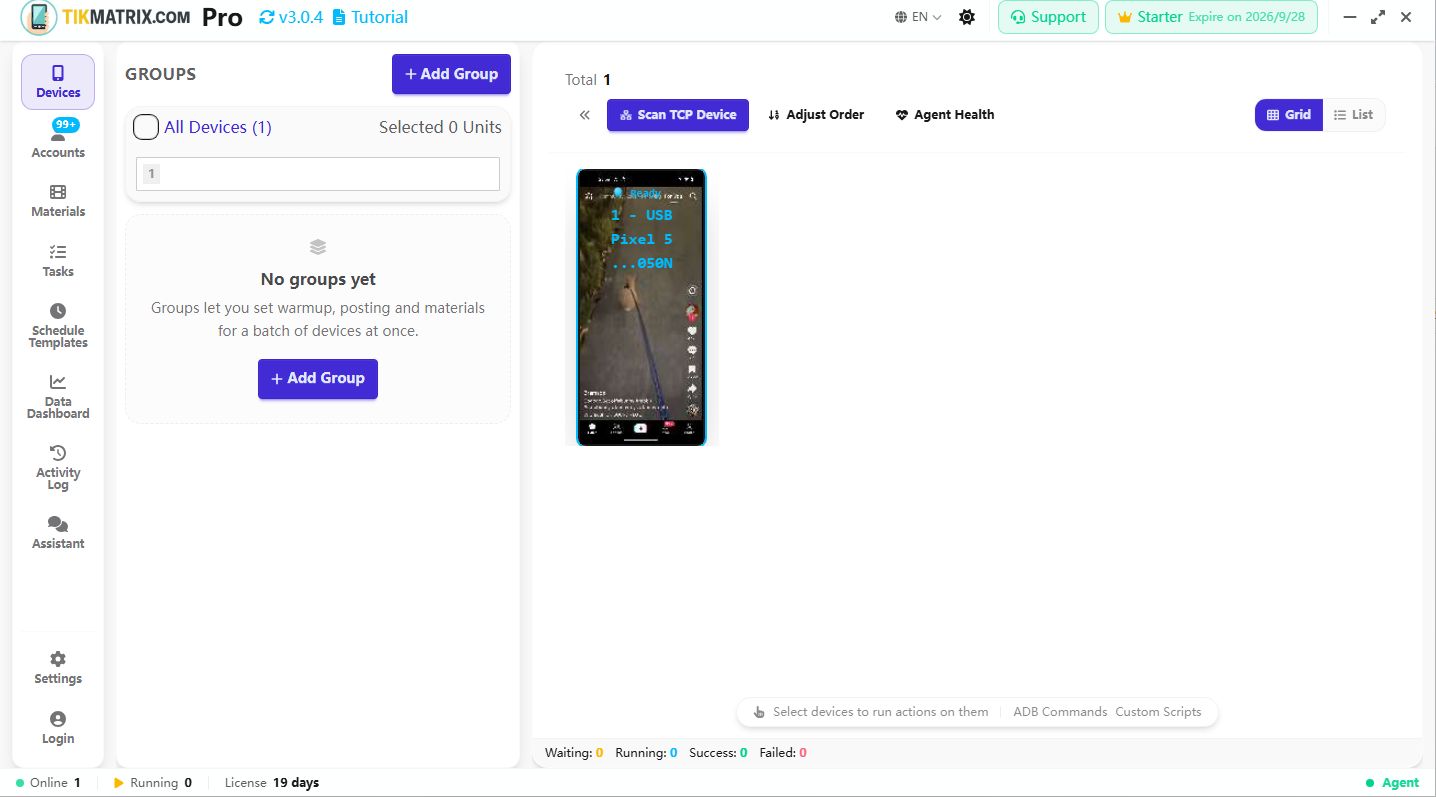
- Masaüstü uygulamada Cihazları açın ve bir telefon kartının görünmesini bekleyin. İlk bağlantıda uygulama otomatik olarak Ajanını yükler, bu telefonunuzu kontrol eden yardımcıdır. Telefonda kurulum istemlerine yanıt verin gerekirse.
Kontrol: bir telefon kartı ve ekran görünür. Ajan başlatıldıktan sonra kart Hazır durumunu gösterir.
Bulut telefon: mevcut bağlantı ayrıntılarını kullanın
- Bulut telefon yöneticinizde bir telefon başlatın. ADB adresini, bağlantı noktasını ve sağlayıcı tarafından gereken herhangi bir bağlantı kodunu alın.
- TikMatrix / IgMatrix'te TCP Cihazını Tara → Bulut Telefon Listesini açın.
- Ekleyi tıklayın, adı, IP adresini, bağlantı noktasını ve bağlantı kodunu girin, sonra kaydedin. Sağlayıcınızdan gerçek ayrıntıları kullanın.
- Telefon yanındaki bağlantı düğmesini tıklayın ve kartının görünmesini bekleyin.
Kontrol: bulut telefon ekranı görünür ve başlatıldıktan sonra Hazır durumunu gösterir. Kimlik doğrulama sağlayıcıya göre değişir; daha fazla ayrıntıya ihtiyacınız olduğunda bulut bağlantısı kaynağı na bakın.
Kontrol edebileceğinizi kontrol edin
- Sol panelde bir cihaz numarasını tıklayın.
- Seçilen sayının 1 olduğunu kontrol edin. Bir cihaz seçmek alt Genel / ADB Komutları / Betiğler araç çubuğunu ortaya çıkarır.
- Daha büyük ekranını açmak için telefon kartına çift tıklayın. Telefon Ayarları gibi sıradan bir uygulamayı açın.
Kontrol: bilgisayarda tıklamak telefonun ekranını değiştirir. Bağlantı aşamasını tamamladınız.
Burada takıldı mı?
| Neyi görüyorsunuz | Önce bunu deneyin |
|---|---|
| Telefon şarj oluyor ancak kart görünmüyor | Veri özelliğine sahip bir kablo ve doğrudan bilgisayar USB bağlantı noktası deneyin; telefonu açın ve hata ayıklama istemini kontrol edin. |
| Yetkilendirme için bekliyor | Telefonda bilgisayarınız için USB hata ayıklamaya izin verin, sonra yeniden bağlayın. |
| Kart görünür ancak asla Hazır olmuyor | Kurulum istemini kontrol edin, sonra Ajan başlatma sorunlarını giderme takip edin. |
| Ekran görünür ancak tıklamalar hiçbir şey yapmıyor | Telefonu açın; Xiaomi'de USB hata ayıklaması (Güvenlik ayarları) kontrol edin. |
| Bulut bağlantısı başarısız | Telefonun çalıştığından, bağlantı ayrıntılarının güncel olduğundan ve adrese bilgisayarınızdan erişilebildiğinden emin olun. |
Bir kez bağlandıktan sonra devam edebilirsiniz. Kablosuz bağlantılar, kutu cihazları ve ADB anahtarları ayrı olarak bağlantı kaynağında ele alınır.
Sonraki: Bir hesap hazırlamaya →