1. Conecte seu primeiro telefone
Objetivo: veja um telefone no seu computador e controle-o. Conectar dispositivos e controlar suas telas são recursos gratuitos.
Ainda não instalou? Comece com instalação e preparação. Já controla seu telefone? Vá para preparar uma conta.
Escolha sua conexão
Siga apenas a seção para seu dispositivo. Comece com um telefone.
Telefone físico: comece com USB
- No telefone, encontre Número da versão em Configurações → Sobre o telefone e toque repetidamente até que o modo de desenvolvedor seja ativado. A localização varia por fabricante; procure nas configurações do telefone por Opções de desenvolvedor.
- Ative Depuração USB em Opções de desenvolvedor. Dispositivos Xiaomi também podem exigir Instalar via USB e Depuração USB (Configurações de segurança).
- Desbloqueie o telefone e conecte-o ao seu computador com um cabo USB que suporte transferência de dados.
- Quando o telefone pedir para permitir depuração USB, verifique se é seu computador e toque em Permitir.
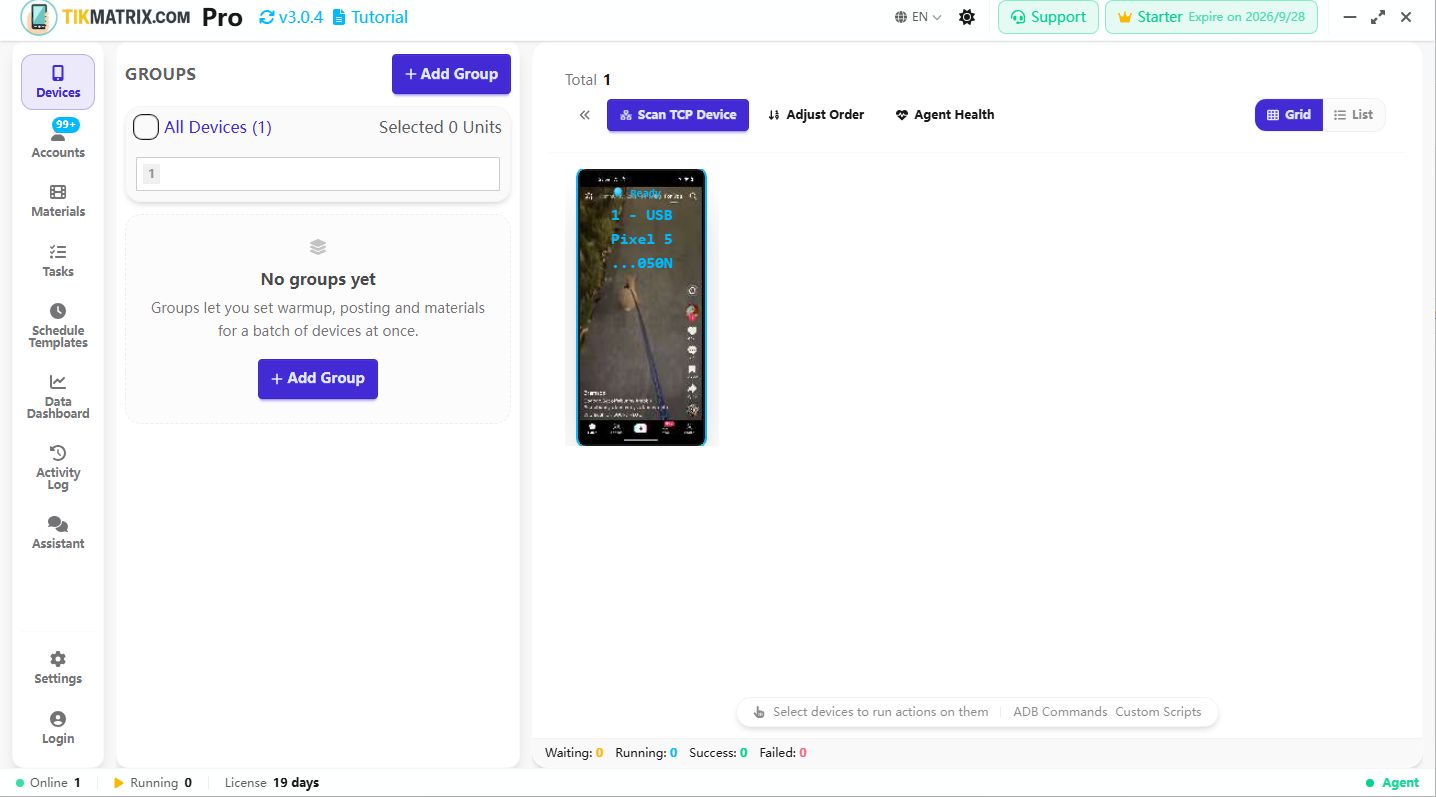
- Abra Dispositivos no aplicativo de desktop e aguarde um cartão de telefone. Na primeira conexão, o aplicativo instala automaticamente seu Agente, o assistente que controla o telefone. Responda aos prompts de instalação no telefone se necessário.
Verificação: um cartão de telefone e tela aparecem. Após a inicialização do Agente, o cartão mostra Pronto.
Telefone na nuvem: use os detalhes de conexão existentes
- Inicie um telefone no seu gerenciador de telefone na nuvem. Obtenha seu endereço ADB, porta e qualquer código de conexão exigido pelo provedor.
- No TikMatrix / IgMatrix, abra Dispositivo TCP de Varredura → Lista de Telefones na Nuvem.
- Clique em Adicionar, insira o nome, endereço IP, porta e código de conexão, depois salve. Use os detalhes reais do seu provedor.
- Clique no botão de conexão ao lado desse telefone e aguarde seu cartão.
Verificação: a tela do telefone na nuvem aparece e mostra Pronto após a inicialização. A autenticação varia por provedor; consulte a referência de conexão na nuvem quando precisar de mais detalhes.
Verifique se você pode controlar
- Clique em um número de dispositivo no painel esquerdo.
- Verifique que a contagem de selecionados é 1. Selecionar um dispositivo revela a barra de ferramentas Geral / Comandos ADB / Scripts na parte inferior.
- Clique duas vezes no cartão do telefone para abrir sua tela maior. Abra um aplicativo comum como as Configurações do telefone a partir dessa tela.
Verificação: clicar no computador muda a tela do telefone. Você concluiu o estágio de conexão.
Preso aqui?
| O que você vê | Tente isto primeiro |
|---|---|
| Telefone carrega mas nenhum cartão aparece | Tente um cabo com suporte a dados e uma porta USB direta do computador; desbloqueie o telefone e verifique o prompt de depuração. |
| Aguardando autorização | Permita depuração USB para seu computador no telefone, depois reconecte. |
| Cartão aparece mas nunca fica pronto | Verifique se há um prompt de instalação, depois siga a solução de problemas de inicialização do Agente. |
| Tela aparece mas cliques não funcionam | Desbloqueie o telefone; no Xiaomi, verifique Depuração USB (Configurações de segurança). |
| Conexão na nuvem falha | Verifique se o telefone está em execução, os detalhes de conexão estão atualizados e o endereço é acessível do seu computador. |
Após conectar, você pode continuar. Conexões sem fio, dispositivos de caixa e chaves ADB são abordados separadamente na referência de conexão.
Próximo: Prepare uma conta →