पोस्ट प्रकाशित करें
Platforms: TikTok, Instagram, Threads
पोस्ट प्रकाशन स्क्रिप्ट TikTok, Instagram और Threads पर वीडियो या छवियां पोस्ट करने के लिए उपयोग की जाती है।
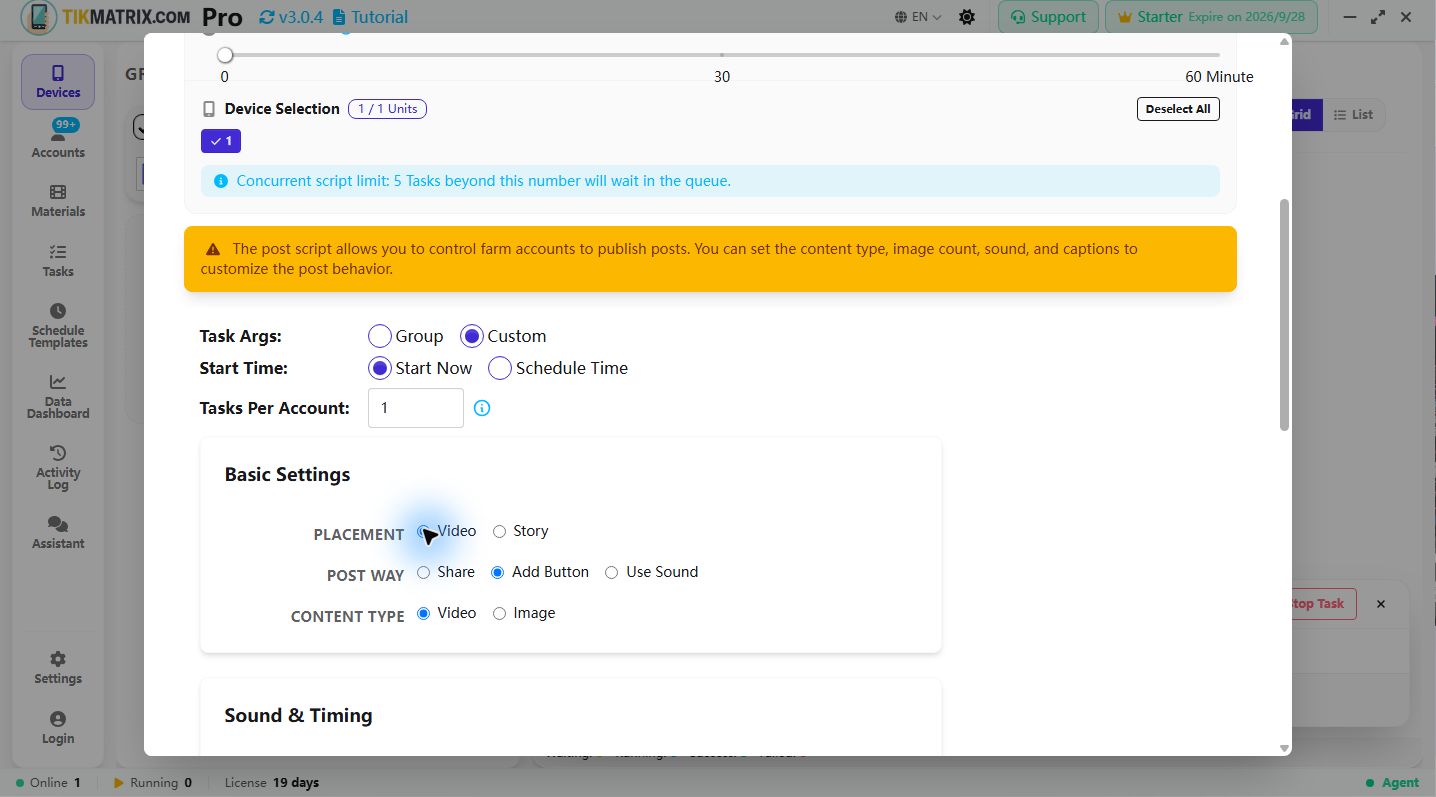
चरण
- सामग्री तैयार करें:
- विकल्प 1: मीडिया लाइब्रेरी में वीडियो/छवियां अपलोड करने के लिए
मीडिया लाइब्रेरीबटन पर क्लिक करें। - विकल्प 2: स्थानीय फ़ोल्डर को सामग्री स्रोत के रूप में उपयोग करें, स्क्रिप्ट कॉन्फ़िगरेशन में फ़ोल्डर पथ सेट करें।
- विकल्प 1: मीडिया लाइब्रेरी में वीडियो/छवियां अपलोड करने के लिए
- उन डिवाइस का चयन करें जिन पर आप स्क्रिप्ट चलाना चाहते हैं।
स्क्रिप्ट>पोस्ट प्रकाशित करेंपर क्लिक करें।- कार्य सेटिंग्स कॉन्फ़िगर करें:
- सामग्री स्रोत: मीडिया लाइब्रेरी या स्थानीय फ़ोल्डर चुनें।
- स्थानीय फ़ोल्डर पथ: यदि स्थानीय फ़ोल्डर का उपयोग कर रहे हैं, तो वीडियो/छवियों वाले पथ को निर्दिष्ट करें।
- प्रकाशन विधि: प्रकाशन विधि चुनें: सिस्टम शेयर या ऐड बटन (
+) या ध्वनि खोज के माध्यम से। - प्लेसमेंट (TikTok only): प्रकाशन स्थान चुनें (केवल TikTok) :
- वीडियो (default): सामान्य TikTok वीडियो के रूप में प्रकाशित करें (डिफ़ॉल्ट)।
- Story: TikTok Story पर प्रकाशित करें। ध्वनि सेटअप के बाद, स्क्रिप्ट सीधे "Your Story" क्लिक करती है — शीर्षक इनपुट, उत्पाद लिंक या AI लेबल चरण नहीं।
- ध्वनि नाम: जब "ध्वनि खोज के माध्यम से" प्रकाशन विधि का उपयोग करते हैं, तो आप चुन सकते हैं:
- खोज के लिए ध्वनि नाम दर्ज करें (उदाहरण: "original sound", "trending music")
- सीधे TikTok ध्वनि लिंक दर्ज करें (उदाहरण:
https://www.tiktok.com/t/ZP8hvBwCb/)
- सामग्री प्रकार: वीडियो या छवि चुनें।
- ध्वनि जोड़ें स्विच: ध्वनि जोड़ना सक्षम/अक्षम करें।
- संगीत लोडिंग प्रतीक्षा समय: जोड़े गए संगीत के लोड होने की प्रतीक्षा अवधि सेट करें (5–30 सेकंड)। दायरा सेट करने पर स्क्रिप्ट हर पोस्ट के लिए उसमें से यादृच्छिक मान चुनती है।
- अपलोड प्रतीक्षा समय: अपलोड के बाद की देरी सेट करें (30–300 सेकंड) ताकि प्लेटफ़ॉर्म के सर्वर आगे बढ़ने से पहले सामग्री को पूरी तरह संसाधित कर लें। दायरा सेट करने पर स्क्रिप्ट हर पोस्ट के लिए उसमें से यादृच्छिक मान चुनती है; धीमे नेटवर्क पर अधिक मान रखें।
- Caption प्रारूप: दो caption प्रारूपों में से एक चुनें:
- मल्टीलाइन मोड: प्रत्येक पंक्ति एक स्वतंत्र caption है, सिस्टम क्रमिक रूप से चक्रीय उपयोग करता है।
- Spintax मोड:
{विकल्प1|विकल्प2}सिंटैक्स का उपयोग करके रैंडम टेक्स्ट उत्पन्न करें।
- शीर्षक: चयनित प्रारूप के अनुसार caption दर्ज करें। उपयोगकर्ताओं को उल्लेख करना समर्थित है (जैसे @TikMatrixPhoneFarm) और हैशटैग (जैसे #tag1 #tag2 #tag3)। विस्तृत प्रारूप विवरण नीचे देखें।
- सामग्री टैग: टैग के अनुसार सामग्री फ़िल्टर करें। यदि सेट नहीं किया गया है, तो सभी सामग्री का उपयोग करें।
- केवल ड्राफ्ट के रूप में सहेजें: पोस्ट बटन पर क्लिक करना छोड़ने के लिए इस विकल्प को सक्षम करें। स्क्रिप्ट इसके बजाय सामग्री को प्रकाशित किए बिना ड्राफ्ट के रूप में सहेजने के लिए ड्राफ्ट बटन पर क्लिक करेगी। यह विकल्प तब उपलब्ध नहीं है जब प्लेसमेंट Story हो।
- Reels शेड्यूल करें (केवल Instagram Reel): तुरंत प्रकाशित करने के बजाय Instagram के अंतर्निहित Reels शेड्यूलर का उपयोग करने के लिए सक्षम करें। सक्षम होने पर, शेड्यूल समय दिनांक-और-समय चयनकर्ता उपलब्ध हो जाता है।
- शेड्यूल समय (केवल Instagram Reel, Reels शेड्यूल करें सक्षम होने पर दृश्यमान): शेड्यूल किए गए Reel के प्रकाशन के लिए सटीक दिनांक और समय सेट करें। Instagram को आवश्यकता है कि शेड्यूल किया गया समय कम से कम 20 मिनट भविष्य में हो। स्क्रिप्ट अधिक विकल्प पर नेविगेट करेगा, इस reel को शेड्यूल करें टॉगल सक्षम करेगा, निर्दिष्ट दिनांक और समय चुनेगा, हो गया पर क्लिक करेगा, फिर कार्य पूरा करने के लिए शेड्यूल करें बटन पर क्लिक करेगा।
- स्टोरी लिंक (केवल Instagram Story): एक URL दर्ज करें जो स्वचालित रूप से स्टोरी में लिंक स्टिकर जोड़ेगा। सेट होने पर, स्क्रिप्ट स्टिकर पिकर खोलेगी, लिंक स्टिकर खोजेगी, दिए गए URL को दर्ज करेगी और पुष्टि करेगी। लिंक जोड़ने से बचने के लिए खाली छोड़ें।
- निष्पादन शुरू करने के लिए
स्क्रिप्ट प्रारंभ करेंपर क्लिक करें।
Caption प्रारूप विवरण
सिस्टम दो caption प्रारूपों का समर्थन करता है, जो आपको पोस्ट शीर्षक पर लचीला नियंत्रण देता है।
मल्टीलाइन मोड (डिफ़ॉल्ट)
कार्य सिद्धांत:
- प्रत्येक पंक्ति एक स्वतंत्र caption का प्रतिनिधित्व करती है
- सिस्टम क्रम से caption का उपयोग करता है और चक्रीय रूप से दोहराता है
- एक पंक्ति के भीतर लाइन ब्रेक जोड़ने के लिए
###का उपयोग करें
उदाहरण:
पहला caption###लाइन ब्रेक समर्थित है
दूसरा caption###यह भी लाइन ब्रेक समर्थित है
तीसरा caption बिना लाइन ब्रेक
प्लेटफ़ॉर्म भिन्नताएं:
- TikTok: शीर्षक और विवरण को अलग करने के लिए
##का उपयोग करें (उदाहरण:शीर्षक##लंबा विवरण) - Instagram:
##का समर्थन नहीं करता, चेतावनी प्रदर्शित होगी
Spintax मोड
कार्य सिद्धांत:
- केवल एक caption टेम्पलेट होता है
- रैंडम परिवर्तन प्राप्त करने के लिए
{विकल्प1|विकल्प2|विकल्प3}सिंटैक्स का उपयोग करें - मल्टी-लाइन caption के लिए नेटिव लाइन ब्रेक (Enter कुंजी दबाएं) का उपयोग करें
###का उपयोग न करें - इसे पार्स नहीं किया जाएगा
उदाहरण:
{आज|कल|परसों} का मौसम वाकई {अच्छा|बढ़िया|शानदार} है
मेरे अकाउंट को फ़ॉलो करें##अधिक जानने के लिए लिंक पर क्लिक करें
प्लेटफ़ॉर्म भिन्नताएं:
- TikTok: शीर्षक और विवरण को अलग करने के लिए
##का उपयोग किया जा सकता है - Instagram:
##का समर्थन नहीं करता
ध्यान दें: Spintax मोड में, यदि ### का पता चलता है, तो सिस्टम नेटिव लाइन ब्रेक का उपयोग करने के लिए प्रेरित करेगा।
सामग्री प्रबंधन
संगीत उपयोग मोड
जब प्रकाशन विधि "ध्वनि खोज के माध्यम से" पर सेट हो, तो स्क्रिप्ट दो अलग-अलग संगीत जोड़ने के मोड का समर्थन करती है:
1. ध्वनि खोज मोड
TikTok में संगीत खोजने के लिए ध्वनि नाम दर्ज करें:
- उदाहरण:
original sound,trending music,viral beat - स्क्रिप्ट TikTok की संगीत लाइब्रेरी खोजेगी और पहले मिलान परिणाम का चयन करेगी
- यह मोड लोकप्रिय या ट्रेंडिंग ध्वनियों का उपयोग करने के लिए उपयुक्त है
2. ध्वनि लिंक मोड
विशिष्ट संगीत का उपयोग करने के लिए सीधे TikTok ध्वनि लिंक दर्ज करें:
- समर्थित लिंक प्रारूप:
- लघु लिंक:
https://www.tiktok.com/t/ZP8hvBwCb/ - संगीत पेज:
https://www.tiktok.com/music/original-sound-7473897776619834646 - VM लिंक:
https://vm.tiktok.com/ZMhvBwCbD/
- लघु लिंक:
- स्क्रिप्ट स्वचालित रूप से
https://से शुरू होने वाले लिंक का पता लगाती है और सीधे खोलती है - यह मोड किसी विशिष्ट वीडियो से विशिष्ट ध्वनि का उपयोग करने के लिए उपयुक्त है
मीडिया लाइब्रेरी
- सामग्री टैग: सामग्री में टैग जोड़ें, प्रकाशन के समय फ़िल्टर करने के लिए। यदि कोई टैग निर्दिष्ट नहीं है, तो सभी सामग्री का उपयोग करें।
- सामग्री शीर्षक: आप प्रत्येक सामग्री के लिए कस्टम शीर्षक सेट कर सकते हैं। यदि सेट किया गया है, तो यह प्रकाशन सेटिंग्स से प्राथमिकता लेता है।
- सामग्री उपयोगकर्ता नाम: आप प्रत्येक सामग्री के लिए कस्टम उपयोगकर्ता नाम सेट कर सकते हैं। मिलान उपयोगकर्ता नाम वाली सामग्री को प्राथमिकता दी जाती है।
- सामग्री क्रमांकन: सामग्री के लिए क्रम संख्या सेट करें (मल्टी-इमेज पोस्ट के लिए उपयोगी; छोटी संख्या पहले आती है)।
स्थानीय फ़ोल्डर स्रोत
-
फ़ोल्डर संरचना:
/सामग्री पथ/├── caption.txt (वैकल्पिक - रूट डायरेक्टरी फ़ॉलबैक)├── sound_names.txt (वैकल्पिक - रूट डायरेक्टरी फ़ॉलबैक)├── sound_urls.txt (वैकल्पिक - रूट डायरेक्टरी फ़ॉलबैक)├── @उपयोगकर्ता_नाम1/│ ├── video1.mp4│ ├── video2.mp4│ ├── image1.jpg│ ├── image2.jpg│ ├── caption.txt (वैकल्पिक)│ ├── sound_names.txt (वैकल्पिक)│ └── sound_urls.txt (वैकल्पिक)├── @उपयोगकर्ता_नाम2/│ ├── content1.mp4│ ├── content2.jpg│ ├── caption.txt (वैकल्पिक)│ ├── sound_names.txt (वैकल्पिक)│ └── sound_urls.txt (वैकल्पिक)└── ... -
फ़ोल्डर पथ: उपयोगकर्ता नाम सबफ़ोल्डर वाले रूट पथ को निर्दिष्ट करें।
-
उपयोगकर्ता नाम सबफ़ोल्डर: प्रत्येक उपयोगकर्ता नाम का अपना सबफ़ोल्डर होना चाहिए (उदाहरण,
@उपयोगकर्ता_नाम1,@उपयोगकर्ता_नाम2)। -
रूट फ़ोल्डर फ़ॉलबैक: यदि उपयोगकर्ता नाम फ़ोल्डर मौजूद नहीं है या उपयोगकर्ता नाम खाली है, तो रूट फ़ोल्डर से सामग्री और सेटिंग्स पढ़ी जाएंगी।
-
समर्थित प्रारूप:
- वीडियो: MP4
- छवि: JPG, PNG
-
शीर्षक फ़ाइल: प्रत्येक उपयोगकर्ता नाम फ़ोल्डर में वैकल्पिक
caption.txtफ़ाइल, कस्टम शीर्षक के लिए। यदि नहीं मिली, तो रूट फ़ोल्डर कीcaption.txtपर वापस जाएं।- प्रारूप विवरण: Caption.txt केवल Spintax टेम्पलेट प्रारूप का समर्थन करती है (UI के Spintax मोड के समान उपयोग):
- एक Spintax टेम्पलेट कॉन्फ़िगर करें, रैंडम परिवर्तन प्राप्त करने के लिए
{विकल्प1|विकल्प2}सिंटैक्स का उपयोग करें - मल्टी-लाइन के लिए नेटिव लाइन ब्रेक (Enter कुंजी) का उपयोग करें
##शीर्षक/विवरण विभाजन का समर्थन करता है (केवल TikTok, Instagram समर्थन नहीं करता)
- एक Spintax टेम्पलेट कॉन्फ़िगर करें, रैंडम परिवर्तन प्राप्त करने के लिए
- ध्यान दें: Caption.txt Multiline क्रमिक चयन मोड का समर्थन नहीं करती
- प्रारूप विवरण: Caption.txt केवल Spintax टेम्पलेट प्रारूप का समर्थन करती है (UI के Spintax मोड के समान उपयोग):
-
संगीत फ़ाइलें:
- sound_names.txt: खोज के लिए उपयोग किए जाने वाले संगीत नाम शामिल हैं, प्रत्येक पंक्ति में एक। क्रम से पढ़ा जाता है, अंत तक पहुंचने के बाद चक्रीय रूप से पढ़ा जाता है।
- sound_urls.txt: TikTok संगीत लिंक शामिल हैं, प्रत्येक पंक्ति में एक। क्रम से पढ़ा जाता है, अंत तक पहुंचने के बाद चक्रीय रूप से पढ़ा जाता है।
- यदि उपयोगकर्ता नाम फ़ोल्डर मौजूद नहीं है, तो रूट फ़ोल्डर की संगीत फ़ाइलों से पढ़ें।
-
फ़ाइल चयन:
- वीडियो के लिए: प्रत्येक प्रकाशन में रैंडम रूप से एक वीडियो चुनें
- छवियों के लिए: छवि संख्या सेटिंग के अनुसार कई छवियां चुनें
-
उपयोग ट्रैकिंग: फ़ाइलें स्वचालित रूप से उपयोग की गई के रूप में चिह्नित की जाती हैं, दोहराव से बचने के लिए।
Caption.txt फ़ाइल प्रारूप विवरण
जब स्थानीय फ़ोल्डर स्रोत का उपयोग करते हैं, तो caption.txt फ़ाइल Spintax टेम्पलेट कॉन्फ़िगर करने के लिए उपयोग की जाती है। यह फ़ाइल UI में शीर्षक कॉन्फ़िगरेशन को ओवरराइड कर सकती है।
महत्वपूर्ण नोट: Caption.txt केवल Spintax टेम्पलेट प्रारूप का समर्थन करती है, Multiline क्रमिक चयन मोड का समर्थन नहीं करती।
Spintax टेम्पलेट प्रारूप
एक Spintax टेम्पलेट कॉन्फ़िगर करें, {विकल्प1|विकल्प2} सिंटैक्स का उपयोग करके रैंडम टेक्स्ट परिवर्तन उत्पन्न करें। मल्टी-लाइन के लिए नेटिव लाइन ब्रेक (Enter कुंजी दबाएं) का उपयोग करें:
{सुप्रभात|हैलो|नमस्ते}! इस {अद्भुत|अविश्वसनीय|शानदार} वीडियो को देखें!
{अधिक के लिए फ़ॉलो करें|लाइक और शेयर करें|अपने दोस्तों को टैग करें}
संभावित आउटपुट:
- "सुप्रभात! इस अद्भुत वीडियो को देखें!"
- "हैलो! इस अविश्वसनीय वीडियो को देखें!"
- "नमस्ते! इस शानदार वीडियो को देखें!"
जटिल Spintax परिवर्तन:
{🔥|✨|🎉} इसे {मत चूकें|देखें|वॉच करें} {अद्भुत|अविश्वसनीय|शानदार}{वीडियो|सामग्री|पोस्ट}!
{अधिक के लिए फ़ॉलो करें|लाइक और शेयर करें|अपने दोस्तों को टैग करें} {#ट्रेंडिंग|#वायरल|#fyp} #tiktok
Spintax के साथ TikTok शीर्षक/विवरण विभाजन:
{रोमांचक|अद्भुत|अविश्वसनीय}{समाचार|अपडेट|खोज}##यह वह सब कुछ है जो आपको इस {शानदार|अद्भुत|असाधारण}{विकास|अपडेट|कहानी} के बारे में जानने की आवश्यकता है!
फ़ाइल नाम चर
लोकल फ़ोल्डर स्रोत का उपयोग करते समय, caption.txt {filename} चर का समर्थन करता है जो पोस्ट की जा रही मीडिया फ़ाइल का नाम गतिशील रूप से सम्मिलित करता है। एक्सटेंशन स्वचालित रूप से हटा दिया जाता है:
{filename}— फ़ाइल का नाम बिना एक्सटेंशन (उदाहरण के लिए,sunset_beach.mp4के लिए यहsunset beachबन जाता है)
ध्यान दें: केवल {filename} समर्थित है। कोई {filename_no_ext} या अन्य फ़ाइल नाम चर नहीं है।
यह चर spintax प्रोसेसिंग से पहले बदला जाता है, इसलिए आप इसे spintax सिंटैक्स के साथ जोड़ सकते हैं:
{Just uploaded|Check out} {filename}! {#nature|#beautiful}
यदि मीडिया फ़ाइल sunset_beach.mp4 है, तो संभावित आउटपुट:
- "Just uploaded sunset beach! #nature"
- "Check out sunset beach! #beautiful"
पूर्ण Caption.txt उदाहरण
एक पूर्ण Spintax टेम्पलेट उदाहरण:
{सुबह की प्रेरणा|दैनिक प्रेरणा|अपना दिन शुरू करें}! 💪
{पसंद है|आनंद लें|प्यार करें} इस {सुंदर|अद्भुत|शानदार} दृश्य को! 🌅
{विश्वास नहीं हो रहा|इसके लिए उत्साहित|इसके बारे में रोमांचित}{इस पल|इस अनुभव|इस साहसिक कार्य} के लिए! ✨
TikTok शीर्षक/विवरण विभाजन के साथ उदाहरण:
{शानदार|मजेदार|रोचक} वीडियो सामग्री##यह एक {अद्भुत|अविश्वसनीय|शानदार}{वीडियो|सामग्री|कार्य} है, कृपया {लाइक|फ़ॉलो|शेयर} करें!
Sound_names.txt फ़ाइल उदाहरण:
original sound
trending music
viral beat
popular song
dance music
Sound_urls.txt फ़ाइल उदाहरण:
https://www.tiktok.com/t/ZP8hvBwCb/
https://www.tiktok.com/music/original-sound-7473897776619834646
https://vm.tiktok.com/ZMhvBwCbD/
https://www.tiktok.com/t/ZP8hvBwCb/
Threads वीडियो/छवि पोस्ट, एकाधिक छवियां, शीर्षक, दोनों सामग्री स्रोत (मीडिया लाइब्रेरी या स्थानीय फ़ोल्डर) और केवल ड्राफ्ट के रूप में सहेजना समर्थन करता है। इसमें ध्वनि, उत्पाद लिंक, प्लेसमेंट (Story), कवर, AI लेबल, स्टोरी लिंक या नेटिव शेड्यूलिंग विकल्प नहीं हैं, क्योंकि Threads ऐप उन प्रवाहों को उजागर नहीं करता — संबंधित सेटिंग्स को बस अनदेखा कर दिया जाता है।
सामान्य प्रश्न
-
कार्य क्यों विफल होता है?
- स्वचालन स्क्रिप्ट TikTok/Instagram/Threads ऐप के व्यवहार के आधार पर सिमुलेशन ऑपरेशन करती है, कुछ स्थितियों में विफल हो सकती है, जैसे नेटवर्क समस्याएं, ऐप असामान्य प्रतिक्रिया, अप्रत्याशित पॉपअप, डिवाइस प्रदर्शन समस्याएं, डिवाइस संगतता समस्याएं आदि।
- यदि कई पुनः प्रयासों के बाद भी विफल रहता है, तो सहायता के लिए टिकट सबमिट करें।
-
मानव रहित ऑपरेशन कैसे प्राप्त करें?
- डिवाइस समूह बनाएं, और समूह की Post सेटिंग्स में शेड्यूलिंग फ़ंक्शन का उपयोग करें, सॉफ़्टवेयर हर दिन निर्दिष्ट समय पर स्वचालित रूप से प्रकाशन कार्य बनाएगा और चलाएगा।
-
स्लाइडशो पोस्ट क्रमांकन कैसे प्राप्त करें?
- मीडिया लाइब्रेरी में प्रत्येक छवि सामग्री के लिए क्रम संख्या सेट करें, छोटी संख्या पहले आती है। प्रकाशन के समय स्क्रिप्ट क्रम संख्या के अनुसार छवियां चुनेगी।
- आप बल्क इम्पोर्ट सामग्री करते समय निम्नलिखित मानकों के अनुरूप फ़ाइल नाम का उपयोग करके क्रम संख्या सेट कर सकते हैं:
sort_1_छवि_विवरण.pngsort_2_छवि_विवरण.pngsort_3_छवि_विवरण.png
-
प्रत्येक खाते के लिए विभिन्न सामग्री, शीर्षक और संगीत का उपयोग कैसे करें?
- स्थानीय फ़ोल्डर का उपयोग करते समय, प्रत्येक उपयोगकर्ता नाम के लिए सबफ़ोल्डर बनाएं, सबफ़ोल्डर में
caption.txt,sound_names.txtयाsound_urls.txtफ़ाइलें बनाएं कस्टम शीर्षक और संगीत परिभाषित करने के लिए। स्क्रिप्ट मिलान उपयोगकर्ता नाम वाली फ़ाइलों को प्राथमिकता देगी। - मीडिया लाइब्रेरी का उपयोग करते समय, प्रत्येक सामग्री के लिए उपयोगकर्ता नाम फ़ील्ड, शीर्षक फ़ील्ड सेट करें, स्क्रिप्ट मिलान उपयोगकर्ता नाम वाली सामग्री और शीर्षक को प्राथमिकता देगी।
- स्थानीय फ़ोल्डर का उपयोग करते समय, प्रत्येक उपयोगकर्ता नाम के लिए सबफ़ोल्डर बनाएं, सबफ़ोल्डर में
-
कौन से सामग्री प्रारूप समर्थित हैं?
- वीडियो: MP4
- छवि: JPG, PNG
-
क्या छवि और वीडियो सामग्री का पुन: उपयोग किया जा सकता है?
नहीं। आपके खाते की सुरक्षा के लिए, सिस्टम सामग्री प्रकाशित होने के बाद स्वचालित रूप से इसे उपयोग की गई के रूप में चिह्नित करेगा, दोहराए जाने से बचने के लिए। इससे दोहराए गए प्रकाशन का जोखिम कम होता है, खाते के जोखिम नियंत्रण या प्रतिबंध की संभावना कम होती है।