Publikuj post
Platformy: TikTok, Instagram, Threads
Skrypt Publikuj post służy do publikowania filmów lub zdjęć na TikTok, Instagram i Threads.
Threads obsługuje posty wideo/obrazu, wiele obrazów, podpisy, oba źródła materiałów (Biblioteka mediów lub Folder lokalny) i opcję „Zapisz tylko jako wersję roboczą". Threads nie ma dźwięku, linka do produktu, umieszczenia (Story), okładki, etykiety AI, linku do historii ani natywnych opcji planowania, ponieważ aplikacja Threads nie udostępnia tych przepływów — odpowiednie ustawienia są po prostu ignorowane.
Kroki
- Przygotuj materiały:
- Opcja 1: Kliknij przycisk
Media Library, aby przesłać filmy/zdjęcia do biblioteki mediów. - Opcja 2: Użyj lokalnego folderu jako źródła materiałów i ustaw ścieżkę folderu w konfiguracji skryptu.
- Opcja 1: Kliknij przycisk
- Wybierz urządzenia, na których chcesz uruchomić skrypt.
- Kliknij
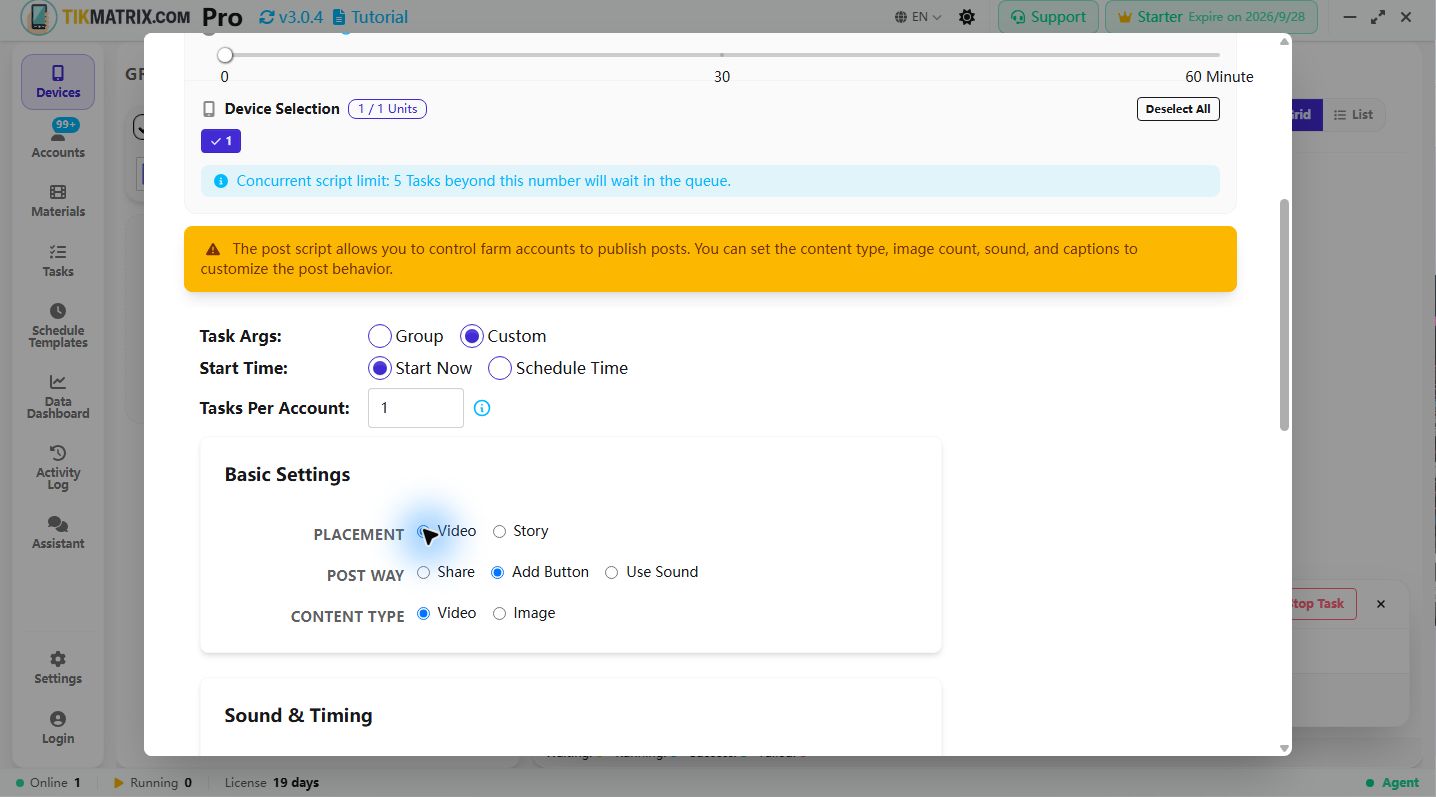
Scripts>Publish Post. - Skonfiguruj ustawienia zadania:
- Źródło materiału: Wybierz Media Library lub Local Folder.
- Ścieżka lokalnego folderu: Jeśli używasz lokalnego folderu, określ ścieżkę zawierającą filmy/zdjęcia.
- Metoda publikowania: Wybierz sposób publikowania: System Share, Add Button (
+), lub "Use Sound via Search". - Miejsce publikacji (TikTok only): Wybierz, gdzie publikować (tylko TikTok) :
- Wideo (default): Opublikuj jako normalne wideo TikTok (domyślnie).
- Story: Opublikuj w TikTok Story. Po konfiguracji dźwięku skrypt bezpośrednio klika "Your Story" — bez wprowadzania tytułu, linku produktu ani etykiety AI.
- Nazwa dźwięku: Podczas używania "Use Sound via Search" możesz:
- Wprowadzić nazwę dźwięku do wyszukania (np. "original sound", "trending music")
- Bezpośrednio wprowadzić link do dźwięku TikTok (np.
https://www.tiktok.com/t/ZP8hvBwCb/)
- Typ treści: Wybierz wideo lub obraz.
- Przełącznik dodawania dźwięku: Włącz/wyłącz dodawanie dźwięku.
- Czas oczekiwania na wczytanie muzyki: ustaw, jak długo czekać na wczytanie dodanej muzyki (5–30 sekund). Po ustawieniu zakresu skrypt losuje z niego wartość dla każdej publikacji.
- Czas oczekiwania po przesłaniu: ustaw opóźnienie po przesłaniu (30–300 sekund), aby serwery platformy w pełni przetworzyły treść przed kontynuacją. Po ustawieniu zakresu skrypt losuje z niego wartość dla każdej publikacji; przy wolnym łączu użyj wyższych wartości.
- Format podpisu: Wybierz między dwoma formatami podpisów:
- Wieloliniowy: Każda linia to osobny podpis. System rotuje je sekwencyjnie.
- Spintax: Użyj składni
{opcja1|opcja2}do losowego generowania tekstu.
- Podpisy: Wprowadź podpisy na podstawie wybranego formatu. Obsługuje wzmianki (np. @TikMatrixPhoneFarm) i hashtagi (np. #tag1 #tag2 #tag3). Zobacz szczegółowe wyjaśnienie formatu poniżej.
- Tagi materiałów: Filtruj materiały według tagów. Jeśli nie ustawiono, wszystkie materiały będą używane.
- Zapisz tylko jako wersję roboczą: Włącz tę opcję, aby pominąć kliknięcie przycisku Opublikuj. Skrypt kliknie zamiast tego przycisk Wersje robocze, aby zapisać treść jako wersję roboczą bez publikowania. Ta opcja jest niedostępna, gdy miejscem publikacji jest Story.
- Zaplanuj Reels (tylko Instagram Reel): Włącz, aby używać wbudowanego planera Reels Instagrama zamiast publikowania natychmiast. Po włączeniu staje się dostępny selektor daty i czasu Czas planowania.
- Czas planowania (tylko Instagram Reel, widoczny gdy Zaplanuj Reels jest włączony): Ustaw dokładną datę i godzinę publikacji zaplanowanego Reela. Instagram wymaga, aby zaplanowany czas był co najmniej 20 minut w przyszłości. Skrypt przejdzie do Więcej opcji, włączy przełącznik Zaplanuj tego reela, wybierze podaną datę i godzinę, kliknie Gotowe, a następnie kliknie przycisk Zaplanuj, aby zakończyć zadanie.
- Link do historii (tylko Instagram Story): Wprowadź URL, aby automatycznie dołączyć naklejkę z linkiem do historii. Po ustawieniu skrypt otworzy wybierak naklejek, wyszuka Naklejkę z linkiem, wprowadzi podany URL i potwierdzi. Pozostaw puste, aby pominąć dodawanie linku.
- Kliknij Start Script, aby rozpocząć wykonywanie.
Formaty podpisów
System obsługuje dwa formaty podpisów, aby zapewnić elastyczną kontrolę nad podpisami postów.
Tryb wieloliniowy (domyślny)
Jak to działa:
- Każda linia reprezentuje jeden niezależny podpis
- System używa podpisów w kolejności sekwencyjnej i wraca do początku
- Użyj
###w linii, aby dodać łamanie wierszy wewnątrz podpisu
Przykład:
Pierwszy podpis###z łamaniem wiersza
Drugi podpis###również z łamaniem wiersza
Trzeci podpis bez łamania wiersza
Funkcje specyficzne dla platformy:
- TikTok: Użyj
##, aby oddzielić tytuł i opis (np.Tytuł##Długi opis) - Instagram:
##nie jest obsługiwany i wyświetli ostrzeżenie
Tryb Spintax
Jak to działa:
- Tylko jeden szablon podpisu
- Użyj składni
{opcja1|opcja2|opcja3}dla losowych wariantów - Użyj natywnych łamań wierszy (naciśnij klawisz Enter) dla wieloliniowych podpisów
- NIE używaj
###- nie będzie interpretowany
Przykład:
{Dziś|Jutro|Wczoraj} pogoda jest {dobra|wspaniała|niesamowita}
Zapraszam do śledzenia mojego konta##Kliknij link, aby uzyskać więcej informacji
Funkcje specyficzne dla platformy:
- TikTok:
##działa, aby oddzielić tytuł i opis - Instagram:
##nie jest obsługiwany
Uwaga: W trybie Spintax, jeśli zobaczysz ### w swoim podpisie, system zasugeruje użycie natywnych łamań wierszy zamiast tego.
Zarządzanie materiałami
Tryby używania muzyki
Gdy Metoda publikowania jest ustawiona na Use Sound via Search, skrypt obsługuje dwa tryby dodawania muzyki:
1. Tryb wyszukiwania dźwięku
Wprowadź nazwę dźwięku do wyszukania w TikTok:
- Przykłady:
original sound,trending music,viral beat - Skrypt przeszuka bibliotekę dźwięków TikTok i wybierze pierwszy pasujący wynik
- Najlepsze dla trendujących/popularnych dźwięków
2. Tryb linku dźwięku
Wprowadź bezpośredni URL dźwięku TikTok, aby użyć określonego dźwięku:
- Obsługiwane formaty linków:
- Krótki link:
https://www.tiktok.com/t/ZP8hvBwCb/ - Strona muzyki:
https://www.tiktok.com/music/original-sound-7473897776619834646 - Link VM:
https://vm.tiktok.com/ZMhvBwCbD/
- Krótki link:
- Skrypt automatycznie wykrywa linki zaczynające się od
https://i otwiera je bezpośrednio - Najlepsze do używania określonych dźwięków z określonych filmów
Biblioteka mediów
- Tagi materiałów: Dodaj tagi do materiałów w celu filtrowania podczas publikowania. Jeśli nie określono, wszystkie materiały są używane.
- Podpis materiału: Możesz przypisać niestandardowy podpis do każdego materiału. Jeśli ustawiony, zastępuje ustawienia publikowania.
- Nazwa użytkownika materiału: Możesz przypisać nazwę użytkownika do każdego materiału. Materiały z pasującymi nazwami użytkowników mają priorytet.
- Sortowanie materiałów: Przypisz numery sortowania do materiałów (przydatne dla postów wieloobrazowych). Niższe numery pojawiają się wcześniej.
Źródło lokalnego folderu
-
Struktura folderów:
/material-root/├── caption.txt (opcjonalny - zapasowy główny)├── sound_names.txt (opcjonalny - zapasowy główny)├── sound_urls.txt (opcjonalny - zapasowy główny)├── @username1/│ ├── video1.mp4│ ├── video2.mp4│ ├── image1.jpg│ ├── image2.jpg│ ├── caption.txt (opcjonalny)│ ├── sound_names.txt (opcjonalny)│ └── sound_urls.txt (opcjonalny)├── @username2/│ ├── content1.mp4│ ├── content2.jpg│ ├── caption.txt (opcjonalny)│ ├── sound_names.txt (opcjonalny)│ └── sound_urls.txt (opcjonalny)└── ... -
Ścieżka folderu: Określ ścieżkę główną zawierającą podfoldery nazw użytkowników.
-
Podfoldery nazw użytkowników: Każda nazwa użytkownika musi mieć swój własny podfolder (np.
@username1,@username2). -
Zapasowy folder główny: Jeśli folder nazwy użytkownika nie istnieje lub nazwa użytkownika jest pusta, materiały i ustawienia będą odczytywane z folderu głównego.
-
Obsługiwane formaty:
- Wideo: MP4
- Obraz: JPG, PNG
-
Plik podpisu: Opcjonalny
caption.txtdla każdego folderu nazwy użytkownika dla niestandardowych podpisów. Powraca do głównegocaption.txt, jeśli nie zostanie znaleziony.- Opis formatu: Caption.txt obsługuje tylko format szablonu Spintax (takie samo użycie jak tryb Spintax UI):
- Skonfiguruj jeden szablon Spintax używając składni
{opcja1|opcja2}dla losowych wariantów - Użyj natywnych łamań wierszy (klawisz Enter) dla treści wieloliniowej
- Obsługuje
##podział tytuł/opis (tylko TikTok, nie Instagram)
- Skonfiguruj jeden szablon Spintax używając składni
- Uwaga: Caption.txt NIE obsługuje trybu wyboru sekwencyjnego wieloliniowego
- Opis formatu: Caption.txt obsługuje tylko format szablonu Spintax (takie samo użycie jak tryb Spintax UI):
-
Pliki muzyczne:
- sound_names.txt: Nazwy dźwięków do wyszukania, jedna w każdym wierszu. Odczytuje w kolejności i zapętla po osiągnięciu końca.
- sound_urls.txt: Adresy URL dźwięków TikTok, jeden w każdym wierszu. Odczytuje w kolejności i zapętla po osiągnięciu końca.
- Jeśli folder nazwy użytkownika nie istnieje, odczytuje z głównych plików muzycznych.
-
Wybór plików:
- Filmy: losowo wybiera jeden za każdym razem
- Obrazy: wybiera wiele w zależności od liczby
-
Śledzenie użycia: Pliki są automatycznie oznaczane jako używane, aby zapobiec powtórzeniom.
Format pliku Caption.txt
Podczas używania źródła lokalnego folderu, plik caption.txt jest używany do konfigurowania szablonu Spintax. Ten plik może zastąpić ustawienia podpisu z interfejsu użytkownika.
Ważna uwaga: Caption.txt obsługuje tylko format szablonu Spintax, NIE tryb wyboru sekwencyjnego wieloliniowego.
Format szablonu Spintax
Skonfiguruj jeden szablon Spintax używając składni {opcja1|opcja2} dla losowych wariantów tekstu. Użyj natywnych łamań wierszy (naciśnij Enter) dla treści wieloliniowej:
{Dzień dobry|Cześć|Witaj}! Zobacz ten {niesamowity|niewiarygodny|wspaniały} film!
{Śledź po więcej|Polub i udostępnij|Oznacz swoich znajomych}
Możliwe wyniki:
- "Dzień dobry! Zobacz ten niesamowity film!"
- "Cześć! Zobacz ten niewiarygodny film!"
- "Witaj! Zobacz ten wspaniały film!"
Złożony Spintax z wariantami:
{🔥|✨|🎉} {Nie przegap|Zobacz|Obejrzyj} ten {niesamowity|niewiarygodny|wspaniały} {film|treść|post}!
{Śledź po więcej|Polub i udostępnij|Oznacz swoich znajomych} {#trending|#viral|#fyp} #tiktok
Spintax z podziałem tytuł/opis TikTok:
{Ekscytujące|Niesamowite|Niewiarygodne} {Wiadomości|Aktualizacja|Odkrycie}##Oto, co musisz wiedzieć o tym {fantastycznym|wspaniałym|niezwykłym} {rozwoju|aktualizacji|historii}!
Zmienna Nazwy Pliku
Podczas korzystania z Folderu Lokalnego jako źródła, caption.txt obsługuje zmienną {filename}, która dynamicznie wstawia nazwę publikowanego pliku multimedialnego. Rozszerzenie jest automatycznie usuwane:
{filename}— Nazwa pliku bez rozszerzenia (np. dlasunset_beach.mp4staje sięsunset beach)
Uwaga: Obsługiwana jest tylko zmienna {filename}. Nie ma {filename_no_ext} ani innych zmiennych nazwy pliku.
Ta zmienna jest zastępowana przed przetwarzaniem spintax, więc można ją łączyć ze składnią spintax:
{Just uploaded|Check out} {filename}! {#nature|#beautiful}
Jeśli plik multimedialny to sunset_beach.mp4, możliwe wyniki:
- "Just uploaded sunset beach! #nature"
- "Check out sunset beach! #beautiful"
Pełny przykład Caption.txt
Pełny przykład szablonu Spintax:
{Poranna motywacja|Codzienna inspiracja|Zacznij swój dzień}! 💪
{Kocham|Cieszę się|Obsesja na punkcie} tego {pięknego|niesamowitego|oszałamiającego} widoku! 🌅
{Nie mogę uwierzyć|Tak podekscytowany|Zachwycony} tym {momentem|doświadczeniem|przygodą}! ✨
Przykład z podziałem tytuł/opis TikTok:
{Niesamowity|Niewiarygodny|Wspaniały} {film|treść|post}##Oto {wszystko|wszystko|co} musisz wiedzieć o tym {fantastycznym|wspaniałym|niezwykłym} {momencie|doświadczeniu|historii}!
Przykład Sound_names.txt:
Original sound
Trending music
Viral beat
Popular song
Dance music
Przykład Sound_urls.txt:
https://www.tiktok.com/t/ZP8hvBwCb/
https://www.tiktok.com/music/original-sound-7473897776619834646
https://vm.tiktok.com/ZMhvBwCbD/
https://www.tiktok.com/t/ZP8hvBwCb/
FAQ
-
Dlaczego zadanie się nie udaje?
- Skrypty automatyzacji symulują działania użytkownika na podstawie zachowań TikTok/Instagram/Threads. Niepowodzenia mogą wystąpić z powodu problemów z siecią, błędów aplikacji, nieoczekiwanych wyskakujących okienek, problemów z wydajnością urządzenia, problemów z kompatybilnością itp.
- Jeśli niepowodzenia utrzymują się po ponownych próbach, zgłoś bilet pomocy technicznej.
-
Jak mogę uruchamiać zadania bez nadzoru?
- Utwórz grupę urządzeń i ustaw harmonogram w ustawieniach postów grupy. Oprogramowanie automatycznie utworzy i uruchomi zadania publikowania o określonej godzinie codziennie.
-
Jak kontrolować kolejność postów w pokazie slajdów?
-
Ustaw numery sortowania dla każdego materiału obrazu w bibliotece mediów. Niższe numery pojawiają się wcześniej.
-
Możesz również zbiorczo importować materiały, używając nazw plików, które śledzą ten wzór:
sort_1_description.pngsort_2_description.pngsort_3_description.png
-
-
Jak używać różnych materiałów, podpisów i muzyki dla każdego konta?
- Z lokalnymi folderami: utwórz podfoldery dla każdej nazwy użytkownika i dodaj pliki
caption.txt,sound_names.txtlubsound_urls.txt, aby zdefiniować niestandardowe podpisy i muzykę. Skrypt priorytetyzuje pasujące foldery nazw użytkowników. - Z biblioteką mediów: ustaw pola nazwy użytkownika i podpisu dla każdego materiału, a skrypt będzie priorytetyzować pasujące materiały.
- Z lokalnymi folderami: utwórz podfoldery dla każdej nazwy użytkownika i dodaj pliki
-
Jakie formaty materiałów są obsługiwane?
- Wideo: MP4
- Obraz: JPG, PNG
-
Czy obrazy i materiały wideo mogą być ponownie użyte?
Nie. Aby chronić Twoje konta, nasz system automatycznie oznacza materiały jako używane po ich opublikowaniu, więc nie będą ponownie wybierane. Pomaga to zapobiegać duplikatom postów i zmniejsza ryzyko flag lub banów kont.