Error de inicio del software
Pasos para solucionar errores comunes de inicio del software
Paso 1: Verificar los requisitos del sistema
- Asegúrese de que su sistema cumple con los requisitos mínimos:
- Windows 10 o superior
- Al menos 4GB de memoria
- Al menos 1GB de espacio libre en disco
Paso 2: Verificar Microsoft Visual C++ Redistributable
Por lo general, los errores vcruntime140.dll no encontrado o La aplicación no se puede iniciar correctamente (0xc000007b) se deben a que Microsoft Visual C++ Redistributable no está instalado.
- Presione las teclas
Windows + R, escribacmdy presione Enter - Escriba
dir "C:\Windows\System32\vcruntime*.dll"y presione Enter - Si hay salida, significa que está instalada la versión correspondiente de Visual C++ Redistributable. El nombre del archivo con el sufijo vcruntime generalmente incluye el número de versión, como vcruntime140.dll (correspondiente a 2015-2022).
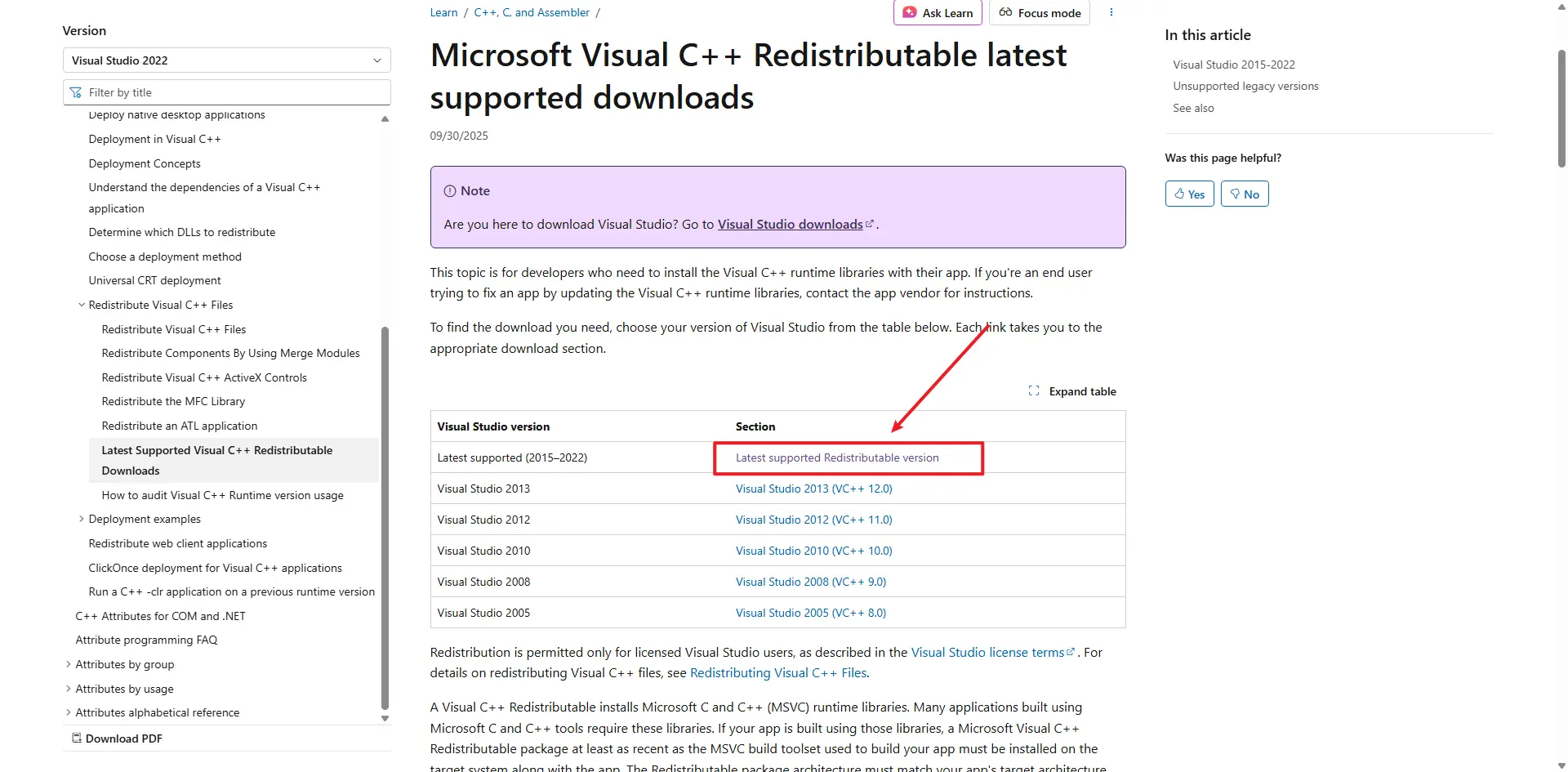
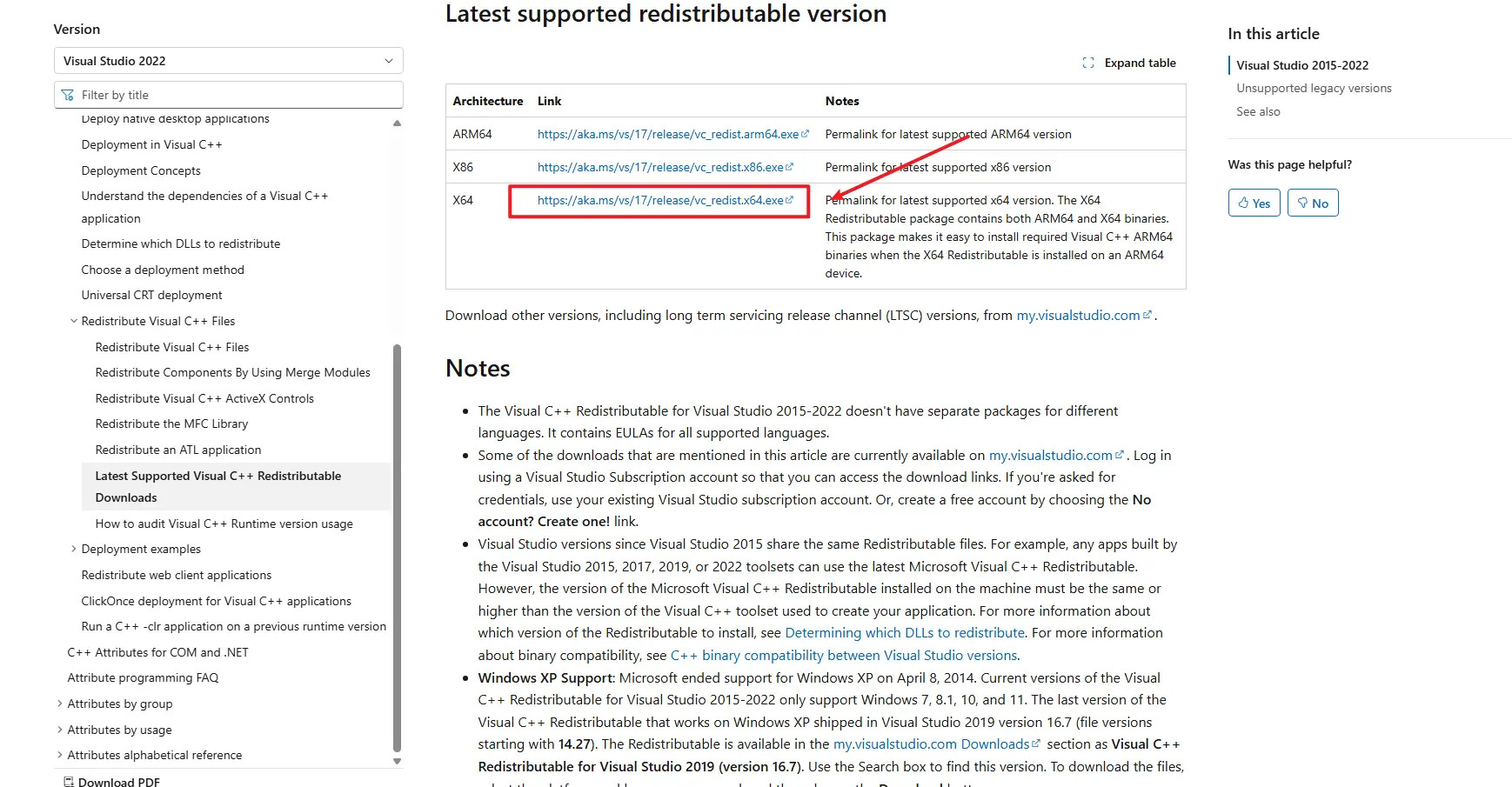
- Si no hay salida, descargue e instale Microsoft Visual C++ Redistributable: Última versión de Microsoft Visual C++ Redistributable
Paso 3: Verificar la hora del sistema
Un reloj de computadora inexacto causará un error "Agent Start Timeout":
- Haga clic derecho en la visualización de la hora en la esquina inferior derecha de la pantalla
- Seleccione "Ajustar fecha/hora"
- Si aún no está habilitado, active "Establecer hora automáticamente"
- Si la hora sigue siendo incorrecta, haga clic en "Sincronizar ahora" o configure manualmente la fecha y hora correctas
- Reinicie TikMatrix después de corregir la hora
Paso 4: Verificar los registros de la aplicación
- Haga clic en el botón
Configuración-Abrir directorio de la aplicación - Navegue a la carpeta
logs - Revise la información de errores en el archivo de registro más reciente
Si el problema persiste
Paso 5: macOS — Agent InvalidStateError
En algunas máquinas macOS, el Agent puede no iniciar y mostrar el siguiente error:
Agent start error InvalidStateError: The object is in an invalid state.
Posible causa:
- Generalmente se debe a incompatibilidad entre la aplicación y la versión actual del sistema macOS o hardware/firmware antiguo.
Solución / método de trabajo:
- Actualice macOS a la última versión a través de "Configuración del sistema" > "General" > "Actualización de software". Después de actualizar, reinicie el Mac e inicie TikMatrix nuevamente.
- Si no puede actualizar o el error persiste, intente ejecutar la aplicación en otro Mac con una versión más reciente de macOS.
Si el problema persiste después de intentar los métodos anteriores, recopile los registros de la aplicación y contáctenos a través de Telegram, adjuntando su versión de macOS y los archivos de registro.
Contacte a nuestro equipo de soporte a través de Telegram y proporcione la siguiente información:
- Versión de Windows
- Archivos de registro de la aplicación
- Los pasos que ya ha intentado
Step 6: Linux AppImage - white screen or EGL_BAD_PARAMETER
On Linux, AppImage builds may show a white window on Wayland sessions, especially on NVIDIA systems, and the logs may contain:
Could not create default EGL display: EGL_BAD_PARAMETER
If that happens, start the AppImage once with:
WEBKIT_DISABLE_COMPOSITING_MODE=1 \
WEBKIT_DISABLE_DMABUF_RENDERER=1 \
./TikMatrix.AppImage
Recent builds enable the same WebKit workaround automatically when the app detects an AppImage running on Wayland, so the manual command should only be needed for older packages. If you prefer a native Linux package, the Linux build also includes a .deb artifact.