خطأ بدء تشغيل البرنامج
خطوات استكشاف أخطاء بدء تشغيل البرنامج الشائعة
الخطوة 1: التحقق من متطلبات النظام
- تأكد من أن نظامك يلبي الحد الأدنى من المتطلبات:
- Windows 10 أو أحدث
- 4 جيجابايت على الأقل من ذاكرة الوصول العشوائي
- 1 جيجابايت على الأقل من مساحة القرص المتاحة
الخطوة 2: التحقق من Microsoft Visual C++ Redistributable
عادةً، خطأ vcruntime140.dll غير موجود أو خطأ فشل تشغيل التطبيق بشكل صحيح (0xc000007b) ناتج عن عدم تثبيت Microsoft Visual C++ Redistributable.
- اضغط على مفاتيح
Windows + R، واكتبcmdواضغط على Enter - اكتب
dir "C:\Windows\System32\vcruntime*.dll"واضغط على Enter - إذا كان هناك إخراج، فهذا يعني أن إصدارًا ذا صلة من Visual C++ Redistributable مثبت. عادةً ما يحتوي اسم الملف على لاحقة vcruntime مع رقم الإصدار، مثل vcruntime140.dll (يقابل 2015-2022).
- إذا لم يكن هناك إخراج، يرجى تنزيل وتثبيت Microsoft Visual C++ Redistributable: أحدث إصدار من Microsoft Visual C++ Redistributable
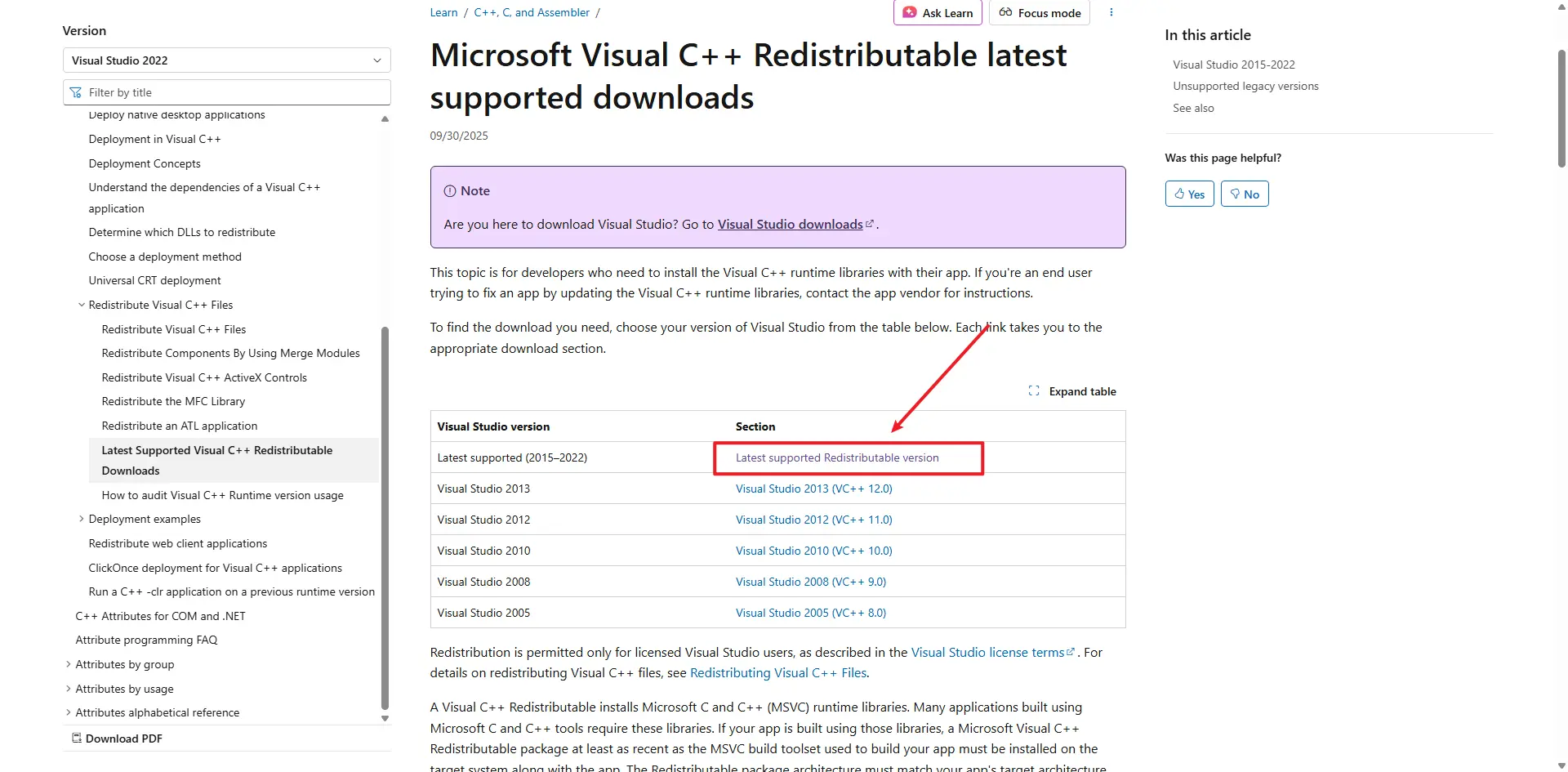
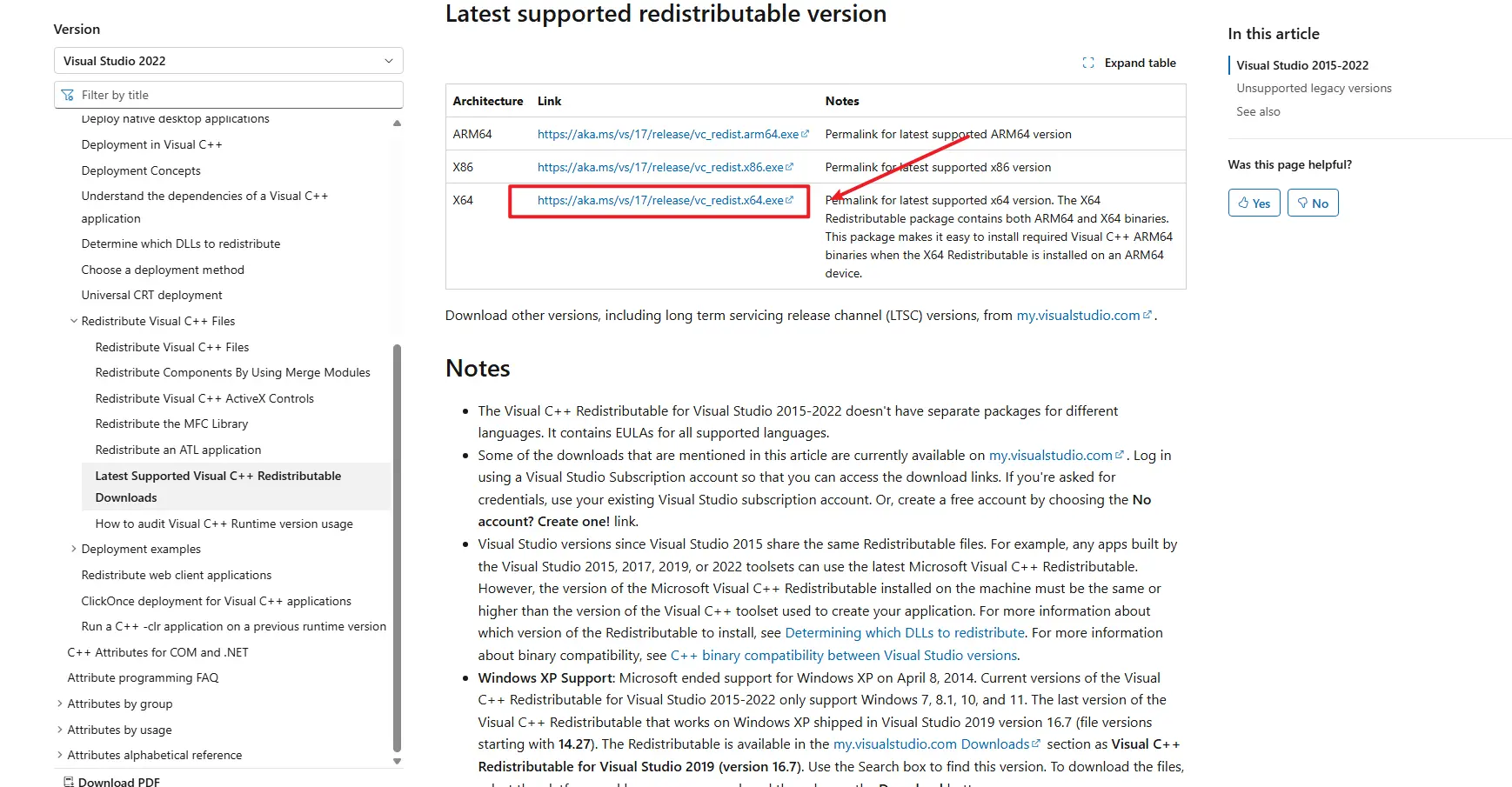
الخطوة 3: التحقق من وقت النظام
عدم دقة ساعة الكمبيوتر سيؤدي إلى خطأ "Agent Start Timeout":
- انقر بزر الماوس الأيمن على عرض الوقت في الزاوية السفلية اليمنى من الشاشة
- حدد "ضبط التاريخ/الوقت"
- إذا لم يتم تمكينه بعد، قم بتشغيل "ضبط الوقت تلقائيًا"
- إذا كان الوقت لا يزال غير صحيح، انقر على "مزامنة الآن" أو اضبط التاريخ والوقت الصحيحين يدويًا
- أعد تشغيل TikMatrix بعد تصحيح الوقت
الخطوة 4: التحقق من سجلات التطبيق
- انقر على زر
الإعدادات-فتح دليل التطبيق - انتقل إلى مجلد
logs - تحقق من رسائل الخطأ في أحدث ملف سجل
إذا استمرت المشكلة
الخطوة 5: macOS — خطأ Agent InvalidStateError
على بعض أجهزة macOS، قد يفشل Agent في البدء ويظهر الخطأ التالي:
Agent start error InvalidStateError: The object is in an invalid state.
الأسباب المحتملة:
- عادةً ما يكون ذلك بسبب عدم التوافق بين التطبيق وإصدار نظام macOS الحالي أو الأجهزة/البرامج الثابتة القديمة.
الحل / الحل البديل:
- قم بتحديث macOS إلى أحدث إصدار من خلال "إعدادات النظام" > "عام" > "تحديث البرنامج". بعد التحديث، أعد تشغيل Mac وأعد تشغيل TikMatrix.
- إذا كان التحديث غير ممكن أو استمر الخطأ، حاول تشغيل التطبيق على Mac آخر يعمل بإصدار أحدث من macOS.
إذا استمرت المشكلة بعد تجربة الطرق المذكورة أعلاه، يرجى جمع سجلات التطبيق والاتصال بنا عبر Telegram مع إصدار macOS الخاص بك وملفات السجل.
يرجى الاتصال بفريق الدعم لدينا عبر Telegram وتقديم المعلومات التالية:
- إصدار Windows
- ملفات سجل التطبيق
- الخطوات التي جربتها بالفعل
Step 6: Linux AppImage - white screen or EGL_BAD_PARAMETER
On Linux, AppImage builds may show a white window on Wayland sessions, especially on NVIDIA systems, and the logs may contain:
Could not create default EGL display: EGL_BAD_PARAMETER
If that happens, start the AppImage once with:
WEBKIT_DISABLE_COMPOSITING_MODE=1 \
WEBKIT_DISABLE_DMABUF_RENDERER=1 \
./TikMatrix.AppImage
Recent builds enable the same WebKit workaround automatically when the app detects an AppImage running on Wayland, so the manual command should only be needed for older packages. If you prefer a native Linux package, the Linux build also includes a .deb artifact.