Błąd uruchamiania oprogramowania
Rozwiązywanie typowych błędów uruchamiania
Krok 1: Sprawdź wymagania systemowe
- Upewnij się, że Twój system spełnia minimalne wymagania:
- Windows 10 lub nowszy
- Co najmniej 4GB RAM
- Co najmniej 1GB wolnego miejsca na dysku
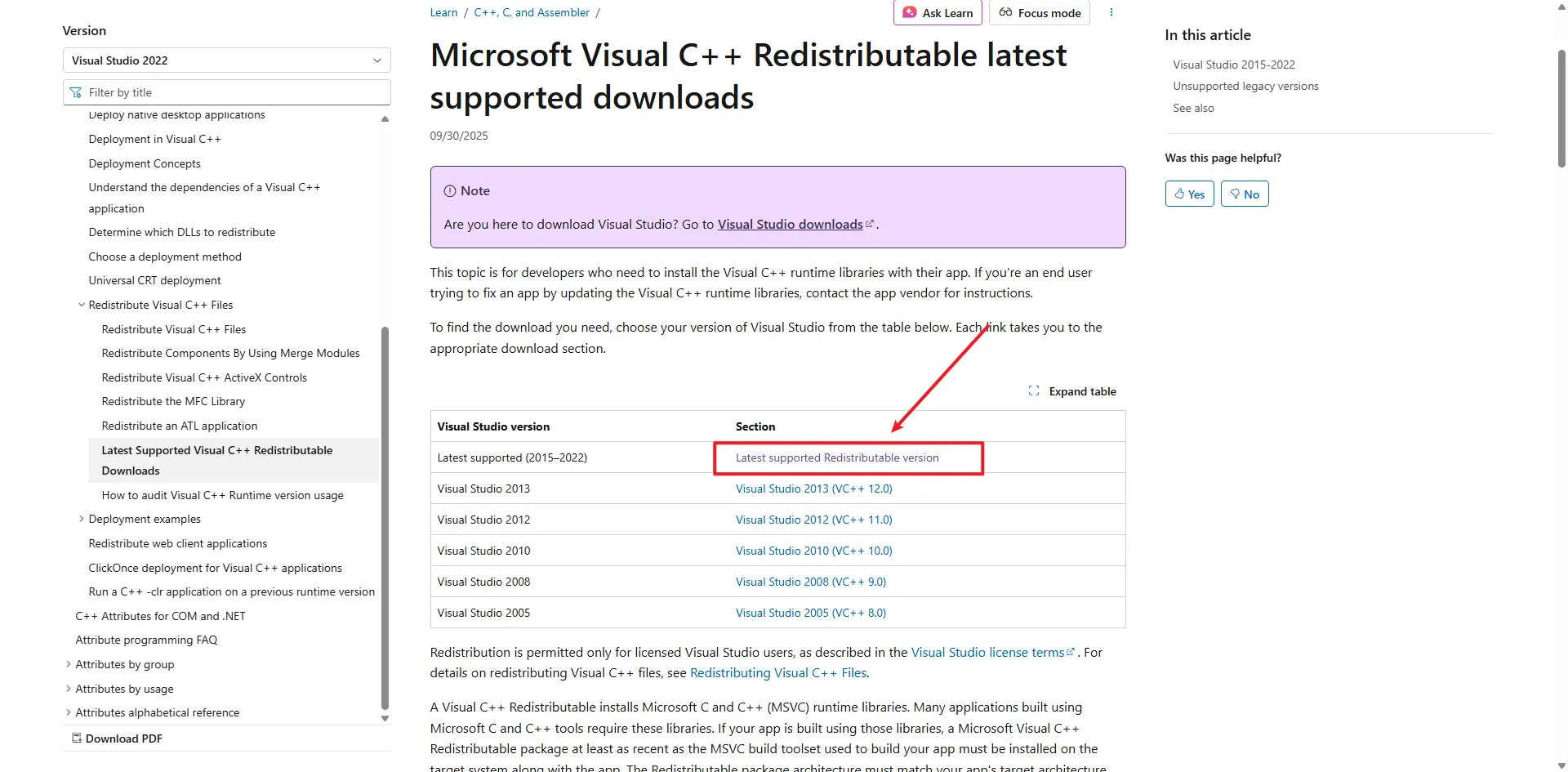
Krok 2: Sprawdź Microsoft Visual C++ Redistributable
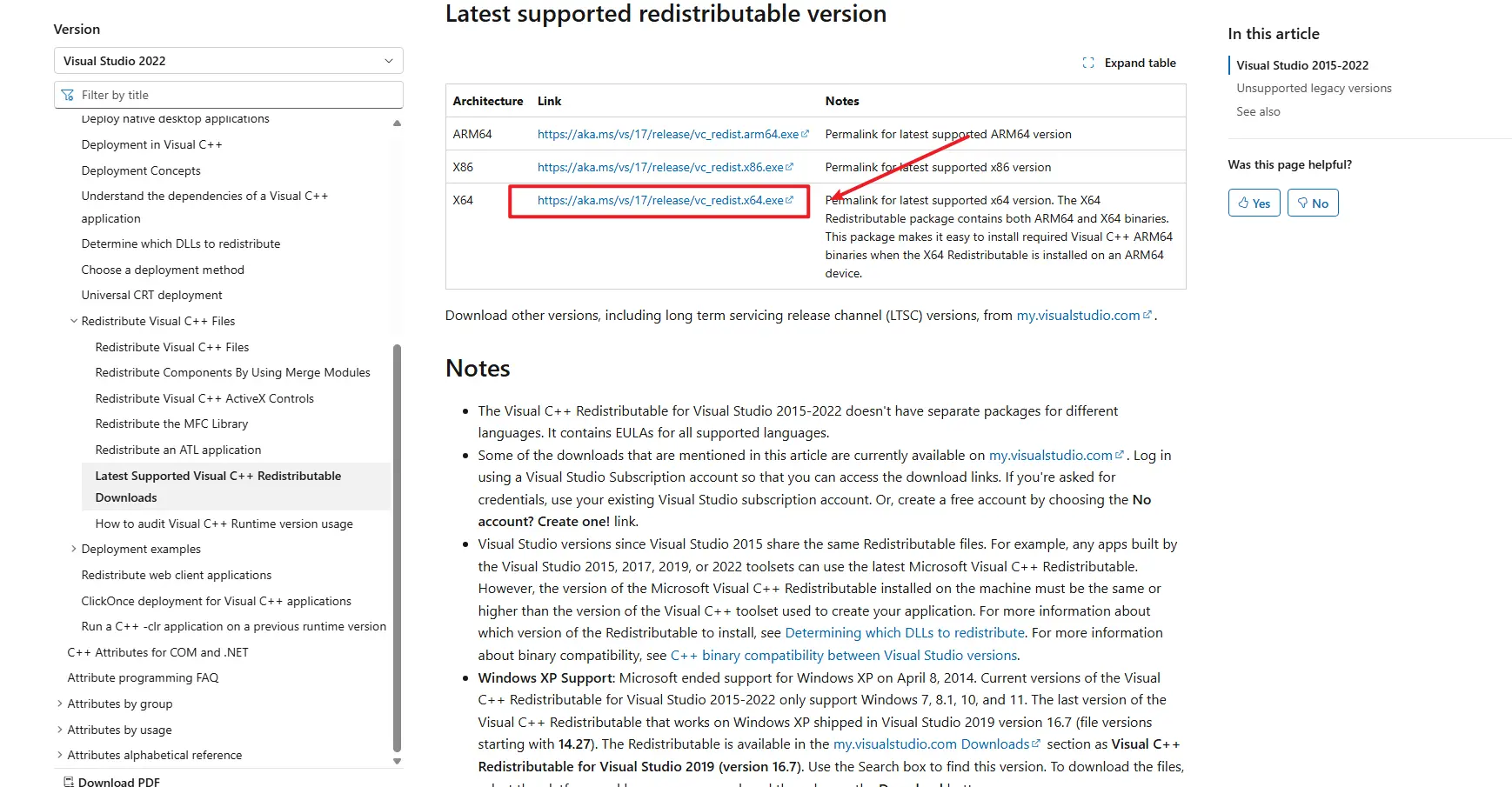
Jeśli widzisz błędy takie jak vcruntime140.dll not found lub The application was unable to start correctly (0xc000007b), możesz nie mieć zainstalowanego Microsoft Visual C++ Redistributable.
- Naciśnij
Windows + R, wpiszcmdi naciśnij Enter. - Uruchom:
dir "C:\Windows\System32\vcruntime*.dll" - Jeśli widzisz wynik, redistributable jest zainstalowany. Nazwa pliku (np. vcruntime140.dll) wskazuje wersję.
- Jeśli nie, pobierz i zainstaluj najnowszą wersję: Microsoft Visual C++ Redistributable
Krok 3: Sprawdź czas systemowy
Nieprawidłowy czas systemowy może powodować błędy „Agent Start Timeout":
- Kliknij prawym przyciskiem myszy na wyświetlacz czasu w prawym dolnym rogu ekranu
- Wybierz „Dostosuj datę/godzinę"
- Włącz „Ustaw czas automatycznie", jeśli nie jest już włączony
- Jeśli czas jest nadal nieprawidłowy, kliknij „Synchronizuj teraz" lub ręcznie ustaw prawidłową datę i godzinę
- Uruchom ponownie TikMatrix po skorygowaniu czasu
Krok 4: Sprawdź logi aplikacji
- Kliknij
Ustawienia>Otwórz katalog aplikacjiw TikMatrix. - Przejdź do folderu
logs. - Sprawdź najnowszy plik dziennika pod kątem komunikatów o błędach.
Krok 5: macOS — Agent InvalidStateError
Na niektórych komputerach macOS agent może nie uruchomić się i pokazać błąd taki jak:
Agent start error InvalidStateError: The object is in an invalid state.
Możliwa przyczyna:
- Jest to często spowodowane niekompatybilnością między aplikacją a wersją systemu macOS lub specyficznym sprzętem/firmware'em na starszych komputerach.
Obejścia / rozwiązania:
- Zaktualizuj macOS do najnowszej dostępnej wersji, używając Ustawienia systemowe > Ogólne > Aktualizacja oprogramowania. Po aktualizacji uruchom ponownie swojego Maca i spróbuj uruchomić TikMatrix ponownie.
- Jeśli aktualizacja nie jest możliwa lub błąd się utrzymuje, spróbuj uruchomić aplikację na innym Macu z nowszą wersją macOS.
Jeśli nadal widzisz błąd po wypróbowaniu powyższych rozwiązań, zbierz logi aplikacji i skontaktuj się z naszą pomocą na Telegram podając wersję macOS i logi.
Jeśli problem się utrzymuje
Skontaktuj się z naszym zespołem pomocy na Telegram podając:
- Twoją wersję Windows
- Pliki dziennika aplikacji
- Kroki, które już wypróbowałeś
Step 6: Linux AppImage - white screen or EGL_BAD_PARAMETER
On Linux, AppImage builds may show a white window on Wayland sessions, especially on NVIDIA systems, and the logs may contain:
Could not create default EGL display: EGL_BAD_PARAMETER
If that happens, start the AppImage once with:
WEBKIT_DISABLE_COMPOSITING_MODE=1 \
WEBKIT_DISABLE_DMABUF_RENDERER=1 \
./TikMatrix.AppImage
Recent builds enable the same WebKit workaround automatically when the app detects an AppImage running on Wayland, so the manual command should only be needed for older packages. If you prefer a native Linux package, the Linux build also includes a .deb artifact.